


- 「設定を開いてもデベロッパーモードが見つからない……」
- 「AltStoreやIPAファイルをインストールしたいのに、次の手順へ進めない……」
このように、iPhoneの「デベロッパーモード(開発者モード)」が表示されず困っている方は少なくありません。
実は、iPhoneのデベロッパーモードは初めから誰でも表示されている機能ではなく、特定の条件を満たした場合にのみ表示される仕組みになっています。そのため、「設定にない=故障」ではありません。
そこで本記事では、iPhoneのデベロッパーモードが表示されない原因を解説するとともに、初心者の方でも実践できる対処法を順番に紹介します。すべて試しても表示されない場合の対処法や、よくある質問についてもまとめていますので、ぜひ最後まで参考にしてください。

Part1. iPhoneのデベロッパーモードが表示されないのはなぜ?主な原因
「設定」アプリを開いてもデベロッパーモードが見つからず、「自分のiPhoneだけ表示されないのでは?」と不安になったことはありませんか?
実は、iPhoneのデベロッパーモードは最初から誰でも利用できる機能ではありません。Appleはセキュリティ上の理由から、通常のユーザーが誤って有効化しないよう、特定の条件を満たした場合のみ表示される仕組みを採用しています。
そのため、「デベロッパーモードがない=故障」とは限りません。まずは、表示されない主な原因を確認してみましょう。
原因1:デベロッパーモードが表示される条件を満たしていない
最も多い原因がこれです。iPhoneのデベロッパーモードは、単にiOS 16以降へアップデートしただけでは表示されません。以下のような操作を行った後に、初めて「設定」>「プライバシーとセキュリティ」に項目が追加されます。
- AltStoreなどを利用してIPAファイルを実行しようとした
- MacのXcodeでiPhoneを開発用デバイスとして認識させた
- 開発者向けの操作を実際に開始した
そのため、「設定に最初からあるはず」と思って探しても見つからないケースが非常に多く見られます。
原因2:iOSのバージョンが対応していない
デベロッパーモードは、iOS 16以降で導入された機能です。iOS 15以前のiPhoneでは、現在の「デベロッパーモード」は表示されません。まずは、「設定」>「一般」>「情報」からiOSのバージョンを確認してみましょう。
原因3:まれにiOSの一時的な不具合が発生している
上記の条件を満たしているにもかかわらず表示されない場合は、iOS側の一時的な不具合が影響している可能性もあります。例えば、
- 設定画面が正常に更新されていない
- システムファイルに軽微な不具合が発生している
- ベータ版iOSの影響で一部機能が正常に表示されない
といったケースも報告されています。その場合は、後述する対処法を順番に試してみましょう。
Part2. iPhoneでデベロッパーモードを表示・有効化する方法
デベロッパーモードを表示させる方法は複数ありますが、実際に有効なのは大きく分けて2つです。「設定にないから何もできない」と諦める必要はありません。ご自身の利用目的に合った方法を試してみましょう。
方法1:IPAファイルやAltStoreのインストール時に有効化する【初心者向け】
AltStoreやSideStoreなどを利用してIPAファイルをインストールする際、「Developer Modeを有効にしてください」と表示されることがあります。この操作をきっかけに、設定画面へデベロッパーモードが追加されます。
- 「AltStore」などを利用してIPAファイルをインストール、または実行します。
- 「Developer Modeを有効にする必要があります」といったメッセージが表示されたら、「設定を開く」をタップします。
- 「設定」>「プライバシーとセキュリティ」を開き、「デベロッパーモード」が追加されていることを確認します。
- 「デベロッパーモード」をオンにし、「再起動」をタップします。
- 再起動後に表示される確認画面で「オンにする」を選択し、パスコードを入力すると有効化が完了します。
この方法がおすすめな人
- AltStoreを利用したい方
- IPAファイルをインストールしたい方
- Macを持っていない方
- プログラミング経験のない初心者の方
方法2:【Macユーザー向け】Xcodeを使ってデベロッパーモードを表示する
Macをお持ちの場合は、Apple公式の開発ツール「Xcode」を利用する方法もあります。Appleが案内している正式な手順であり、アプリ開発者やMacユーザーに適した方法です。
- iPhoneとMacをUSBケーブルで接続します。
- iPhoneに「このコンピュータを信頼しますか?」と表示されたら、「信頼」をタップし、パスコードを入力します。
- MacでXcodeを起動し、iPhoneを開発用デバイスとして認識させます。
- 「Developer Modeを有効にしてください」といった案内が表示されたら、「OK」をクリックします。
- iPhoneの「設定」>「プライバシーとセキュリティ」を開くと、「デベロッパーモード」が追加されています。
- 「デベロッパーモード」をオンにし、「再起動」をタップします。
- 再起動後の確認画面で「オンにする」を選択し、パスコードを入力すると設定完了です。

この方法がおすすめな人
- Macを利用している方
- Xcodeを使用したアプリ開発を行う方
- Apple公式の方法で設定したい方
補足:デベロッパーモードが表示された後のオンにする手順
すでに「設定」内にデベロッパーモードが表示されている場合は、以下の手順で有効化できます。
- 「設定」を開き、「プライバシーとセキュリティ」をタップします。
- 「デベロッパーモード」をオンにします。

- 「再起動」をタップします。
- 再起動後、「オンにする」を選択し、パスコードを入力します。これでデベロッパーモードの有効化は完了です。


なお、デベロッパーモードを有効にすると、App Storeを経由しないアプリの実行が可能になる一方で、セキュリティリスクも高まります。不明な提供元のIPAファイルはインストールしないなど、十分注意して利用しましょう。
Part3. それでもデベロッパーモードが表示されない場合の対処法
ここまで紹介した方法を試しても、「デベロッパーモード」が表示されない場合は、iOS側で一時的な不具合が発生している可能性があります。例えば、
特に、iOSベータ版へのアップデート後や、システムアップデートの途中で問題が発生した後に、「以前は表示されていたのに消えた」「条件を満たしているはずなのに出てこない」といったケースも報告されています。
- デベロッパーモードの項目だけ表示されない
- 設定画面の挙動がおかしい
- iOSアップデート後から不具合が発生した
- ベータ版導入後に正常に動作しなくなった
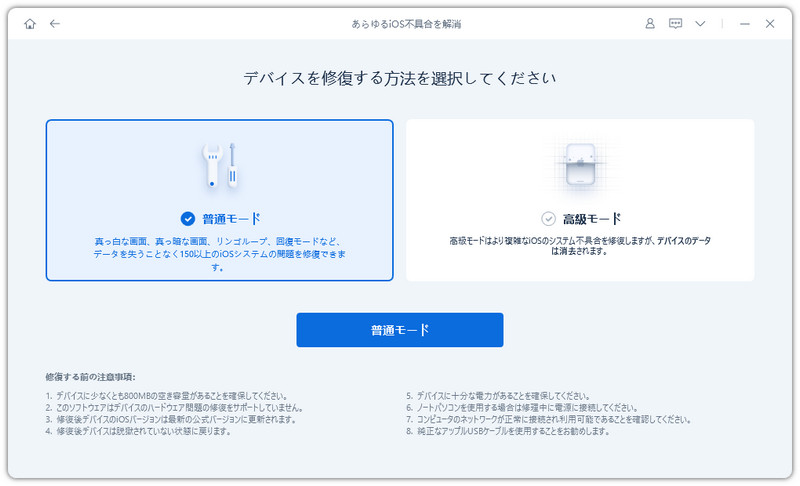
といった場合には、iOS修復ツールを利用するのも一つの方法です。Tenorshare ReiBootは、iPhone・iPadのさまざまなiOSトラブルを修復できるシステム修復ツールです。通常の「標準修復」モードでは、データを消去することなくiOSの不具合を修復できるため、初期化を避けたい方にも適しています。
ReiBootがおすすめなケース
- デベロッパーモードが何をしても表示されない
- iOSベータ版導入後に不具合が発生した
- リカバリーモードに入ってしまった
- iPhoneがフリーズするようになった
- 初期化せずに修復したい




ReiBootを使って不具合を修復する手順
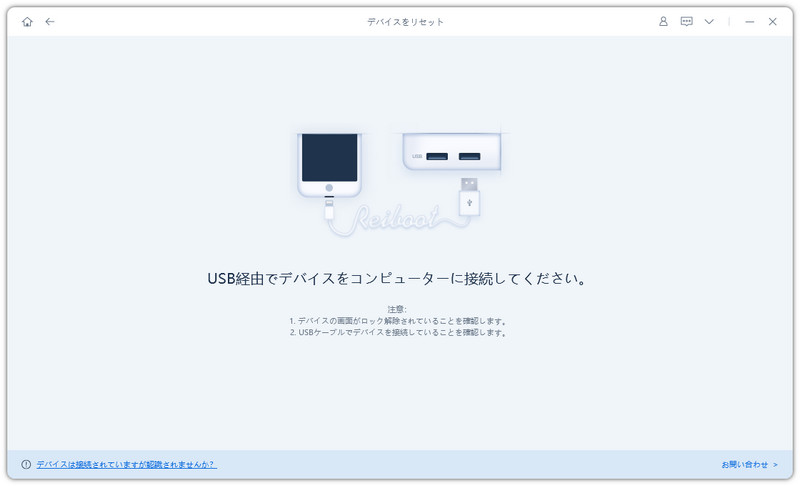
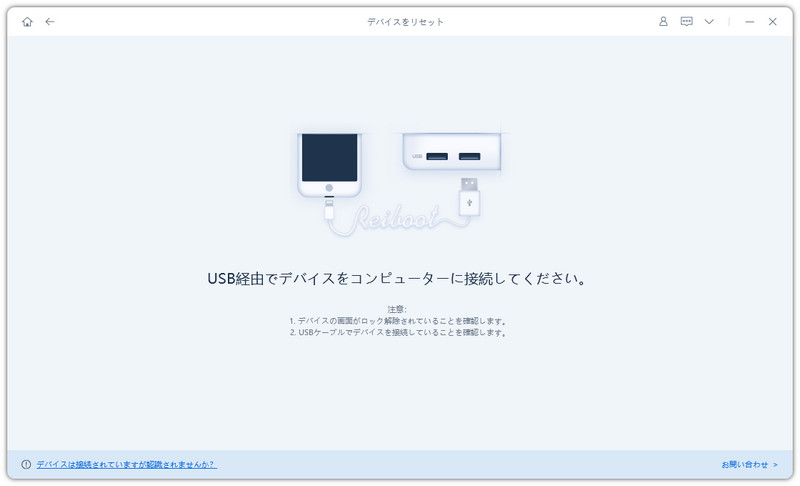
- デバイスをパソコンに接続し、「開始」をクリックします。
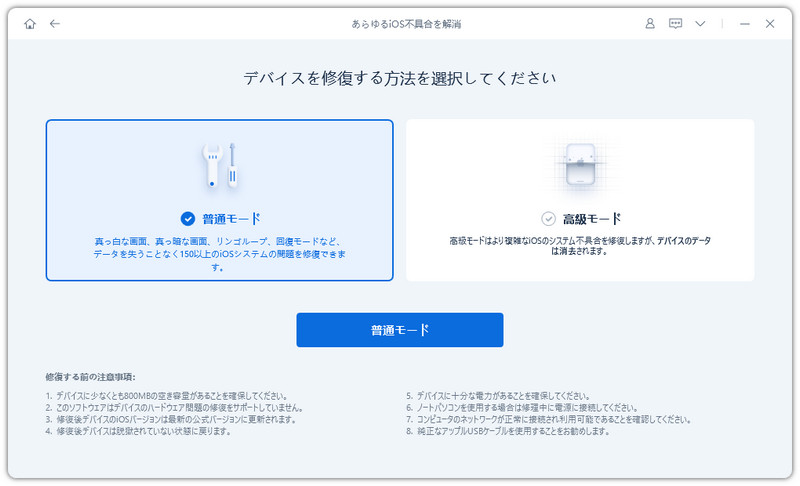
- 「普通モード」を選んでから、ファームウェアをダウンロードしましょう。
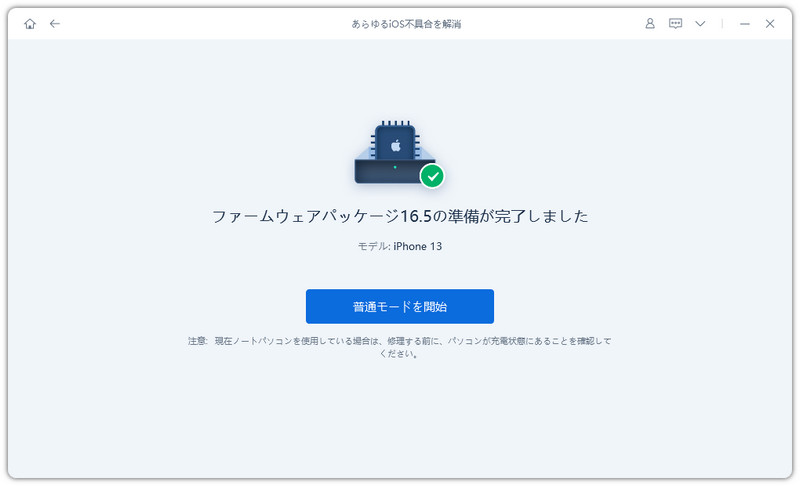
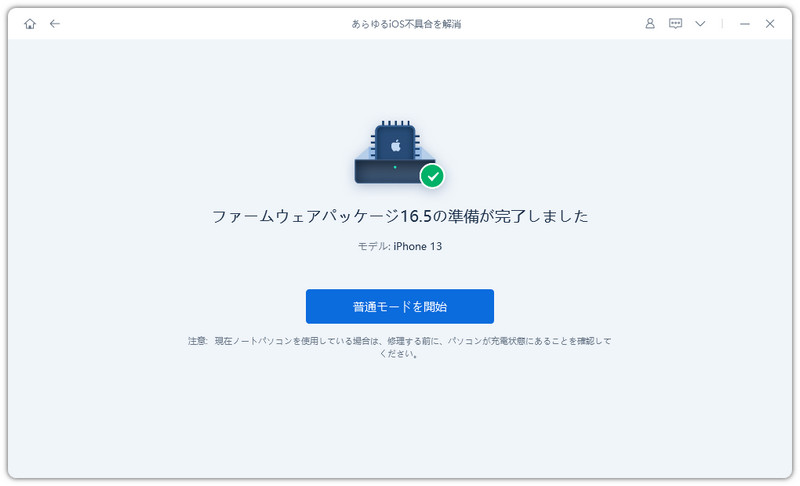
- 「普通モードを開始」ボタンをクリックして、修復が開始されます。
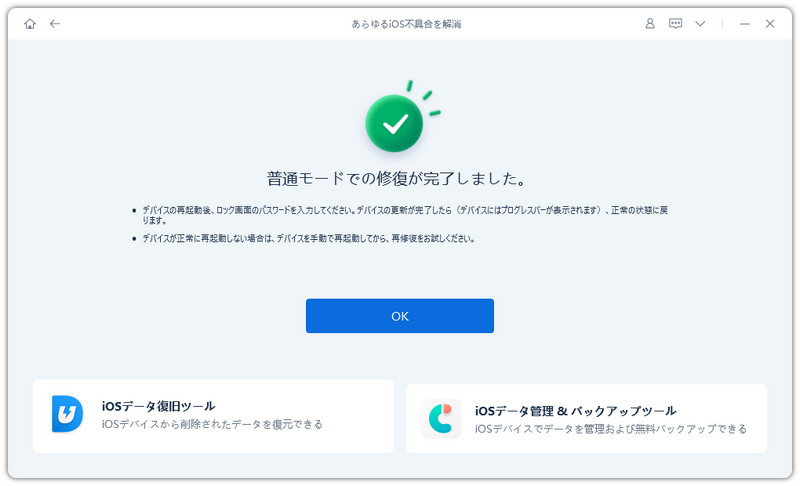
- 修復が完了すると自動的にデバイスが再起動されるので、驚かないで下さいね。

Part4. iPhoneのデベロッパーモードとは?できることと注意点
ここまで「表示されない場合の対処法」を紹介してきましたが、「そもそもデベロッパーモードって何?」「オンにしても大丈夫なの?」と疑問に思う方もいるでしょう。
デベロッパーモード(Developer Mode)とは、iOS 16以降で導入された開発者向け機能です。Appleが提供する通常の利用環境とは異なり、開発中のアプリの実行や、App Storeを経由しないアプリのインストールなどを行えるようになります。
もともとはアプリ開発者向けの機能ですが、最近ではAltStoreを利用したIPAファイルのインストールなど、一般ユーザーが利用する場面も増えています。
デベロッパーモードでできること
デベロッパーモードを有効にすると、以下のような操作が可能になります。
- App Storeを経由しないアプリを実行できる
AltStoreなどを利用してインストールしたIPAファイルを実行する際に必要になります。 - 開発中のアプリのテストやデバッグができる
Xcodeと連携し、実機でアプリの動作確認やデバッグを行えます。 - iOSアプリ開発を効率的に進められる
実際のiPhoneで動作を確認できるため、アプリ開発者にとって欠かせない機能です。
デベロッパーモードをオンにする際の注意点
便利な機能である一方で、利用には注意も必要です。
注意点1:セキュリティリスクが高まる
デベロッパーモードを有効にすると、Appleの審査を経ていないアプリを実行できるようになります。そのため、提供元が不明なIPAファイルをインストールすると、個人情報の漏えいやマルウェア感染などのリスクが高まる可能性があります。
注意点2:必要がない場合は常時オンにしない
AltStoreの利用や開発作業が終わった後は、必要に応じてオフへ戻すことをおすすめします。
注意点3:iPhoneの保証が無効になるわけではない
「デベロッパーモードをオンにすると保証対象外になるのでは?」と不安になる方もいますが、デベロッパーモードを有効にしただけでAppleの保証が失効することはありません。
ただし、開発者向け機能を利用して発生した問題については、Appleのサポート対象外となるケースもあります。
デベロッパーモードは本当に必要?
結論として、一般的なiPhoneユーザーであれば、普段からデベロッパーモードをオンにする必要はありません。
一方で、
- AltStoreを利用したい方
- IPAファイルをインストールしたい方
- iOSアプリの開発を行う方
にとっては、必要不可欠な機能です。「なんとなくオンにする」のではなく、自分の利用目的を理解したうえで必要なときだけ有効化することが、安全に活用するポイントといえるでしょう。
Part5. iPhoneのデベロッパーモードに関するよくある質問
Q1.iPhoneのデベロッパーモードはどこにありますか?
通常は、「設定」>「プライバシーとセキュリティ」に表示されます。
ただし、デベロッパーモードは最初から表示されているわけではありません。AltStoreでIPAファイルを実行しようとした場合や、MacのXcodeでiPhoneを開発用デバイスとして認識させた場合など、特定の条件を満たした後に表示される仕組みになっています。
Q2.iOS 27でもデベロッパーモードは利用できますか?
はい。iOS 16以降で導入されたデベロッパーモードは、iOS 27でも引き続き利用できます。
ただし、iOSのバージョンをアップデートしただけでは自動的に表示されるわけではありません。表示条件を満たしていない場合は、「設定」内に項目が表示されないため注意しましょう。
Q3.デベロッパーモードが表示されないのはiPhoneの故障ですか?
いいえ、ほとんどの場合は故障ではありません。
「設定にない=異常」と思われがちですが、Appleはセキュリティ対策として、通常はデベロッパーモードを非表示にしています。まずは、AltStoreやXcodeによる表示条件を満たしているか確認し、それでも改善しない場合は、iOSの一時的な不具合を疑ってみましょう。
Q4.デベロッパーモードをオンにすると危険ですか?
デベロッパーモードをオンにすると、App Storeを経由しないアプリも実行できるようになります。
そのため、不明な提供元のIPAファイルをインストールすると、マルウェア感染や情報漏えいなどのリスクが高まる可能性があります。AltStoreの利用やアプリ開発など、必要な目的がある場合のみ有効化し、利用後はオフに戻すことをおすすめします。
Q5.Macがなくてもデベロッパーモードを表示できますか?
はい。Macがなくても、AltStoreなどを利用してIPAファイルの実行を開始することで、デベロッパーモードが表示されるケースがあります。
一方で、Xcodeを利用する方法はMacが必要となるため、ご自身の環境に合わせて適切な方法を選びましょう。
まとめ
iPhoneで「デベロッパーモードがない」「設定に表示されない」と表示されると、「自分のiPhoneだけ故障しているのでは?」と不安になるかもしれません。しかし、デベロッパーモードはもともとAppleが通常ユーザー向けに隠している機能であり、表示されないこと自体は珍しいことではありません。
「デベロッパーモードが表示されない=故障」と焦る必要はありません。原因を一つずつ確認していけば、多くのケースは解決できます。ぜひ本記事を参考に、安心して次のステップへ進んでみてください。
