


【簡単解決】iPhoneで「お使いのソフトウェアは最新です」でiOS 27が更新できない時の対処法
この記事では、iPhoneでiOS 27にアップデートしようとしたら「お使いのソフトウェアは最新です」と表示されて更新できない原因と対処法をご紹介します。待望のiOS 27のリリースと同時にiPhoneのソフトウェア・アップデートを実行したユーザーも多いと思います。iOS 27ではAI関連の新機能が注目されていますね。早速、新機能を試してみたいと思ったのに「お使いのソフトウェアは最新です」と出てiOS 27にアップデートできないなんて時の原因や対処法からみていきましょう。
Part1、iPhoneで「お使いのソフトウェアは最新です」でiOS 27が更新できない原因について
iPhoneで「お使いのソフトウェアは最新です」と表示されてiOS 27に更新できない時は次の項目を確認してみましょう。
原因1:iOS 27の対応機種を間違えた
まずは、お使いのiPhoneがiOS 27の対応機種であるか確認してみましょう。
iOS 27の対応機種は、iPhone 11シリーズおよびiPhone SE(第2世代)以降のモデルです。
原因2:Appleサーバーへの接続が不安定
メジャーアップデートがリリースされた直後は大勢のユーザーがアップデートしようとAppleサーバーに接続します。そのため、Appleサーバーの回線が混雑し、正常に機能しなかった結果、「お使いのソフトウェアは最新です」と表示されることがあります。この場合は、時間をおいてからiOS 27へのアップデートを再度試してみてください。
原因3:デバイスは安定なネットワークに接続していない
iOS 27へのアップデートでは安定したネットワークに接続する必要があります。iOS 27のアップデート時にネットワーク接続が中断されると、エラーが発生し、正常にアップデートできない原因になります。
原因4:iOS・iPadOSシステムにエラーがある
iPhoneやiPadにインストール済み、またはダウンロード済みのiOS・iPadOSにエラーがあると、iOS 27に更新できない原因になります。
Part2、「お使いのソフトウェアは最新です」でiOS 27が表示されない・更新できない時の対処法
iPhoneのソフトウェア・アップデートの項目を開いても「お使いのソフトウェアは最新です」と出て、最新のiOS 27が表示されない時の対処法を2つご紹介します。
方法1:iPhone不具合修復ソフトReibootで修復しアップデートする【おすすめ】
iOS・iPadOSシステムのエラーによって「お使いのソフトウェアは最新です」と表示される、iOS 27にアップデートできないなどの不具合が発生する場合はiPhone不具合修復ソフトReiBootで解決できます。Reibootはリンゴループ、リカバリモードやブラックアウトなど150以上のiOS/iPadOS/tvOSシステム故障などiOSシステムのエラー修復に特化した専門ツールで、iPhoneやiPadのデータを消すことなくiOSシステムのエラーだけを修復できる方法ですよ。アップデート機能も備えているため、iOSシステムの修復と同時にiOS 27へのアップデートを完了できます。もし各原因でiPhone/iPadをiOS 27/iPadOS26にアップデートできない場合、ReiBootを使うと、専門知識がなくても自宅でその不具合を修復できます。iOS 27にアップデート後の不具合の修復も対応しますよ。
-
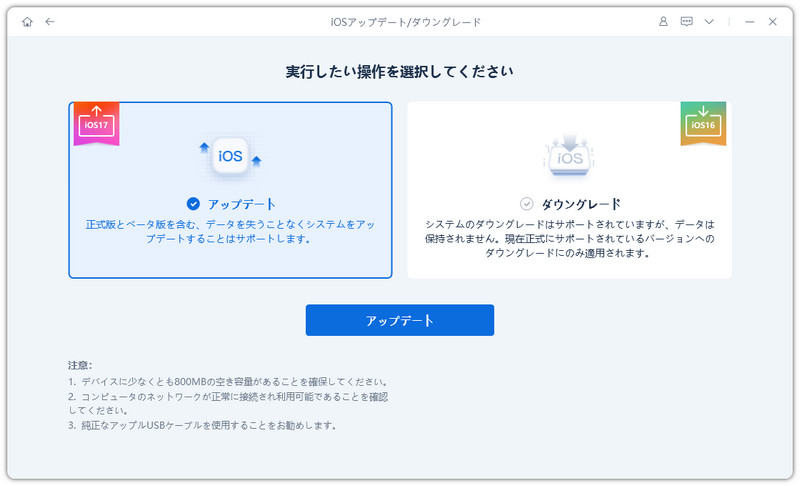
パソコンでReiBootを起動し、iPhoneを接続します。ホーム画面が表示されるので、「iOSアップデート/ダウングレード」をクリックします。

-
「アップデート」を選択した状態で「アップデート」ボタンをクリックします。
-
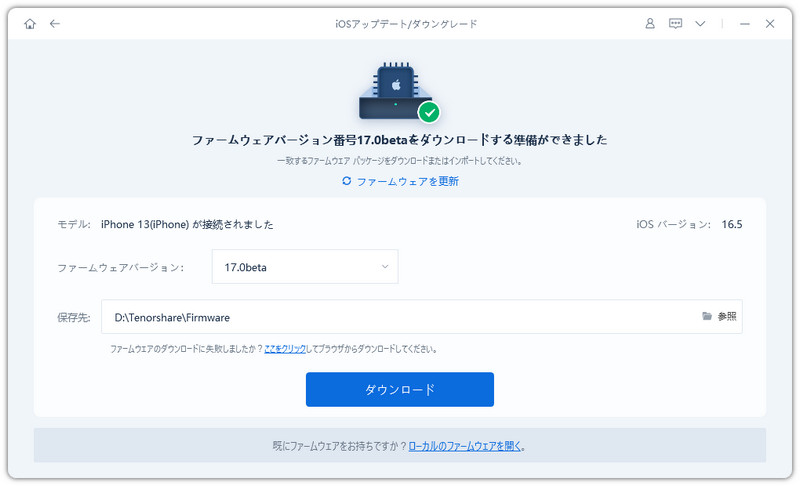
接続したiPhoneモデルに応じて適切なファームウェアを検出します。ファームウェアバージョンと保存先をチェックして「ダウンロード」をクリックしてください。ダウンロードには数分かかります。
-
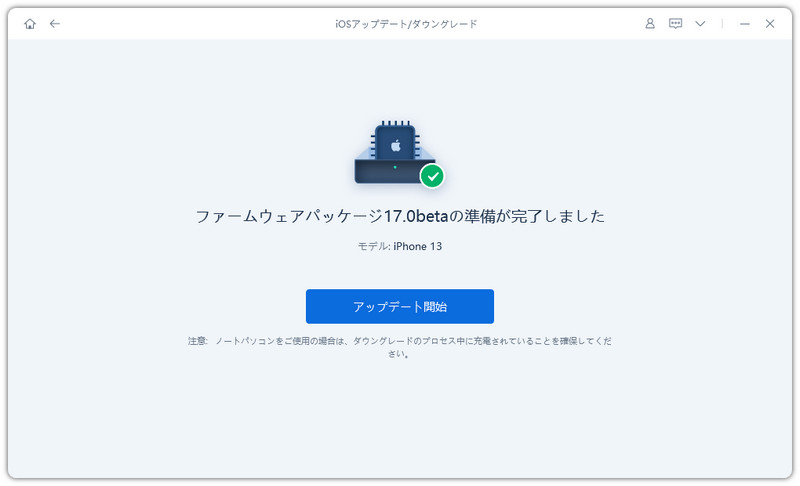
ダウンロードが完了すると下の画面になります。「アップデート開始」をクリックしてアップデートによる不具合を修復しましょう。

方法2:iTunesでiPhoneをiOS 27にアップデートする
iPhoneからiOS 27にアップデートしようとしても「お使いのソフトウェアは最新です」と表示される場合は、iTunesを使ってiPhoneをアップデートできないか試してみましょう。
-
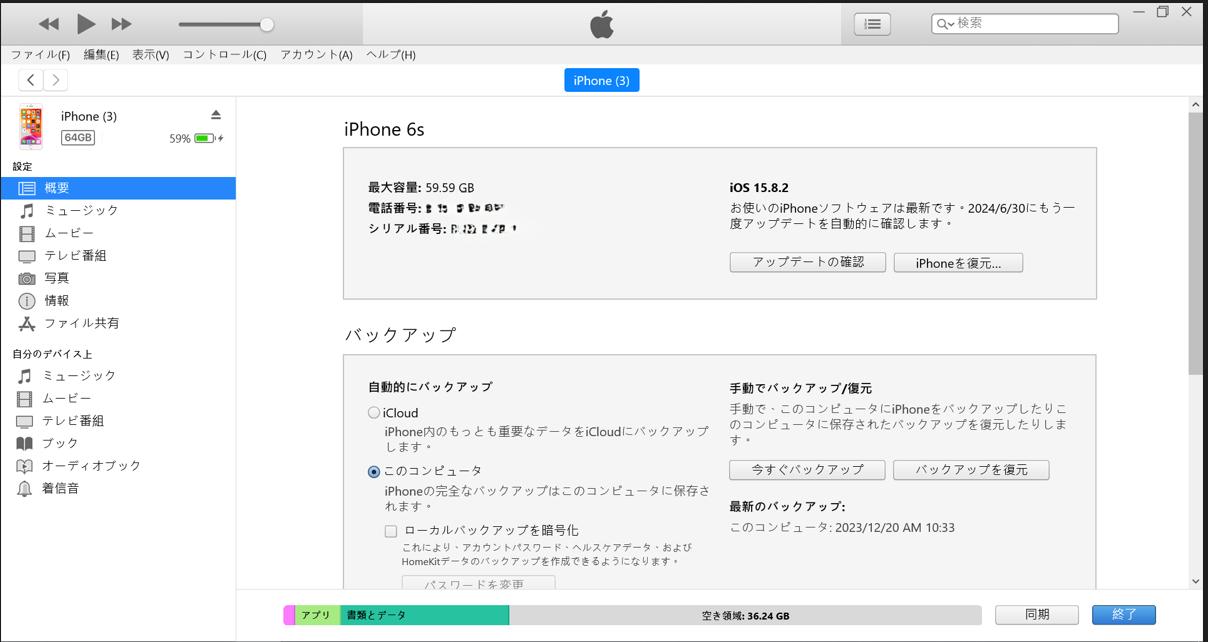
パソコンでiTunesを起動します。USBケーブルを使ってiPhoneをパソコンに接続します。
-
デバイスアイコンをクリックします。
-
「概要」タブの「アップデートの確認」をクリックし、最新のiOS 27に更新できないか確認しましょう。
方法3:iPhoneを強制的に起動する
iPhoneに一時的なエラーが発生していることでiOS 27に更新できないのであれば、iPhoneを強制再起動すると直るかもしれません。
-
音量上ボタンを押して放し、音量下ボタンを押して放します。
-
Appleのロゴマークが表示されるまで電源ボタンを押し続けます。
Part3、iOS 27に関するよくあるご質問
質問1:iOS 27の対応機種について
iOS 27の対応機種は、iPhone 11シリーズおよびiPhone SE(第2世代)以降のモデルです。
質問2:iOS 27にアップデートできない場合の対処法について
iOS 27にアップデートできない時は、対応機種であるか、AppleのBetaプログラムに登録しているかを確認してみましょう。
まとめ
以上、この記事ではiPhoneの設定からソフトウェアをアップデートしようとしても「お使いのソフトウェアは最新です」と表示されてiOS 27に更新できない原因と対処法をご紹介しました。「お使いのソフトウェアは最新です」と表示される時は、まずiOS 27の対応機種であるか、お使いのiPhoneを確認してみてください。iOS・iPadOSシステムのエラーによってiOS 27にアップデートできない時はiPhone不具合修復ソフトReiBootを使うと自分で簡単に対処できます。



(0 票、平均: 5.0 out of 5 )
(クリックしてこの記事へコメント)