


iPhone Duoをリカバリーモードにする方法がわからず、困っていませんか?
リカバリーモードは、iPhoneが正常に起動しない、Appleロゴが表示されたまま進まない、iOSのアップデートに失敗したときなどに、パソコンを使ってシステムの更新や復元を行うための機能です。
この記事では、iPhone Duoをリカバリーモードにする手順や解除方法、うまく入れない場合の対処法を解説します。データが消える条件や、ボタン操作が難しい場合に役立つ方法も紹介するので、ぜひ参考にしてください。

Part1:iPhone Duoのリカバリーモードとは?どんなときに使う?
リカバリーモードとは、iPhoneをパソコンに接続し、iOSのアップデートや復元を行うための起動モードです。通常の方法ではiPhoneを起動できない場合や、システムの不具合を解決したい場合に利用します。たとえば、次のような症状が発生したときに役立つ可能性があります。
- Appleロゴが表示されたまま起動しない
- iOSのアップデートが途中で止まってしまう
- iPhoneが繰り返し再起動する(リンゴループ)
- パソコンに接続しても、通常どおり起動できない
- iOSのシステムトラブルによって正常に操作できない
ただし、リカバリーモードですべての不具合を解決できるわけではありません。ボタンの故障や内部部品の損傷など、ハードウェアに原因がある場合は修理が必要になることもあります。
| リカバリーモードと強制再起動は何が違う?
強制再起動は、画面がフリーズしたり、操作を受け付けなくなったりしたときに、iPhoneを強制的に再起動する操作です。通常、これだけでデータが消去されることはありません。
一方、リカバリーモードは、パソコンを使ってiOSのアップデートや復元を行うために使用します。一時的なフリーズであれば、まず強制再起動を試すとよいでしょう。それでも改善しない場合や、起動時のトラブルが続く場合は、リカバリーモードを検討してください。
| リカバリーモードとDFUモードの違いは?
- リカバリーモードは、iOSの更新や復元を行うための一般的な復旧方法です。画面には、パソコンに接続するよう促す表示が出ます。
- DFUモードは、通常のリカバリーモードよりも低い段階でデバイスとパソコンを連携させ、ファームウェアの復旧などを行うための特殊なモードです。
まずはリカバリーモードを試し、それでも解決しない場合に、必要性を確認したうえで別の復旧方法を検討しましょう。
Part2:iPhone Duoをリカバリーモードにする方法は?
iPhone Duoをリカバリーモードにするには、対応するボタン操作とパソコンが必要です。以下では、Face ID搭載のホームボタンがないiPhoneで使われる標準的な手順を紹介します。iPhone Duoの実際のボタン配置や公式仕様が異なる場合は、その機種に対応したAppleの案内を優先してください。
| リカバリーモードにする前に準備するもの
操作を始める前に、次のものを用意しましょう。
- iPhone Duo本体
- データ通信に対応したUSBケーブル
- MacまたはWindowsパソコン
- Macの場合はFinder、Windowsの場合はAppleデバイスアプリ
また、可能であればパソコンのOSや関連アプリを最新の状態にしておきましょう。
| iPhone Duoをリカバリーモードにする手順
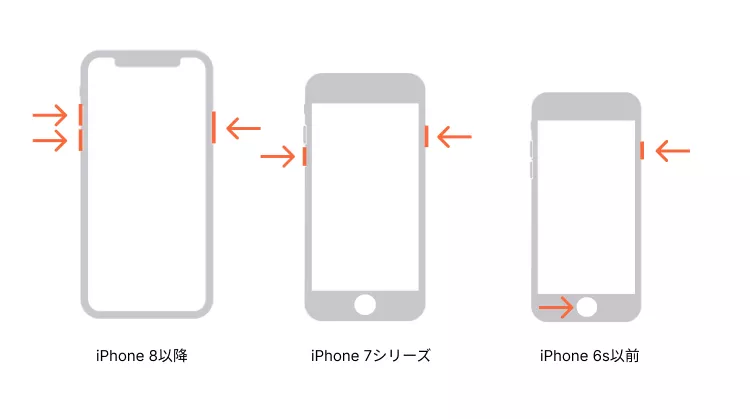
ホームボタンのない対応機種では、音量ボタンとサイドボタンを使ってリカバリーモードを起動します。
- iPhone Duoをパソコンに接続する
- 音量を上げるボタンを押してすぐに放す
- 音量を下げるボタンを押してすぐに放す
- サイドボタンを押し続ける
USBケーブルでiPhone Duoとパソコンを接続します。MacではFinder、WindowsではAppleデバイスアプリを起動してください。
サイドボタンを押し続け、「コンピュータに接続」の画面が表示されたら指を離します。途中でAppleロゴが表示されても、すぐにボタンを離さず、リカバリーモードの画面が表示されるまで押し続けてください。
| リカバリーモードに入ったかどうかを確認する方法
iPhoneの画面に、ケーブルとパソコンを示す「コンピュータに接続」の画面が表示されていれば、リカバリーモードに入ったと判断できます。
次に、パソコン側でiPhoneが認識されていることを確認します。FinderまたはAppleデバイスアプリにiPhoneが表示されたら、画面の案内に従って操作してください。
「アップデート」または「復元」の選択肢が表示された場合は、それぞれの違いを理解してから選ぶことが大切です。
Part3:iPhone Duoのリカバリーモードはパソコンなしでもできる?
通常のリカバリーモードは、ボタン操作だけで起動できますが、その後にiOSを更新したり復元したりするには、基本的にパソコンが必要です。パソコンを使わずにシステムの問題を解決できるとは限らないため、事前に準備しておきましょう。
| ボタン操作が難しい場合はReiBootで起動する方法も
音量ボタンとサイドボタンを正しい順番で操作するのが難しい場合は、iOSシステム修復ツール「Tenorshare ReiBoot」を利用する方法もあります。ReiBootには、対応するiPhoneをパソコンに接続して、画面の案内に従ってリカバリーモードへの切り替えを行える機能があります。複雑なボタン操作を避けたい場合に便利です。
基本的な利用手順は次のとおりです。
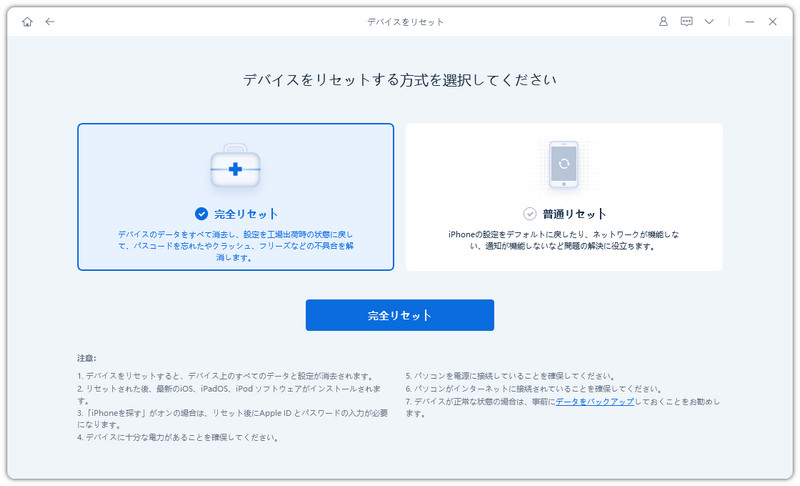
- ReiBootをパソコンにダウンロードしてインストールして、起動してiPhoneをパソコンに接続します。「デバイスをリセット」を選択します。




- 「完全リセット」を選択します。「ダウンロード」を押してファームウェアパッケージを読み込みます。
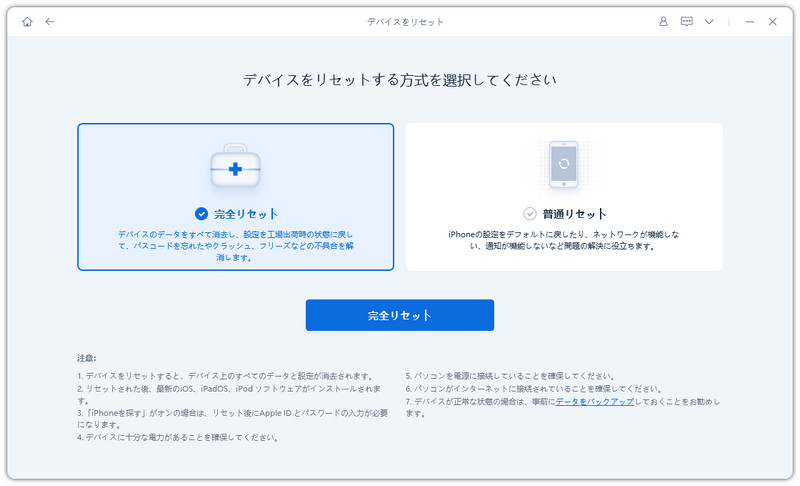
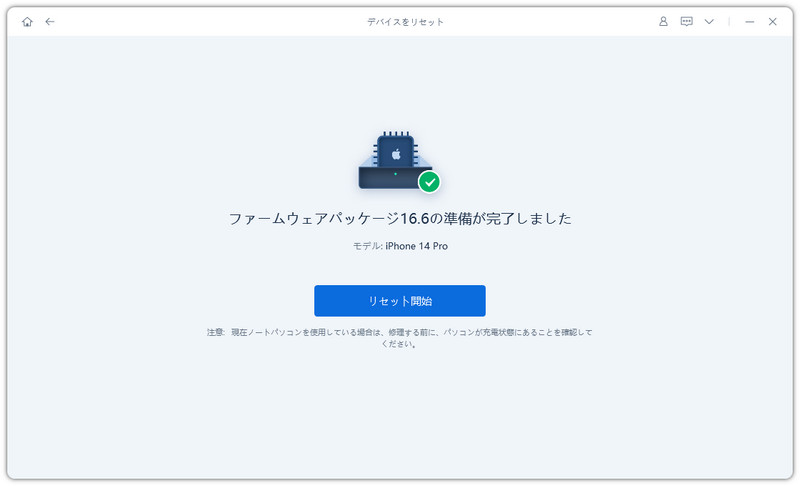
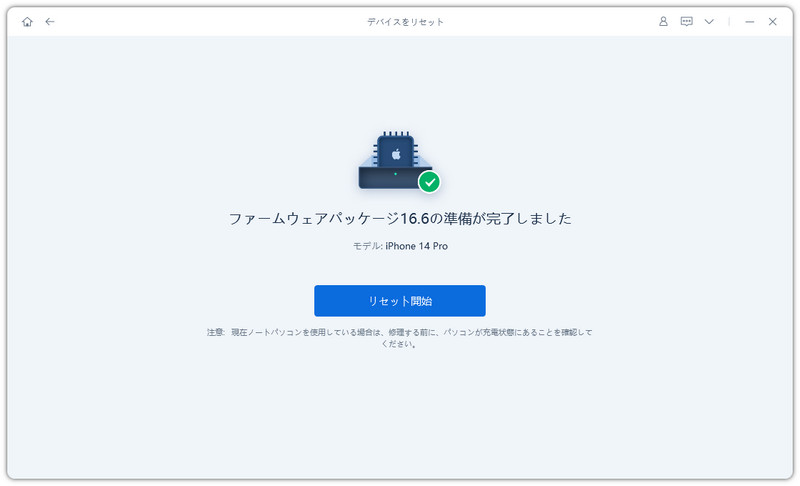
- 「リセット開始」をクリックします。リセットが完了するとiPhoneが再起動されます。
Part4:リカバリーモードにするとiPhone Duoのデータは消える?
リカバリーモードに入る操作自体で、iPhone内の写真や連絡先などが自動的に消去されるわけではありません。ただし、パソコンで「復元」を実行すると、iOSが再インストールされ、iPhone内のデータが消去されます。データを残したい場合は、操作内容をよく確認しましょう。
| 「アップデート」と「復元」の違いは?
パソコンにiPhoneを接続すると、「アップデート」または「復元」の選択肢が表示されることがあります。
- アップデート: iOSの再インストールや更新を試みる方法です。個人データを保持したまま問題を解決できる可能性がありますが、データが必ず保持されると保証されるわけではありません。
- 復元: iOSを再インストールし、iPhone内のデータを消去する方法です。実行すると写真やアプリのデータなどが失われるため、注意が必要です。
Appleは、まだアップデートを試していない場合、まずアップデートを試すよう案内しています。
| データを残したい場合に注意すること
大切な写真や連絡先などを失わないために、次の点を確認してください。
- iCloudやパソコンにバックアップがあるか確認する。
- データを残したい場合は、すぐに「復元」を選択しない。
- アップデートが失敗した場合は、エラーの内容を確認する。
- バックアップがない場合は、初期化を実行する前に、Appleサポートなどに相談することも検討する。
特に、iPhoneが正常に起動しない状態では、通常のバックアップを作成できないことがあります。大切なデータがある場合は、初期化を急がないようにしましょう。
Part5:iPhone Duoがリカバリーモードに入らないときの対処法
正しい手順で操作してもリカバリーモードに入れない場合は、ボタン操作や接続環境を確認しましょう。
| ボタンを押してもリカバリーモードにならない
まず、音量を上げるボタンと音量を下げるボタンを順番に押しているか確認してください。サイドボタンは、Appleロゴが表示された時点で離さず、「コンピュータに接続」の画面が表示されるまで押し続ける必要があります。
ボタンが反応しない、押し込めないなどの問題がある場合は、無理に操作を繰り返さず、修理サポートへの相談を検討してください。
| パソコンがiPhone Duoを認識しない
パソコン側でiPhoneが表示されない場合は、次の方法を試してください。
- USBケーブルを一度抜き、接続し直す。
- 別のUSBポートを使う。
- データ通信に対応した別のケーブルを試す。
- MacやWindows、関連アプリを最新の状態にする。
- FinderまたはAppleデバイスアプリを再起動する。
- 接続を見直しても認識されない場合は、別のパソコンで確認する方法もあります。
| Appleロゴから進まない・リンゴループが続く
Appleロゴが繰り返し表示される場合は、まず強制再起動を試してください。改善しない場合は、リカバリーモードからのアップデートを検討します。アップデートでも解決しない場合は、データ消去のリスクを理解したうえで復元を検討しましょう。原因がハードウェアにある場合は、ソフトウェア操作だけでは改善しないこともあります。
| リカバリーモードでも復旧できない場合は?
リカバリーモードからアップデートや復元を実行してもエラーが発生する場合は、エラーコードや画面に表示されたメッセージを確認してください。また、ボタンの故障や接続部分の不具合が疑われる場合は、Appleサポートや正規サービスプロバイダへの相談をおすすめします。

Part6:iPhone Duoのリカバリーモードを解除する方法
リカバリーモードを終了したい場合は、強制再起動を試すことができます。対応する機種では、音量を上げるボタンを押してすぐに放し、音量を下げるボタンを押してすぐに放した後、Appleロゴが表示されるまでサイドボタンを押し続けます。
ただし、リカバリーモードを解除しただけでは、システムの不具合が解決していない場合があります。再起動後もAppleロゴから進まない、再びリカバリーモードの画面に戻るといった症状がある場合は、パソコンでの更新や復元など、次の対応を検討してください。
| 再起動してもリカバリーモードに戻る場合
強制再起動を繰り返しても正常に起動しない場合は、リカバリーモードからのアップデートを試す方法があります。それでも解決しない場合は、バックアップの有無を確認したうえで復元を検討しましょう。データを失いたくない場合や、操作に不安がある場合は、初期化する前にサポートへ相談してください。
iPhone Duoのリカバリーモードに関するよくある質問
質問1:リカバリーモードにすると初期化される?
リカバリーモードに入るだけでは初期化されません。ただし、パソコンで「復元」を実行するとデータが消去されます。データを残したい場合は、操作を確定する前に内容を確認してください。
質問2:リカバリーモードにするにはパソコンが必要?
リカバリーモードへの切り替え自体は、対応するボタン操作で行えます。ただし、その後にiOSのアップデートや復元を実行するには、通常パソコンが必要です。
質問3:リカバリーモードの操作に失敗したらどうする?
ボタンを押す順番や長押しのタイミング、USBケーブルの接続状態を確認しましょう。手動操作が難しい場合は、対応状況を確認したうえでReiBootの利用を検討する方法もあります。
質問4:リカバリーモードとDFUモードはどちらを使うべき?
まずは一般的な復旧方法であるリカバリーモードを試すのが基本です。DFUモードはより特殊な復旧方法のため、必要性や操作手順を確認してから利用しましょう。
まとめ
iPhone Duoのリカバリーモードは、起動不良やiOSのアップデートに失敗したときなどに役立つ機能です。通常はボタン操作で起動できますが、操作のタイミングが難しかったり、何度試してもうまく入れなかったりすることもあります。
そのような場合は、iOSシステム修復ツール「Tenorshare ReiBoot」を利用する方法もあります。ReiBootには、ワンクリックでリカバリーモードに入る機能と、リカバリーモードを解除する機能が搭載されており、複雑なボタン操作を繰り返すことなく、パソコンから簡単に操作できます。
また、リカバリーモードに入ること自体でデータが消去されるわけではありませんが、パソコンで「復元」を実行するとデータが消去されるため、操作内容をよく確認しましょう。iPhone Duoの操作がうまくいかない場合や、リカバリーモードへの切り替え・解除をより簡単に行いたい場合は、ReiBootの対応状況を確認したうえで活用してみてください。


Tenorshare ReiBoot - iOSシステム修復の専門ツール

- ワンクリックで、リンゴループ、起動しない、画面が真っ暗、アップデートの失敗など、iPhone/iPadのさまざまなiOSシステム不具合を簡単に修復。
- 最新のiOSに対応。データを消さずに、iPhone/iPadのシステム不具合を誰でも簡単に修復できます。


