


iPhone 18を使っていて、「Appleロゴが表示されたまま起動しない」「アップデート後に画面が進まない」「強制再起動しても改善しない」といったトラブルが起こることがあります。このような場合は、リカバリーモードを使ってiOSのアップデートや復元を試すことで、改善できる可能性があります。ただし、「復元」を行うとiPhoneのデータが消去されるため、操作する前に「アップデート」との違いを確認しておくことが大切です。
この記事では、iPhone 18のリカバリーモードへの入り方や解除方法、初期化が必要なケース、リカバリーモードに入れない場合の対処法をわかりやすく解説します。


Part1. iPhone 18のリカバリーモードとは?
リカバリーモードとは、iPhoneが正常に起動できないときなどに、パソコンを使ってiOSをアップデート・復元するためのモードです。たとえば、次のような症状がある場合に利用できます。
- Appleロゴが表示されたまま起動しない
- iOSのアップデートに失敗した
- iPhoneが何度も再起動を繰り返す
- パソコンがiPhoneを正常に認識しない
- 「コンピュータに接続」画面が表示される
- 強制再起動をしても改善しない
Appleも、Appleロゴが数分間表示されたまま進まない場合や、「コンピュータに接続」画面が表示された場合などに、リカバリーモードを使用する方法を案内しています。
リカバリーモードに入ると、MacのFinderやWindowsのAppleデバイスアプリから、iPhoneを「アップデート」または「復元」できます。
「アップデート」と「復元」の違い
リカバリーモードに入ったからといって、すぐに初期化する必要はありません。まずは「アップデート」を試し、それでも改善しない場合に「復元」を検討するのが基本です。
Appleの案内でも、まだアップデートを試していない場合は、まずアップデートすることが推奨されています。「復元」を選択するとiOSが再インストールされ、データが消去されます。
そのため、データをできるだけ残したい場合は、最初から「復元」を選択しないことが重要です。
Part2. iPhone 18をリカバリーモードにする方法
ここからは、iPhone 18をリカバリーモードにする手順を紹介します。リカバリーモードを使用するには、基本的にMacまたはWindowsパソコンとUSBケーブルを用意します。
事前に準備するもの:
- iPhone 18
- USBケーブル
- MacまたはWindowsパソコン
- Macの場合はFinder
- Windowsの場合はAppleデバイスアプリ
Macはできるだけ最新の状態にし、WindowsではAppleデバイスアプリを最新の状態にしておきましょう。Appleも、リカバリーモードを使用する前にMacを最新の状態にし、Windowsでは最新のAppleデバイスアプリを使用するよう案内しています。
リカバリーモードへの入り方:
iPhone 18をパソコンに接続した状態で、以下の操作を行います。
- Step1:iPhone 18をUSBケーブルでパソコンに接続し、MacならFinder、WindowsならAppleデバイスアプリを起動します。
- Step2:iPhoneをリカバリーモードにする
機種によって操作方法が異なります。 - iPhone 8以降
- 音量(+)を押して離す
- 音量(-)を押して離す
- サイドボタンを長押しする
- パソコンとケーブルの画面(リカバリーモード)が表示されたら離す
- iPhone 7 / 7 Plus
音量(-)ボタンとサイドボタンを同時に長押しします。 - iPhone 6s以前
ホームボタンと電源ボタンを同時に長押しします。 - Step3:Appleロゴが表示されても、サイドボタンをそのまま押し続けます。
- Step4:「コンピュータに接続」の画面が表示されたら、サイドボタンから手を離します。
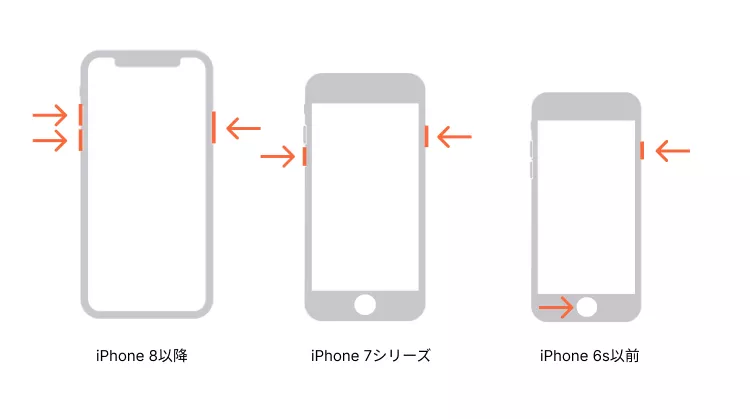
Appleの現在の案内では、iPhone 8以降のモデルは「音量を上げる → 音量を下げる → サイドボタンを長押し」という順番でリカバリーモードに入ります。
パソコンに「アップデート」または「復元」と表示されたら?

リカバリーモードに入ると、パソコン側でiPhoneをアップデートまたは復元するための画面が表示されます。ここでは、まず「アップデート」を選択してください。
特に、Appleロゴで止まっている、iOSのアップデートに失敗したなどのケースでは、データを残せる可能性があるため、いきなり「復元」を選択するのは避けたほうがよいでしょう。
リカバリーモードに入ったら「アップデート」を試す
iPhone 18がリカバリーモードになったら、まず「アップデート」を選択します。アップデートでは、iOSを再インストールして起動できる状態に戻すことを試みます。処理が正常に完了すれば、iPhone 18が通常どおり起動できるようになる可能性があります。
また、Appleの案内では、ソフトウェアのダウンロードに15分以上かかると、iPhoneの「コンピュータに接続」画面が消えてしまう場合があります。この場合は、ダウンロードが完了するまで待ち、その後もう一度リカバリーモードに入れる操作を行います。
アップデートしても直らない場合は「復元」
アップデートを試してもiPhone 18が起動しない場合は、「復元」を検討します。ただし、ここは注意が必要です。
「復元」を実行すると、iPhone 18に保存されているデータが消去されます。
そのため、iCloudやMacなどにバックアップがある場合は、復元後にバックアップからデータを戻すことができます。反対に、バックアップがなく、iPhone内の写真や連絡先などを残したい場合は、安易に「復元」を実行しないようにしましょう。
つまり、基本的には、アップデート → 改善しない場合に復元という順番で進めるのがおすすめです。

Part3. リカバリーモードでも直らない場合はReiBootを試す
Appleのリカバリーモードを試してもiPhone 18が起動しない、リカバリーモードを繰り返してしまうといった場合は、iOSのシステム修復ツールを利用する方法もあります。その一つが、Tenorshare ReiBoot です。
ReiBootは、iPhoneの起動トラブルやAppleロゴで止まる問題、リカバリーモードから抜けられないなど、iOSに関連するさまざまな問題の修復をサポートするツールです。
ReiBootをおすすめする理由
- iPhoneを簡単に初期化:数クリックでiPhoneを工場出荷状態へリセット。複雑な手順やエラーに悩まされません。
- リカバリーモードをワンクリックで起動・解除:ボタン操作不要。ホームボタンや音量ボタンが故障している端末でも利用できます。
- 150種類以上のiOS不具合を修復:リンゴループ、iPhone画面が真っ暗、フリーズ、アップデート失敗など幅広いトラブルに対応します。
- データを残したまま修復できる:初期化する前に「標準修復」を試せば、写真やLINEなどのデータを保持したままiOSの不具合を改善できる場合があります。
- 最新のiOSにも対応:最新のiPhone・iPadやiOSにも素早く対応しているため、安心して利用できます。
Finfer/iTunesで復元できない場合や、リカバリーモードから抜け出せない場合は、一度ReiBootを試してみるのがおすすめです。
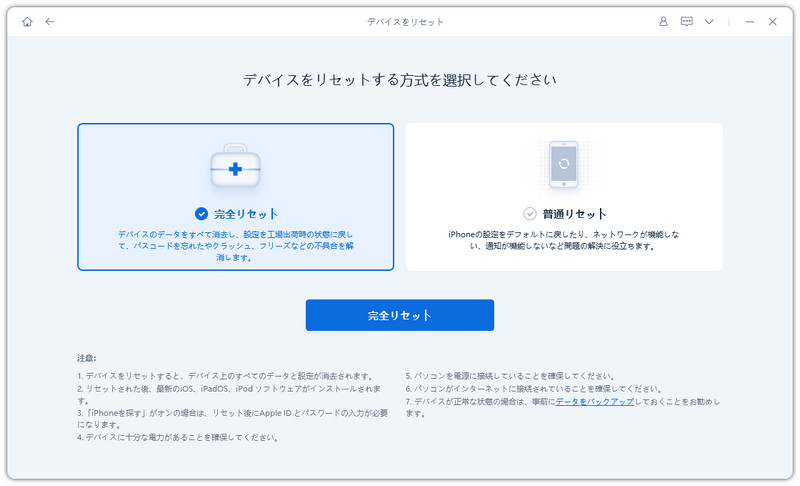
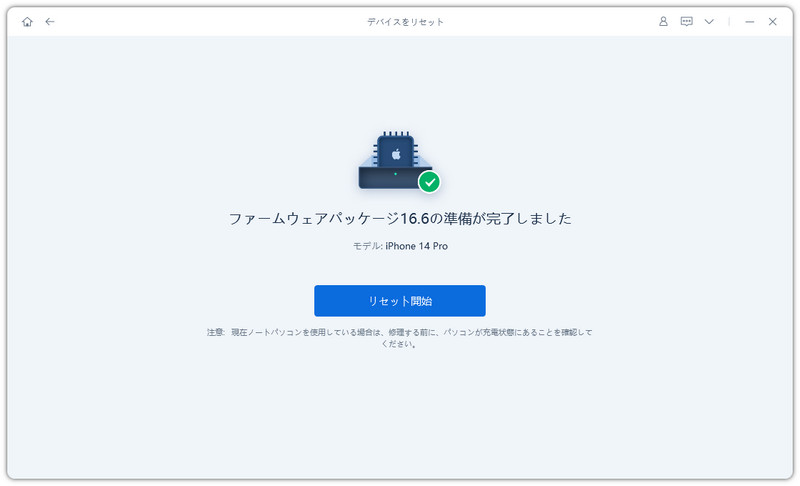
- ReiBootをパソコンにダウンロードしてインストールして、起動してiPhoneをパソコンに接続します。「デバイスをリセット」を選択します。




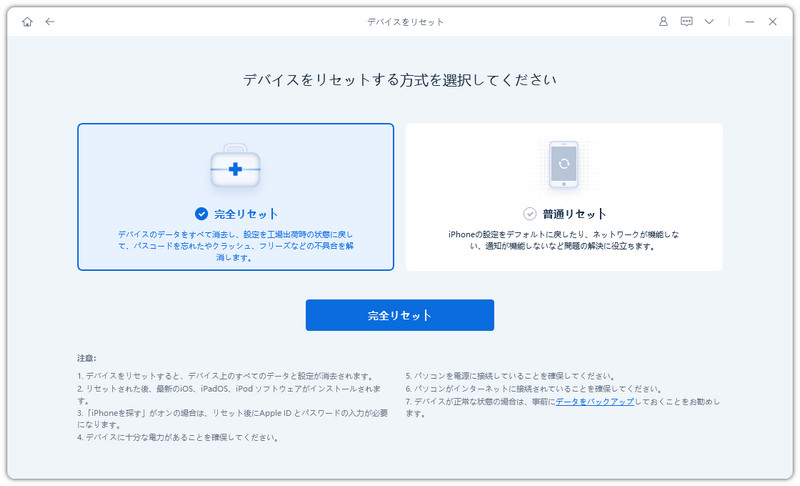
- 「完全リセット」を選択します。「ダウンロード」を押してファームウェアパッケージを読み込みます。
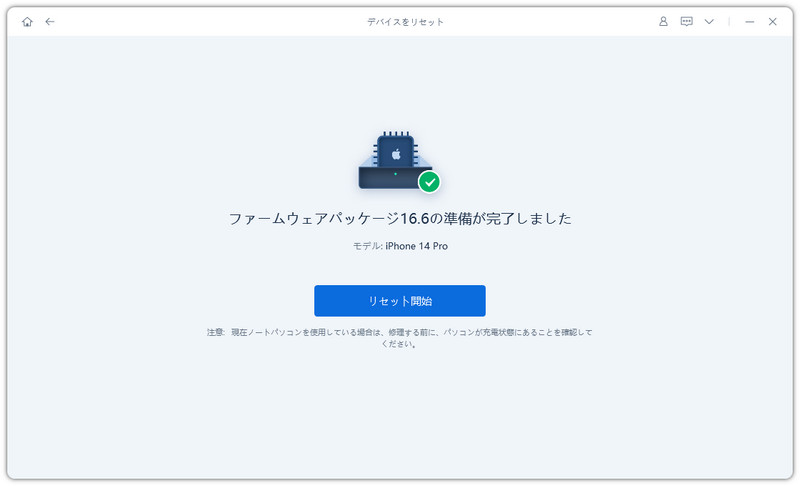
- 「リセット開始」をクリックします。リセットが完了するとiPhoneが再起動されます。
なお、iOSの状態や選択する修復方法によってデータへの影響が異なる場合があります。重要なデータがある場合は、可能な限り事前にバックアップを取っておくことをおすすめします。
また、ソフトウェアで改善できないハードウェアの故障やボタンの物理的な不具合については、Appleのサポートや修理サービスへの相談が必要になる場合があります。Appleも、リカバリーモードでアップデート・復元できない場合や、ボタンが正常に機能しない場合はサービスを利用するよう案内しています。
Part4. iPhone 18がリカバリーモードに入れない・解除できないとき
手順どおり操作しているのにリカバリーモードにならない場合や、リカバリーモードから抜けられない場合は、いくつか確認してみましょう。
4.1 USBケーブルや接続を確認する
まず、iPhone 18とパソコンを接続しているUSBケーブルを確認します。接触不良やケーブル側の問題があると、パソコンがiPhoneを正常に認識できない場合があります。可能であれば別のUSBケーブルやUSBポートを試してみてください。
4.2 MacやWindowsを再起動する
iPhone側に問題があるように見えても、実際にはパソコン側の認識に問題がある場合があります。FinderやAppleデバイスアプリがiPhoneを認識しない場合は、アプリを一度終了し、パソコンを再起動してからもう一度試します。
4.3 ボタン操作をもう一度確認する
リカバリーモードに入る操作では、 音量を上げる → 音量を下げる → サイドボタンを長押し という順番が重要です。
音量ボタンを長く押しすぎたり、サイドボタンを早く離したりすると、通常の再起動になってしまうことがあります。「コンピュータに接続」の画面が表示されるまでサイドボタンを押し続けてください。
4.4 リカバリーモードを解除したい場合
誤ってリカバリーモードに入ってしまった場合や、アップデート・復元を行わずに通常起動へ戻したい場合は、iPhone 18の強制再起動を試します。iPhone 8以降では、
- 音量を上げるボタンを押してすぐ放す
- 音量を下げるボタンを押してすぐ放す
- Appleロゴが表示されるまでサイドボタンを押し続ける
という操作で再起動できます。ただし、再起動後もAppleロゴで止まったり、再びリカバリーモードの画面が表示されたりする場合は、単純に解除するだけでは解決できない可能性があります。
Part5. iPhone 18のリカバリーモードに関するFAQ
Q1. iPhone 18が動かないとき、強制再起動しても大丈夫ですか?
基本的に、強制再起動を行っただけでiPhone内の保存データが初期化されることはありません。画面がフリーズして操作できない場合は、まず強制再起動を試し、それでも改善しない場合にリカバリーモードを検討するとよいでしょう。
Q2. iPhone 18のリカバリーモードを使うとデータは消えますか?
リカバリーモードに入るだけでデータが消えるわけではありません。ただし、パソコン側で「復元」を実行するとiPhoneが初期化され、保存されているデータが消去されます。そのため、データを残したい場合は、まず「アップデート」を試してください。
Q3. iPhone 18がリカバリーモードから抜けられない場合はどうすればいいですか?
まず強制再起動を試してください。それでもリカバリーモードを繰り返す場合は、iOSのシステムに問題がある可能性があります。パソコンを使ってアップデートを試し、それでも改善しない場合は復元やiOSシステム修復ツール、Appleサポートなどを検討します。
まとめ
iPhone 18が起動しない、Appleロゴから進まない、iOSアップデートに失敗した場合は、リカバリーモードを試してみましょう。基本的には、強制再起動→リカバリーモード→アップデート→改善しなければ復元の順に対処します。「アップデート」と「復元」は目的が異なり、復元を実行するとiPhoneが初期化され、データが消去されるため注意が必要です。
リカバリーモードに入れない場合は、USBケーブルやパソコンとの接続を確認し、それでも改善しなければ、ReiBoot などのiOSシステム修復ツールやAppleサポートを利用するのも一つの方法です。できるだけデータを残せる方法から試しましょう。


Tenorshare ReiBoot - iOSシステム修復の専門ツール

- ワンクリックで、リンゴループ、起動しない、画面が真っ暗、アップデートの失敗など、iPhone/iPadのさまざまなiOSシステム不具合を簡単に修復。
- 最新のiOSに対応。データを消さずに、iPhone/iPadのシステム不具合を誰でも簡単に修復できます。


