


iOS 27の新機能「パス作成」を解説!
今までAppleウォレットにはマイナンバーカード・Suica・クレジットカード・搭乗券くらいしか入れられませんでしたが、iOS 27からは自分で作ったパス(会員証など)を登録できるようになりました。
iOS 27では、Appleの「Wallet」アプリにバーコード付きの物理カードを追加できる新機能が登場しました。これまで財布やスマートフォンケースに入れていたポイントカードや会員証などを、iPhoneやApple Watchから簡単に提示できるようになります。本記事では、iOS 27のWalletでバーコード付きカードを追加する方法や対応しているカードの種類、利用するメリットについて詳しく解説します。

Part1:iOS 27のWalletでバーコード付きカードを追加できるようになった
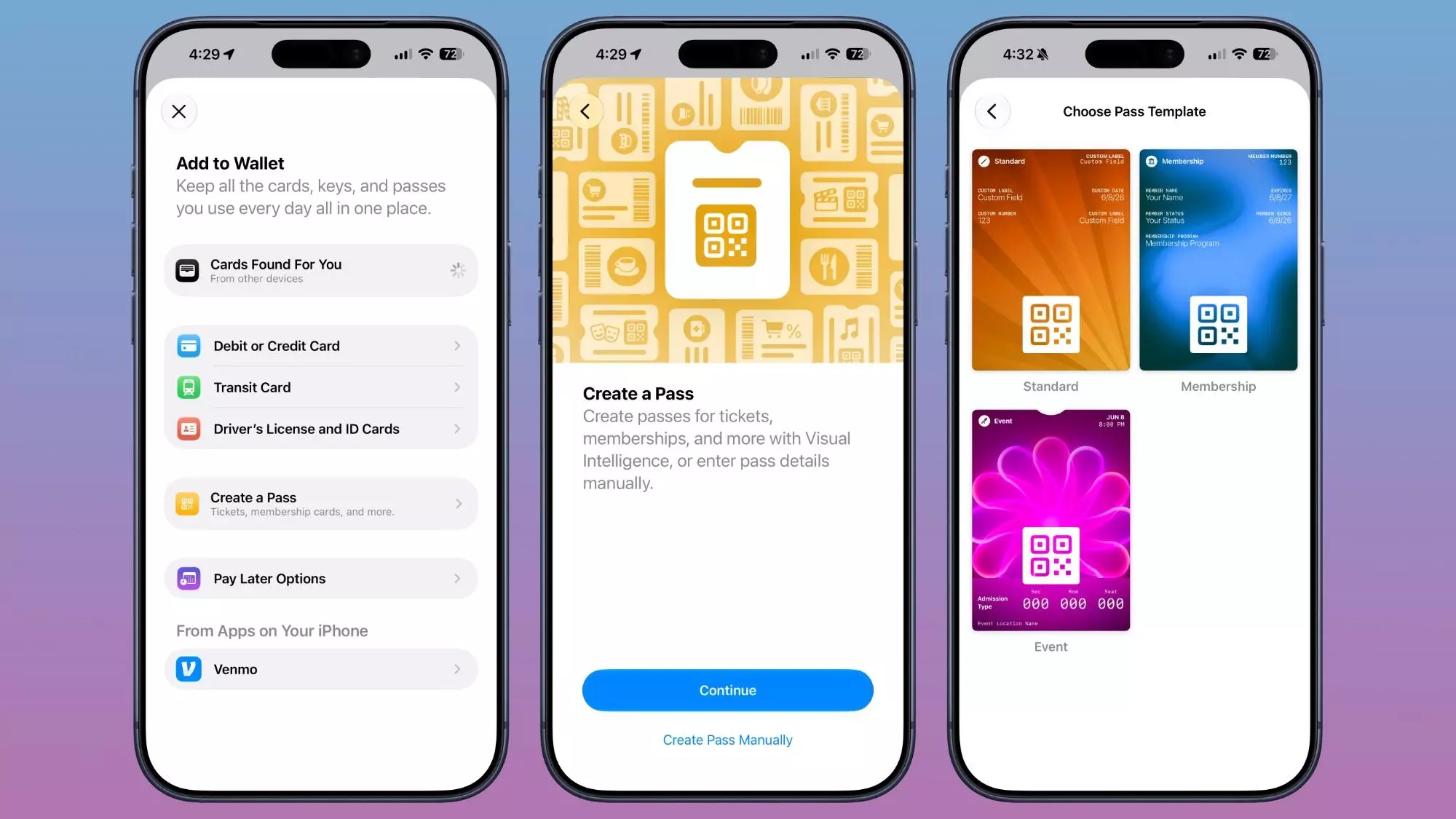
iOS 27では、ポイントカードや会員証など、バーコードが付いた物理カードからApple Wallet用のパスを作成できるようになりました。
これまでは、店舗やサービスが「Appleウォレットに追加」に対応している必要がありましたが、iOS 27では対応する物理カードを読み取って、自分でWalletに保存できるようになっています。Apple公式発表によると、バーコード付きの物理カードやデジタルカードのスクリーンショットを利用して、Walletにパスを追加できます。
追加したカードは、iPhoneやApple WatchからバーコードやQRコードとして表示できます。そのため、買い物やサービスの利用時に、財布からカードを探す必要がなくなります。
iOS 27のWalletでは、以下のようなバーコード付きカードを管理できます。
- ポイントカード
- 会員証
- 店舗カード
- クーポンカード
- イベント用チケット
- その他のバーコード付きパス
ただし、すべての物理カードが自動的に利用できるとは限りません。バーコードの種類やカードの仕様によっては、読み取りや追加に対応していない場合があります。

Part2:iOS 27でWalletにバーコード付きカードを追加する方法
iOS 27では、バーコード付きの物理カードをカメラで読み取る方法と、デジタルカードの画像を利用する方法があります。
方法1:物理カードをカメラで読み取る
ポイントカードや会員証など、手元にバーコード付きのカードがある場合は、カメラを使ってWalletに追加できます。
- iPhoneでカメラアプリを開く。
- Siriモードを利用して、バーコード付きの物理カードにiPhoneを向ける。
- カードのバーコードが認識されるまで待つ。
- Apple Walletに保存するかどうかを確認するメッセージが表示される。
- 画面の案内に従ってカードを追加する。
Appleの発表では、物理カードをカメラで読み取ることで、Apple Walletに保存するための案内が表示されると説明されています。
方法2:デジタルカードのスクリーンショットを利用する
すでにスマートフォンにポイントカードや会員証の画像を保存している場合は、そのスクリーンショットを利用する方法もあります。
- バーコードが表示されたカードのスクリーンショットを用意する。
- iPhoneでカメラまたは対応する追加機能を開く。
- スクリーンショット内のバーコードを認識させる。
- Apple Walletへの追加を選択する。
- 必要な情報を確認して保存する。
紙のカードを持っていない場合でも、画像データからカードを作成できる点が便利です。
方法3:Walletアプリから直接パスを作成する
iOS 27では、Apple Walletから直接パスを作成して追加することもできます。カードの種類によっては、バーコードの情報やカード名などを入力し、自分でWallet用のカードを作成できます。ただし、利用できる機能や入力項目はカードの種類によって異なる場合があります。
Part3:Apple Watchでもバーコード付きカードを利用できる
iOS 27でWalletに追加したカードは、対応するApple Watchからも利用できます。外出時にiPhoneを取り出す必要がなく、Apple WatchのWalletから会員証やポイントカードを表示し、バーコードを提示できます。
さらに、よく使うパスをApple Watchのスマートスタックに固定しておけば、必要なタイミングでよりスムーズに表示できます。
Apple Watchで利用するメリット
- iPhoneを取り出す手間が省ける
- レジや受付で素早くバーコードを提示できる
- よく使うカードにすぐアクセスできる
- 財布やカードケースを持ち歩く必要が減る
ただし、Apple Watchで利用するには、対応するパスがWalletに正しく追加されている必要があります。
Part4:iOS 27のWalletでバーコード付きカードを管理するメリット
- 財布の中のカードを減らせる
- 必要なカードをすぐに提示できる
- Apple Watchからも利用できる
- カードをまとめて管理できる
ポイントカードや会員証をiPhoneにまとめられるため、複数のカードを持ち歩く必要がなくなります。特に、普段あまり使わないカードを財布から取り出して整理したい人に便利です。
Walletアプリを開けば、保存したカードを一覧から選択できます。買い物や施設の受付など、カードを提示する場面でも、財布の中から探す時間を短縮できます。
Apple Watchに対応しているパスであれば、iPhoneを取り出さずにバーコードを表示できます。日常的にポイントカードや会員証を利用する人にとって、より手軽な管理方法になります。
ポイントカード、会員証、クーポンなどを一つのアプリで管理できるため、カードを紛失するリスクや持ち忘れを減らせます。

Part5:バーコード付きカードを追加できない場合の対処法
iOS 27にアップデートしたにもかかわらず、バーコード付きカードをWalletに追加できない場合は、以下を確認してください。
- iPhoneを再起動する一時的なシステムエラーによって、カメラやWalletの機能が正常に動作しない場合があります。まずはiPhoneを再起動し、もう一度カードの追加を試してみましょう。
- iOSのバージョンを確認するiOS 27の新機能を利用するには、対応するiOSバージョンが必要です。「設定」>「一般」>「ソフトウェアアップデート」から、iPhoneが最新の状態になっているか確認してください。
- バーコードを正しく読み取るカードのバーコードが汚れていたり、光が反射していたりすると、正常に認識できないことがあります。明るい場所でカードを平らに置き、バーコード全体がカメラに映るようにして試してください。
- WalletやiOSシステムに問題がある場合再起動や設定の確認を行ってもWalletが正常に動作しない場合は、iOSシステムに一時的な不具合が発生している可能性があります。そのような場合は、Tenorshare ReiBootを利用して、データを消去せずにiOSシステムの修復を試すこともできます。




- デバイスをパソコンに接続し、「開始」をクリックします。

- 「普通モード」を選んでから、ファームウェアをダウンロードしましょう。

- 「普通モードを開始」ボタンをクリックして、修復が開始されます。

- 修復が完了すると自動的にデバイスが再起動されるので、驚かないで下さいね。





iOS 27のWalletに関するよくある質問
Q1:iOS 27ではすべてのポイントカードをWalletに追加できますか?
すべてのカードが対応しているわけではありません。バーコードの種類やカードの仕様によっては、追加できない場合があります。
Q2:QRコード付きのカードも追加できますか?
iOS 27のWalletは、バーコードやQRコードを利用したパスに対応しています。ただし、カードの種類によって利用できる形式が異なる場合があります。
Q3:Apple Watchだけでバーコード付きカードを使えますか?
対応するパスをApple WatchのWalletに追加していれば、Apple Watchからバーコードを表示して利用できます。
Q4:Walletに追加したカードは削除できますか?
はい。Walletアプリから対象のカードを開き、詳細画面から削除できます。
Q5:iOS 26以前でも同じ機能を利用できますか?
iOS 27で追加されたバーコード付きカードの作成・表示機能には、新しいOSの対応が必要な場合があります。利用する際は、対応OSやカードの仕様を確認してください。
まとめ
iOS 27では、ポイントカードや会員証などのバーコード付き物理カードをApple Walletに追加できるようになりました。カメラでカードを読み取ったり、デジタルカードの画像を利用したりすることで、これまで財布に入れていたカードをiPhoneやApple Watchで管理できます。
主なメリットは以下の通りです。
- ポイントカードや会員証をデジタル化できる
- 財布やカードケースを整理できる
- iPhoneからバーコードをすぐに提示できる
- Apple Watchでもカードを利用できる
- カードの持ち忘れや紛失を減らせる
iOS 27にアップデートした方は、普段利用しているバーコード付きカードをApple Walletに追加して、より便利なカード管理を試してみてはいかがでしょうか。


Tenorshare ReiBoot - iOSシステム修復の専門ツール

- ワンクリックで、リンゴループ、起動しない、画面が真っ暗、アップデートの失敗など、iPhone/iPadのさまざまなiOSシステム不具合を簡単に修復。
- 最新のiOSに対応。データを消さずに、iPhone/iPadのシステム不具合を誰でも簡単に修復できます。


