iOS 27をインストールしてみたものの、思ったように快適に使えていませんか?アプリが頻繁にクラッシュしたり、バッテリーの減りが異常に早かったり、普段使っている機能が正常に動作しないこともあります。 そんな時は、安定版のiOS 26へダウングレードしたいと考える方も多いでしょう。しかも、できればデータを消さずに戻したいですよね。
ご安心ください。この記事では、iOS 27からiOS 26へダウングレードする方法を徹底解説します。パソコンを使わない方法も含め、状況に合わせた手順をわかりやすく紹介します。
iOS 27からiOS 26へダウングレードできる?まず知っておくべきこと
ダウングレードを始める前に、いくつか重要なポイントを確認しておきましょう。
- AppleはiOSバージョンの署名を管理している
Appleは、現在「署名中」のiOSバージョンのみインストールを許可しています。iOS 26の署名が停止されると、iTunesやFinderを使った通常の方法ではダウングレードできなくなります。そのため、できるだけ早めに対応することが重要です。 - 事前バックアップは必須
iOSのダウングレードを行うと、基本的に端末内のデータは消去されます。作業前に、iCloudまたはパソコンを使って必ずバックアップを取っておきましょう。 - 専用ツールならより簡単にダウングレード可能
一般的な方法よりも、専用ツールを利用した方がスムーズに進められる場合があります。たとえば、Tenorshare ReiBootなら、複雑な操作なしでiOSのダウングレードに対応でき、初心者でも扱いやすいのが特徴です。
方法1:iTunes/Finderを使ってiOS 27からiOS 26へダウングレードする方法(パソコン必要)
これはApple公式のダウングレード方法です。ただし、AppleがまだiOS 26の署名を継続している場合にのみ利用できます。
事前に必要なもの
- MacまたはWindows PC
- iTunes(Windows/macOS Mojave以前)またはFinder(macOS Catalina以降)
- LightningケーブルまたはUSB-Cケーブル
- iOS 26のIPSWファームウェアファイル(「ipsw.me」からダウンロード可能)
- iPhoneのバックアップデータ
IPSWファイルを使ってiOS 27からiOS 26へ戻す手順
「アップデートが進まない」「OTAが失敗する」「iOSベータ版をもっと簡単に導入したい」という場合にも、スムーズにiOS 27をインストールできます。
- iPhoneをバックアップする
まず、iPhoneをパソコンに接続し、iTunesまたはFinderでバックアップを作成します。または、iCloudバックアップが最新の状態になっているか確認してください。 - iOS 26のIPSWファイルをダウンロードする
「ipsw.me」にアクセスし、自分のiPhoneモデルに対応したiOS 26のIPSWファイルをダウンロードします。機種に合わないIPSWファイルを使用すると、復元エラーが発生するため注意しましょう。 - iPhoneをリカバリーモードにする
以下の手順でiPhoneをリカバリーモードへ入れます。 - 音量を上げるボタンを押してすぐ離す
- 音量を下げるボタンを押してすぐ離す
- その後、サイドボタンを長押しする
- リカバリーモード画面が表示されたらボタンを離す
- IPSWファイルを使って復元する
iTunesまたはFinderを開き、接続したiPhoneを選択し、Macの場合は「Option」キー、Windowsの場合は「Shift」キーを押しながら「iPhoneを復元」をクリックします。そして、ダウンロードしたiOS 26のIPSWファイルを選択し、復元プロセスが開始されます。 - バックアップからデータを復元する
ダウングレード完了後、事前に作成したバックアップを使ってiPhoneを復元します。


この方法のデメリット
- 操作手順が複雑で、初心者にはやや難しい
- ダウングレード中にiTunesエラーやフリーズが発生することがある
- IPSWファイル選択ミスや復元失敗が起こりやすい
- Appleの署名停止後は利用できない
方法2:Tenorshare ReiBootを使って簡単にiOS 27からiOS 26へダウングレードする方法
iTunes/Finderでのダウングレードに失敗した場合は、Tenorshare ReiBootを使う方法がおすすめです。ReiBootは、世界中で多くのユーザーに利用されているiOSシステム修復・ダウングレードツールです。複雑な操作なしでiOSのダウングレードができるため、初心者でも簡単に利用できます。また、iTunesで発生しやすいエラーやフリーズを回避しやすく、リカバリーモード関連の不具合修復にも対応しています。
ReiBootがおすすめなポイント
- 数クリックだけでiOS 27からiOS 26へダウングレード可能
- iPhoneがフリーズしている場合や、リンゴループになる場合でも対応できる
- iTunesを使った手動操作より圧倒的に簡単
- 状況によってはデータを残したままダウングレード可能
- 最新のiPhoneシリーズを含む、ほぼすべてのiPhoneモデルに対応
- 専門知識がなくても簡単に操作できる
- ReiBootをパソコンにダウンロードしてインストールします。インストールが完了したらReiBootを起動してiPhoneをPCに接続し、「開始」をクリックしてください。
- ダウングレードを選択します。
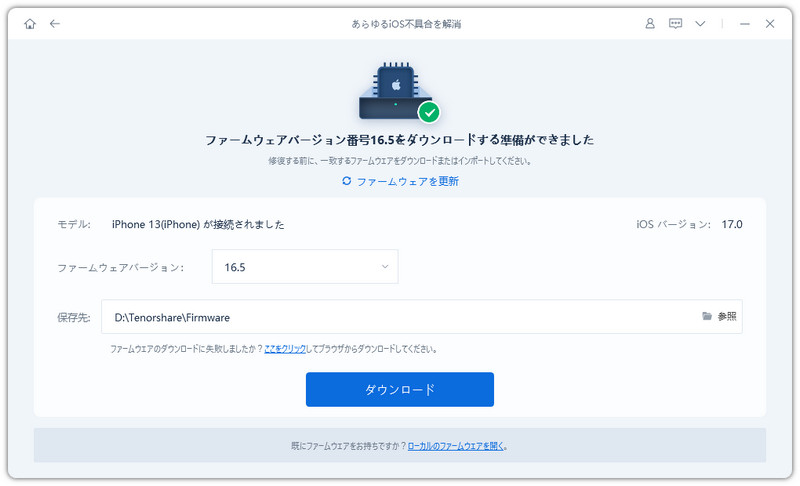
- ReiBootはiOSのバージョンを自動的に検出し、ダウングレード可能なiOSファームウェアを表示します。iOSファームウェアの情報を確認してから、「ダウンロード」をクリックします。
- ダウングレードが完了すると、完了したページが表示され、iPhoneは以前のiOSバージョンに戻れられます。







ReiBootは、iPhoneがリカバリーモードから進まない場合や、リンゴループ、起動不良などのiOSシステムトラブルにも対応しています。そのため、最新版iOS27を頻繁に試すユーザーにとって、非常に便利な必須ツールと言えるでしょう。
方法3:OTAアップデートでiOS 27からiOS 26へロールバックする方法(利用可能な場合)
一部の環境では、AppleがOTAによるダウングレード方法を提供している場合があります。以下の手順で確認してみましょう。
- 「設定」→「一般」→「VPNとデバイス管理」を開く
- ベータプロファイルを使用している場合は、プロファイル削除の項目が表示されることがあります
- ベータプロファイルを削除した後、「設定」→「一般」→「ソフトウェアアップデート」へ進む
- iOS 26がアップデート候補として表示された場合は、そのままインストールします

この方法は、Appleがベータ期間中にOTAでのロールバックを提供している場合のみ利用可能です。実際には利用できないケースも多いため、iOS 26が表示されない場合は、前述のiTunes/Finderによる方法、またはTenorshare ReiBootを利用した方法を試してください。
Part5. iOS 27からiOS 26へデータを消さずにダウングレードする方法
iOSのダウングレードで最も不安なのが、データ消失です。事前にしっかりバックアップを取っておくことで、リスクを最小限に抑えられます。
iCloudでバックアップする
「設定」→「Apple Account(自分の名前)」→「iCloud」→「iCloudバックアップ」→「今すぐバックアップを作成」をタップします。
パソコンでバックアップを作成する
iPhoneをiTunesまたはFinderに接続し、「暗号化バックアップ」を有効にしてバックアップを作成しましょう。暗号化バックアップを使用すると、パスワードやヘルスケアデータなども保存できます。
大切なデータは手動保存しておく
i念のため、重要な写真・メモ・スクリーンショットなどは、別途クラウドやPCへ保存しておくと安心です。
ReiBootの「データバックアップ&復元」機能を利用する
Tenorshare ReiBootには、「データバックアップ&復元」機能も搭載されています。ダウングレード前にバックアップを作成しておけば、作業後に簡単にデータを復元できるため、より安全にiOS 27からiOS 26へ戻すことが可能です。

Part6. iOS 27ダウングレードに関するよくある質問
質問1:iOS 27からiOS 26へのダウングレードにはどれくらい時間がかかりますか?
iTunes/Finderを使う通常の方法では、一般的に20〜40分程度かかります。一方、Tenorshare ReiBootを利用した場合は、よりシンプルな操作で、約10〜20分ほどで完了するケースが多いです。
質問2:ダウングレードするとデータは消えますか?
iTunes/Finderによる通常のダウングレードでは、基本的にiPhone内のデータは消去されます。そのため、事前バックアップは必須です。なお、ReiBootでは状況によってデータを保持したままダウングレードできる場合があります。
質問3:iOS 27をダウングレードしても安全ですか?
はい、この記事で紹介した正しい方法で行えば、安全にダウングレード可能です。ただし、バックアップを取らずに実行するとデータ消失のリスクがあるため、事前準備は必ず行いましょう。
質問4:パソコンなしでダウングレードできますか?
Apple公式の方法では、基本的にパソコンが必要です。また、ReiBootもパソコン上で使用するツールですが、通常のiTunes操作より大幅に簡単にダウングレードできます。なお、AppleがOTA形式でロールバックを提供していない限り、完全にiPhone単体だけでダウングレードすることはほとんどできません。
質問5:AppleがiOS 26の署名を停止したらどうなりますか?
Appleが署名を終了すると、iTunes/Finderを使った公式ダウングレードは利用できなくなります。その場合でも、ReiBootなどのサードパーティ製ツールで対応できるケースがあります。最新情報はTenorshare公式サイトで確認してください。
質問6:ダウングレードするとAppleの保証は無効になりますか?
いいえ。iOSバージョンを変更しただけで、Appleの保証が無効になることはありません。
まとめ:iOS 27からiOS 26へ戻すならどの方法がおすすめ?
できるだけ簡単かつ安定してiOS 27からiOS 26へダウングレードしたい場合は、Tenorshare ReiBootの利用がおすすめです。 ReiBootなら、IPSWファイルの取得、リカバリーモード切り替え、エラー修復などを自動で処理できるため、iTunes/Finderでよくある失敗を避けやすくなります。


Tenorshare ReiBoot - iOSシステム修復の専門ツール

- ワンクリックで、リンゴループ、起動しない、画面が真っ暗、アップデートの失敗など、iPhone/iPadのさまざまなiOSシステム不具合を簡単に修復。
- 最新のiOSに対応。データを消さずに、iPhone/iPadのシステム不具合を誰でも簡単に修復できます。