


iOS 27とiOS 26.7が同時に配信された直後、「iOS 27にアップグレード」と表示されているのに、次の画面では「iOS 26.7」と表示されるなど、iOS 27・iOS 26.7のアップデート画面で表示が一致しない問題が発生しています。
結論として、この表示は多くの場合、アップデート画面上のiラベル表示の不具合と考えられます。特に、ダウンロード容量が約20GBなど大きい場合は、実際にはiOS 27側のパッケージである可能性が高いため、表示だけを見て慌ててアップデートを中止する必要はありません。
本記事では、iOS 27とiOS 26.7がなぜ同時に表示されるのか、表示が食い違う原因、どちらを選べばいいのかをわかりやすく解説します。

Part1. iOS 27とiOS 26.7が同時に表示されるのはなぜ?
Appleは現地時間2026年9月14日(日本時間9月15日未明)、メジャーアップデートのiOS 27(ビルド24A437)と、26系向けのセキュリティアップデートiOS 26.7(ビルド23H24)を同日に公開しました。
これは、旧バージョンを使い続けたいユーザー向けのアップデートと、新しいメジャーバージョンへのアップグレードを同時に提供する、いわば「二本立て」の配信です。
- iOS 26.7:iOS 26系を継続して利用するユーザー向け。新機能よりもセキュリティ修正などが中心です。
- iOS 27:新しいメジャーバージョン。Siri AI、Liquid Glassの調整、写真・Safariなどの新機能が含まれます。
iPhoneの「設定」→「一般」→「ソフトウェアアップデート」では、iOS 26.7が先に推奨アップデートとして表示され、その下に「その他の使用可能なアップデート」として「iOS 27にアップグレード」が表示される場合があります。つまり、iOS 27へのアップグレードが強制されているわけではありません。
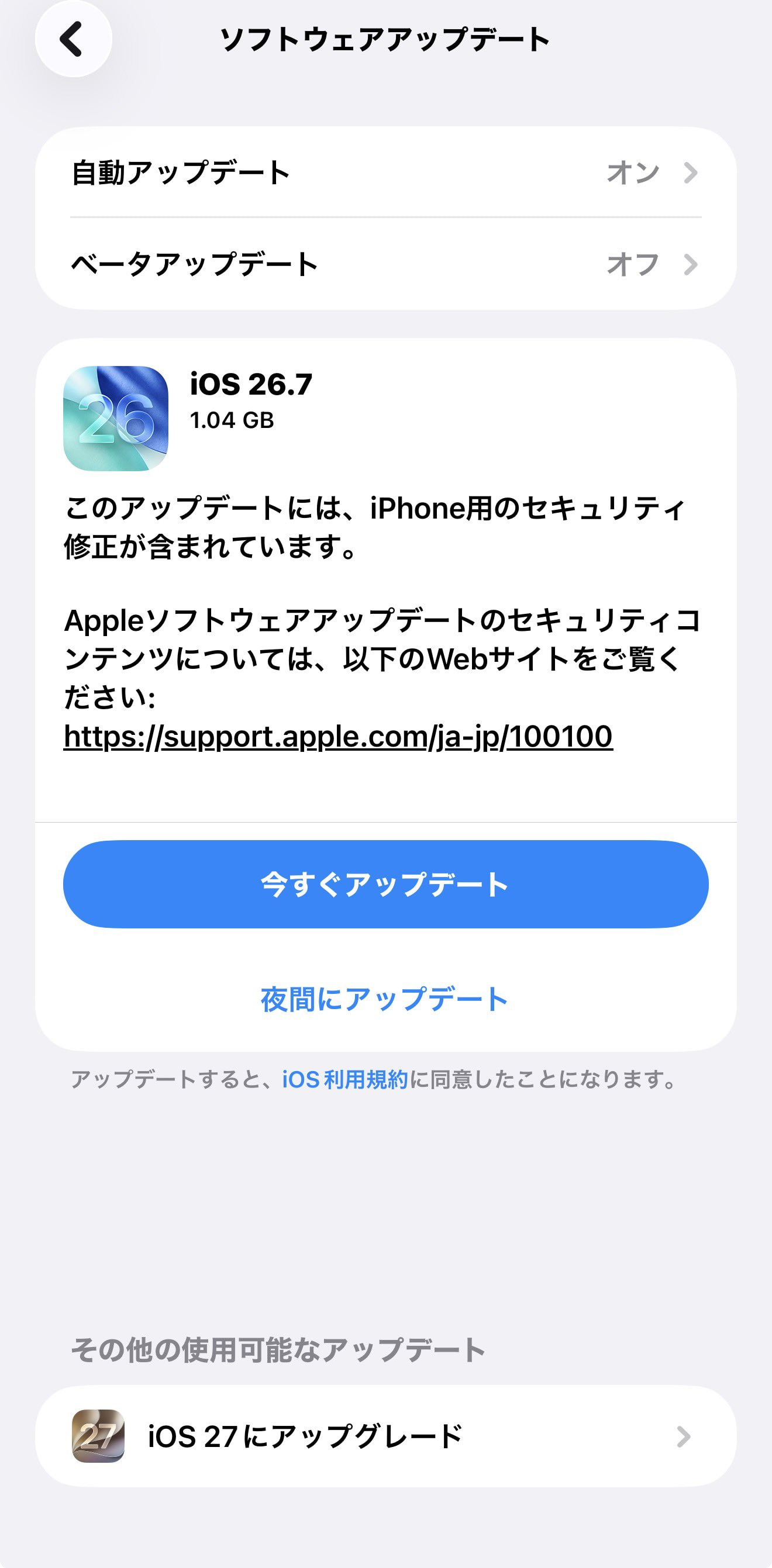
「iOS 27にアップグレード」を選んでもiOS 26.7と表示される
今回問題になっているのは、このアップデート画面の表示です。
一部のiPhoneでは、「iOS 27にアップグレード」をタップした後の画面で、アップデート名が「iOS 26.7」のまま表示されるケースがあります。さらに、リリースノートがセキュリティ修正の内容になっていたり、iOS 26系のアイコンが表示されたりすることもあります。
このため、「iOS 27を選択したのに、なぜiOS 26.7が表示されるの?」「iOS 27をアップデートできないの?」と戸惑うユーザーが出ています。


Part2. iOS 26.7とiOS 27の見分け方:アップデート容量を確認
「iOS 27にアップグレード」を選択した後も「iOS 26.7」と表示される場合は、アップデートの容量を確認するのが最も簡単な判断方法です。今回の表示不具合では、画面上のバージョン名が「iOS 26.7」になっていても、実際にダウンロードされるパッケージの容量を見ることで、26.7とiOS 27をある程度見分けられます。
 スワイプしてご覧ください
判断の目安は、1GB前後ならiOS 26.7、十数GB以上ならiOS 27側です。
実際に、iPhone 16 Proでは「1.02GB」と「14.1GB」、iPhone 16 Pro Maxでは「1.02GB」と「15.22GB」といった容量の違いが報告されています。ただし、アップデート容量はiPhoneの機種、現在のiOSバージョン、アップデート方法などによって変わるため、容量だけで100%断定できるわけではありません。
また、OTAアップデートのサイズを見ても、この傾向は確認できます。iOS 26.6.2からiOS 26.7へのアップデートは数百MB〜1GB前後に収まるケースがある一方、iOS 27へのアップグレードでは、より大きなパッケージが必要になります。
そのため、「iOS 26.7」と表示されているのに容量が十数GB〜20GB前後ある場合は、表示ラベルだけが誤っている可能性が高いと考えられます。
Part3. 「iOS 26.7」と表示されてもインストール後はiOS 27になる?
今回の表示不具合では、アップデート画面に「iOS 26.7」と表示されていても、実際にインストールされるのはiOS 27.0というケースが複数確認されています。
実機での検証やユーザー報告では、大容量のアップデートをインストールして再起動すると、アップデート完了後に「設定」→「一般」→「情報」でiOS 27.0(ビルド24A437付近)と表示されるケースが報告されています。
たとえば、iPhone 14 Proではアップデート中の表示が「iOS 26.7」のままでも、インストール完了後はiOS 27になったという検証があります。また、iPhone 16 Pro Max、iPhone 17、iPhone 17 Pro Max、iPhone 14 Pro Maxなどでも、同様に「26.7」と表示されたままインストールが進み、完了後にiOS 27.0へ更新されたという報告があります。
つまり、アップデート画面のバージョン名だけが26.7になっており、実際のアップデート内容はiOS 27という可能性があります。
ただし、すべての端末で同じ結果になるとは限りません。少数ながら、大容量のアップデートをインストールした後もiOS 26.7のままになり、再びiOS 27へのアップグレードが表示されるケースも報告されています。そのため、アップデート完了後は必ず、
- 「設定」→「一般」→「情報」→「iOSバージョン」
を開き、実際のバージョンを確認してください。「27.0」と表示されていれば、iOS 27へのアップデートは正常に完了しています。
また、一部のユーザーからは、アップデート画面で「iOS 27にアップグレード」を選択した後に「iOS 26.7」と表示された場合、一度iPhoneを再起動すると表示が正常に戻ったという回避例も報告されています。
Part4. なぜiOS 27なのに「iOS 26.7」と表示される?
Appleが今回の表示不具合について公式な原因を発表しているわけではありません。ただ、これまでの表示内容や実機での挙動を見ると、iOS 27とiOS 26.7を同時配信した際のアップデート画面側の表示情報に不整合が発生している可能性があります。考えられるポイントは主に3つです。
1. iOS 26.7とiOS 27が同時に配信された
今回、AppleはiOS 27とiOS 26.7を同日に公開しました。
「設定」→「一般」→「ソフトウェアアップデート」では、iOS 26.7を推奨アップデートとして表示し、その下に「その他の使用可能なアップデート」としてiOS 27へのアップグレードを表示する構成になっています。
これは、iOS 26を継続して使いたいユーザーと、iOS 27へアップグレードしたいユーザーの両方に選択肢を提供するためと考えられます。
2. iOS 27のパッケージにiOS 26.7の表示情報が残っている可能性
今回の症状では、「iOS 27にアップグレード」を選択したにもかかわらず、次の画面で「iOS 26.7」と表示されることがあります。
一方で、アップデート容量はiOS 26.7より大幅に大きく、インストール後にはiOS 27.0になるケースも確認されています。
このことから、実際に取得するアップデートパッケージと、画面に表示されるタイトル・説明などのメタデータが一致していない可能性があります。ただし、これは現時点で確認できる挙動から考えられる原因であり、Appleが公式に認めた原因ではありません。
3. すべてのiPhoneで発生しているわけではない
今回の表示不具合は、特定の機種だけに限定されているわけではありません。iPhone 14 ProやiPhone 16/17シリーズなどで報告がある一方、同じ環境でも正常にiOS 27と表示されるケースがあります。そのため、iPhone本体の故障というより、アップデート配信時のカタログ情報や表示処理などに一時的な不整合が起きている可能性が考えられます。
実際の原因についてAppleから正式な説明が出ていない以上、現時点では断定できません。ただ、時間の経過とともにアップデート画面の表示が正常化する可能性もあります。
iOS 26.7は「存在しないバージョン」ではない
なお、「iOS 27にアップグレード」を選択した後に「iOS 26.7」と表示されるため、iOS 26.7そのものが偽のアップデートなのではないかと心配する人もいるかもしれません。
しかし、iOS 26.7は実際にAppleが公開している正式なアップデートです。Appleのセキュリティ情報でも、iOS 27とiOS 26.7はそれぞれ別のバージョンとして案内されています。 そのため、今回の問題は「iOS 26.7というバージョンが存在しない」という話ではなく、iOS 27へのアップグレード画面で、別バージョンの表示情報が使われている可能性があるという点がポイントです。
iPadはiOS 27への対応状況に注意
iPadの場合は、iPhoneと同じように考えないよう注意が必要です。
iPadOS 27は対応機種が限られているため、使用しているiPadによってはiPadOS 27へアップグレードできず、iPadOS 26.7が利用できる最新バージョンになる場合があります。
一方、iPhoneではiPhone 11以降がiOS 27の対象となります。ただし、Apple Intelligenceなど一部の機能は対応するiPhoneのモデルがさらに限定されます。そのため、アップデート前には自分の端末がiOS 27/iPadOS 27に対応しているかも確認しておくと安心です。
Part5. iOS 27とiOS 26.7が正しく表示されないときの対処法
「iOS 27にアップグレード」を選択したのに「iOS 26.7」と表示される場合でも、アップデート容量とインストール後のバージョンを確認すれば、どちらのアップデートなのか判断できます。
iOS 27にアップデートしたい場合
iOS 27へアップグレードしたい場合は、次の手順で進めてください。
- 1. 事前にバックアップする
iCloud、またはMac/Windows PCを使ってiPhoneのデータをバックアップしておきます。メジャーアップデートの前にバックアップを取っておくと安心です。 - 2. Wi-Fi・電源・ストレージを確認する
安定したWi-Fiに接続し、できれば充電しながらアップデートしてください。今回のiOS 27側のパッケージは十数GBになるケースがあるため、iPhoneの空き容量も十分に確保しておきましょう。 - 3. 「iOS 27にアップグレード」を選択する
次の画面でも「iOS 26.7」と表示される場合があります。ただし、表示が26.7でも容量が十数GBある場合は、iOS 27側のパッケージである可能性が高いです。 - 4. 不安な場合は一度再起動して確認する
一部のユーザーからは、iPhoneを再起動した後にアップデート画面の表示が正常に戻ったという報告もあります。 - 5. アップデート完了後にバージョンを確認する
「設定」→「一般」→「情報」を開き、「iOSバージョン」が27.0になっているか確認してください。 - 6. 表示が直らない場合は時間を置く
どうしてもアップデート画面の表示を信用できない場合は、しばらく時間を置いてから再度確認する方法もあります。また、MacのFinderやWindowsのAppleデバイスアプリからアップデートを確認することもできます。この場合、通常のアップデートを行い、「復元」は選択しないようにしてください。
iOS 26.7のまま使いたい場合
すぐにiOS 27へアップグレードしたくない場合は、無理にメジャーアップデートする必要はありません。
- 最初に表示される容量1GB前後のiOS 26.7を選択する
- iOS 26系を維持しながら、セキュリティアップデートを適用する
- iOS 27の新機能は利用しない
特に、仕事で使うアプリや周辺機器のiOS 27対応を確認してからアップデートしたい場合は、まずiOS 26.7に更新して様子を見るのも選択肢です。
iOS 27へのアップデートを急がなくてもよい人
次のような場合は、配信直後にiOS 27へアップグレードせず、しばらく様子を見るのもよいでしょう。
- 業務用アプリのiOS 27対応をまだ確認できていない
- メジャーアップデート直後の不具合やバッテリー消費が気になる
- 子ども用・予備端末などで、まずセキュリティアップデートだけ適用したい
- 現在のiOS 26環境で特に困っていない
iOS 27の配信直後は、アップデートを行うユーザーが集中してダウンロードに時間がかかったり、アップデートに失敗したりする可能性もあります。
「iOS 27にアップグレード」を選んだのに「iOS 26.7」と表示された場合は、まずアップデート容量を確認し、インストール後に「設定」→「一般」→「情報」で実際のバージョンを確認するのがポイントです。
Part6. iOS 27へのアップデート後にiPhoneが起動しないときは?
iOS 27へのアップデート中にエラーが発生したり、アップデート完了後にAppleロゴから先に進まない、画面が固まる、iPhoneが正常に起動しないといったトラブルが起きた場合は、まず強制再起動やリカバリーモードなどの基本的な対処法を試してみましょう。
それでもiPhoneが正常に起動できない場合は、iOSシステム修復ソフトTenorshare ReiBootも選択肢の一つです。ReiBootは、Appleロゴループ、起動できない、画面がフリーズする、iOSアップデートに失敗するといった、さまざまなiPhoneのシステムトラブルに対応しています。標準修復では、データを保持したままiOSシステムの問題を修復することを目指せるため、アップデート後にiPhoneの動作がおかしくなった場合にも利用できます。
今回のようなiOS 27/iOS 26.7の表示ラベルそのものを修正するツールではありませんが、アップデート後に起動トラブルやシステムエラーが発生した場合の復旧手段として覚えておくと便利です。




- デバイスをパソコンに接続し、「開始」をクリックします。

- 「普通モード」を選んでから、ファームウェアをダウンロードしましょう。

- 「普通モードを開始」ボタンをクリックして、修復が開始されます。

- 修復が完了すると自動的にデバイスが再起動されるので、驚かないで下さいね。





まとめ:iOS 27なのにiOS 26.7と表示されても慌てない
iOS 27とiOS 26.7が同時に配信された影響で、「iOS 27にアップグレード」を選択しても「iOS 26.7」と表示されるケースが発生しています。
表示が26.7でも、アップデート容量が十数GB以上ある場合は、実際にはiOS 27側のパッケージである可能性が高いです。アップデート後は「設定」→「一般」→「情報」から、実際のiOSバージョンを確認しましょう。
iOS 27へアップデートするか、iOS 26.7のまま使うかは、対応アプリや新機能の必要性などを考慮して決めれば問題ありません。表示だけで判断せず、容量とインストール後のバージョンを確認することが今回のポイントです。


Tenorshare ReiBoot - iOSシステム修復の専門ツール

- ワンクリックで、リンゴループ、起動しない、画面が真っ暗、アップデートの失敗など、iPhone/iPadのさまざまなiOSシステム不具合を簡単に修復。
- 最新のiOSに対応。データを消さずに、iPhone/iPadのシステム不具合を誰でも簡単に修復できます。


