


Apple IntelligenceはiPhoneユーザーに便利な機能を提供していますが、iOS 27のリリース以降、「iOS 27のApple Intelligenceでストレージ容量を使いすぎる」という問題が、多くのユーザーから報告されています。
通常、AI関連のデータやその他のファイルを保存するために約7GBのストレージ容量が必要ですが、場合によっては20GB以上を消費することもあります。特に、64GBや128GBのiPhoneを使用している場合、ストレージ容量を大きく圧迫するため、注意が必要です。
この記事では、Apple Intelligenceに対応しているデバイスや、Apple Intelligenceのオン・オフを切り替える方法について、わかりやすく解説します。さらに、Apple Intelligenceのデータを削除できない場合でも、iPhoneのストレージ容量を確保・管理するための対処法を紹介します。

Part1. iOS 27でApple Intelligenceが使用している容量を確認する方法
① Apple Intelligenceに対応しているデバイスを確認する
ストレージ容量の問題を解決する前に、まず使用しているデバイスがApple Intelligenceに対応しているか確認しましょう。
- Apple Intelligenceの対応デバイス:iPhone 15 Pro、iPhone 15 Pro Max、iPhone 16シリーズ、およびそれ以降の対応モデル。
- 必要なシステム条件:iOS 18.1以降、iPadOS 18.1以降、macOS Sequoia 15.1以降。
Appleによると、Apple Intelligenceのモデルデータや関連機能には、デバイス上で約7GBのストレージ容量が必要です。
② iPhoneのストレージ使用量を確認する
iPhoneのストレージ容量は、以下の手順で簡単に確認できます。
- iPhoneで「設定」アプリを開き、「一般」をタップします。
- 「iPhoneストレージ」を選択し、ストレージの計算が完了するまで待ちます。

ここでは、Apple Intelligence、システムデータ、Siriのデータ、ダウンロード済みのAIモデルなど、ストレージを使用している項目を確認できます。では、iOS 27にアップデートしたユーザーが現在直面している問題について見ていきましょう。
「iOS 27にアップデートしたらiPhoneのストレージがいっぱいになった」、「Apple Intelligenceが9GB以上を使用している」、「iOS 27のシステムデータが容量を使いすぎている」といった問題が、さまざまなコミュニティで報告されています。
次のPartでは、これらのストレージ問題を解決するための具体的な対処法を紹介します。

Part2. iOS 27でApple Intelligenceをオフにできる?
「iOS 27のApple Intelligenceを削除する方法」を探している場合、現時点ではApple Intelligenceを完全に削除することはできません。また、iOS 27では「設定」からApple Intelligenceをオフにする項目が利用できない場合があります。
一方、対応デバイスで以前のiOSバージョンを使用している場合は、Apple Intelligenceをオフにすることができます。具体的な手順は以下のとおりです。
- iPhoneで「設定」を開きます。
- 「Apple IntelligenceとSiri」をタップします。
- 「Apple Intelligence」をオフにします。確認画面が表示された場合は、案内に従って操作します。
- しばらくすると、デバイスに保存されているAIモデルが削除されます。


iOS 27でApple Intelligenceをオフにする機能が今後も利用できないとは限りません。今後のアップデートで設定項目が再び追加される可能性もあるため、最新のiOSアップデート後に設定を確認することをおすすめします。
Part3. iOS 27でApple Intelligenceが容量いっぱいになった場合の対処法
対処法1. iTunesやiCloudを使わずにバックアップ・復元する
Apple Intelligenceの使用容量がiOS 27で通常より大きくなっている場合、iPhoneのデータをバックアップしてから復元することで、ストレージ容量の改善が期待できます。
手軽に利用できる方法の一つが、Tenorshare iCareFoneです。iTunesやiCloudに依存せず、iPhoneのデータを選択してバックアップ・復元できるため、ストレージ容量を整理したい場合にも活用できます。
iCareFoneは、iPhone 17シリーズを含む最新のiPhoneから旧モデルまで幅広く対応しています。また、iOS/iPadOS 27にも対応しています。そのため、ストレージ容量が少ないiPhoneでも、iOS 27のデータを効率的に管理できます。




iCareFoneがおすすめなポイント
- iPhoneからPC/Macへ写真をワンクリックで転送
- iPhoneのデータをPCにバックアップし、必要に応じて復元
- LINEのチャットデータにも対応
- iPhoneのテスト、開発者モード、iOSバックアップなどの機能を利用可能
- 地域制限のあるアプリをiPhoneにダウンロードする機能を搭載
- ファイルを高速転送し、写真や動画などの品質を維持
- iOSアップデートを管理する機能を搭載
-
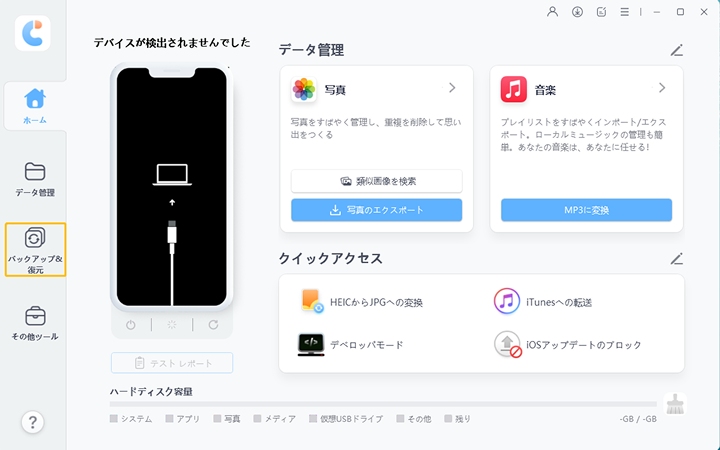
iCareFoneを起動した後、iPhoneをPCに接続し、「バックアップ&復元」メニューを選択します。
-
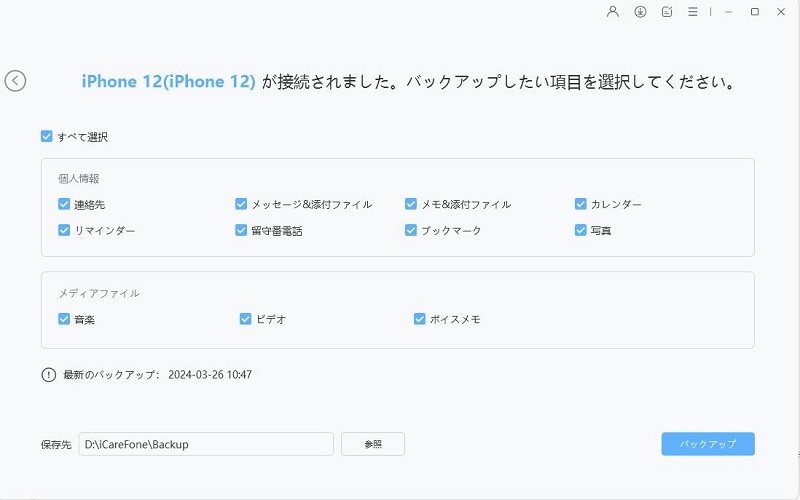
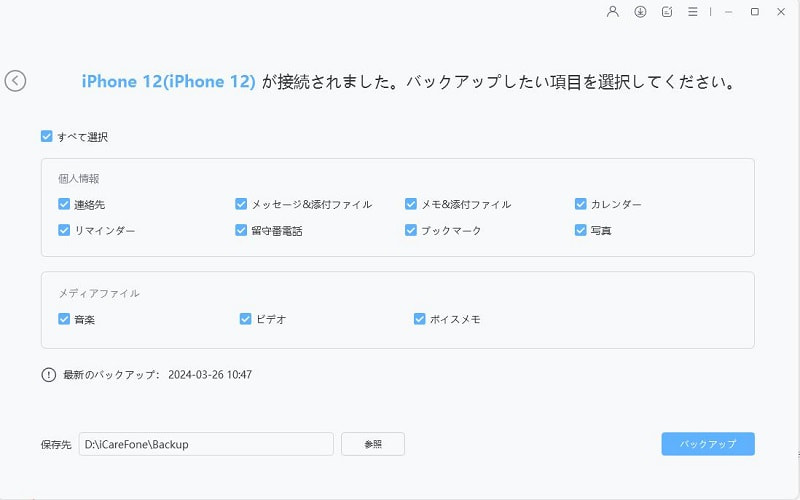
保存したいデータ(写真、動画、連絡先など)を選択し、「バックアップ」ボタンをクリックします。
-
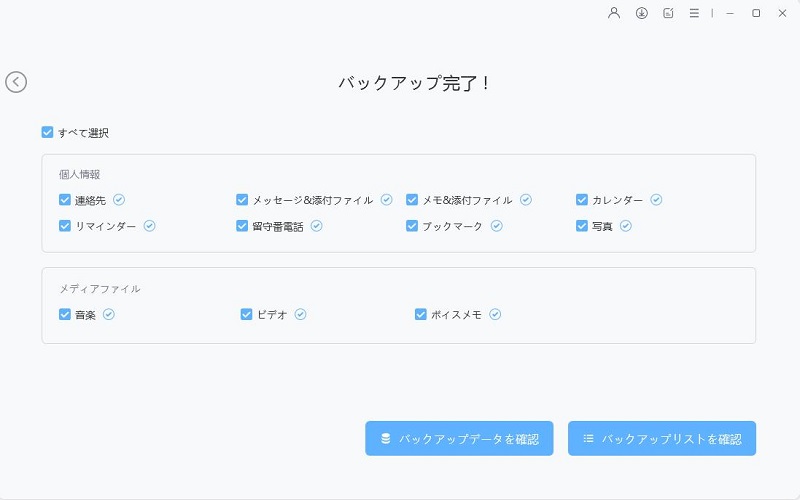
バックアップが完了したら、保存したデータを確認できます。大切なファイルを保管した後、安心してiPhoneのストレージ整理を進められます。


メリット
- 無料体験版を利用できる
- 30日間の返金保証に対応
- テクニカルサポートを利用できる
デメリット
- 無料版では一部の機能が制限される
- すべての機能を利用するには有料版へのアップグレードが必要
対処法2. Apple Intelligenceをオフにする
デバイスの設定にApple Intelligenceのオン/オフ項目が表示されている場合は、Apple Intelligenceをオフにするのが最も簡単な方法です。
- 「設定」を開き、「Apple IntelligenceとSiri」をタップします。
- 「Apple Intelligence」をオフにします。
- iPhoneを再起動します。
数分待ってから、もう一度「iPhoneストレージ」を確認してください。Apple Intelligence関連のAIモデルが削除され、数GB程度の空き容量が増える場合があります。
対処法3. SiriとiPhoneの言語を一時的に変更する
Apple Intelligenceを利用するには、iPhoneの言語とSiriの言語を対応する組み合わせに設定する必要があります。以下の手順で言語設定を一時的に変更してみましょう。
- 「設定」を開き、「一般」をタップします。
- 「言語と地域」からiPhoneの言語を変更します。
- Siriの言語も同じ言語に変更します。
- iPhoneを再起動します。

再起動後は、以下を確認してください。
- Apple Intelligenceの状態を確認する
- iPhoneのストレージ使用量を確認する
- AIモデルが削除されたか確認する
この方法によって、Apple Intelligenceに必要な言語データやAI関連リソースが再ダウンロードされ、ストレージ使用量が変化する場合があります。
対処法4. 大容量の写真・動画やダウンロードファイルを削除する
Apple Intelligenceの使用容量を直接管理できない場合は、ほかのデータを整理してiPhoneの空き容量を確保する方法もあります。特に、以下のデータを見直してみましょう。
- 不要な大容量の動画をPCなどへ転送する
- ダウンロード済みの映画や動画を削除する
- オフライン再生用の音楽を整理する
- Podcastのダウンロードデータを削除する
- 重複している写真を削除する
- 使用していないアプリを削除する
必要に応じて、iCloud写真の「iPhoneのストレージを最適化」を利用するのもおすすめです。
これらの方法を組み合わせることで、状況によっては5GB~20GB程度の空き容量を確保できる可能性があります。
Part4. ストレージ容量が少ないiPhoneでiOS 27を使う際の注意点
64GB・128GBモデルは特に注意
Apple Intelligenceは、通常の環境でも約7GBのストレージ容量を必要とします。さらに、インデックス作成やキャッシュ、診断データ、AI関連リソースなどによって、一時的に使用容量が増える場合があります。
そのため、64GBや128GBのiPhoneでは、iOS 27へのアップデート後にストレージ容量が不足しやすくなる可能性があります。
ストレージ容量に余裕を持ってアップデートする
iOS 27を快適に利用するためには、アップデート前にiPhoneの空き容量を確認しておくことが大切です。
特に以下のような症状がある場合は、不要な写真・動画やアプリなどを整理して、できるだけ空き容量を確保しておきましょう。
- iPhoneのストレージ容量がほとんど残っていない
- Apple Intelligenceが数GB以上の容量を使用している
- 「システムデータ」の容量が大きい
- iOS 27へのアップデート後にストレージ容量が急激に減った
日常的に使うiPhoneはストレージ容量を確保しておく
仕事や日常生活で使用しているiPhoneの場合、ストレージ容量に余裕がない状態で使い続けると、写真や動画の保存、アプリのインストール、iOSのアップデートなどに影響する可能性があります。
特に64GB・128GBモデルを使用している場合は、Apple Intelligenceだけでなく、写真や動画、アプリ、システムデータなどの使用量も定期的に確認し、不要なデータを整理して空き容量を確保しておくことをおすすめします。
Part5. iOS 27のApple Intelligenceのストレージ容量に関するよくある質問
質問1:iOS 27でApple Intelligenceがストレージ容量を使いすぎるのはなぜですか?
Apple Intelligenceは、主にiPhone本体に保存されたAIモデルを使用します。また、システムキャッシュ、ログ、インデックス作成用のデータなどが追加で生成されることもあります。
そのため、状況によってはApple Intelligence関連のデータが大きくなり、iOS 27でApple Intelligenceのストレージ容量がいっぱいになることがあります。
質問2:Apple Intelligenceにはどれくらいのストレージ容量が必要ですか?
Appleの公式情報によると、Apple Intelligenceのモデルデータや関連機能には、デバイス上で約7GBのストレージ容量が必要です。
ただし、システムデータやキャッシュ、ダウンロードされた言語モデルなどによって、実際の使用容量がさらに大きくなる場合があります。
質問3:iOS 27からApple Intelligenceを削除できますか?
Apple Intelligenceのオン/オフ設定が表示されている場合は、オフにすることでデバイスに保存されたAIモデルが削除される場合があります。
ただし、iOS 27ではデバイスや設定状況によって、この項目が表示されない場合があります。まずは「設定」からApple Intelligenceの設定項目を確認してみましょう。
質問4:SiriをオフにするとApple Intelligenceも削除されますか?
必ずしもそうとは限りません。
Siriをオフにしても、「作文ツール」や「画像生成機能」、「ビジュアルインテリジェンス」など、Apple Intelligenceに関連する機能やデータがすべて削除されるわけではありません。
質問5:iOS 27にアップデートしたらiPhoneのストレージがいっぱいになったのはなぜですか?
iOSのアップデート後は、一時ファイル、診断ログ、システムデータなどによってストレージ使用量が一時的に増えることがあります。
また、対応するiPhoneではApple IntelligenceのAIモデルや関連データがデバイスに保存されるため、アップデート後に空き容量が大幅に減少する場合があります。
質問6:これはiOS 27の不具合ですか?
Apple Intelligenceのストレージ使用量が想定以上に大きくなる場合、システムデータやキャッシュなど、複数の要因が考えられます。
そのため、必ずしもiOS 27そのものの不具合とは限りません。まずはiPhoneストレージを確認し、不要なデータを整理したうえで、状況が改善するか確認しましょう。
質問7:iOS 27でストレージ容量が不足した場合はどうすればいいですか?
まずは「設定」→「一般」→「iPhoneストレージ」から、どの項目が容量を多く使用しているか確認しましょう。
不要な写真・動画やアプリを削除するほか、Apple Intelligenceをオフにできる場合は設定を変更したり、iPhoneのデータをバックアップしてから復元したりする方法もあります。
まとめ
iOS 27のストレージ問題は、特に64GBや128GBなど、ストレージ容量が少ないiPhoneでは注意したいポイントです。Apple Intelligenceは通常約7GBの容量を必要としますが、システムデータやキャッシュ、AI関連データなどによって、さらに多くの容量を使用する場合があります。
ストレージ容量が不足した場合は、Apple Intelligenceの設定を確認し、不要なデータを整理するほか、Tenorshare iCareFoneを利用してiPhoneのデータをPCへバックアップ・管理する方法もあります。iCloudの容量を追加購入せずにデータを整理したい場合にも活用できます。


Tenorshare iCareFone - iPhoneデータ管理・バックアップ

- iPhone/iPadの大切なデータを無料でバックアップ
- 写真・動画・音楽・連絡先・LINEトークを容量制限なしでPC/Macへ転送
- 必要なデータだけを選んで復元・機種変更。初期化不要でデータを移行
- ワンクリックでiPhoneの写真をPC/Macへ簡単転送
- 最新のiOS 27・iPhone 18シリーズに対応


