























ホーム > Tenorshare UltData > iCloudデータ復元
iOS/iPadOS 26対応

iCloudからのデータ復元方法|
上書き・初期化なし

iOS/iPadOS 26対応
  • 端末のデータを上書きせず、必要なファイルだけを選択して安全に復元
  • iCloudバックアップなしでもiPhoneやiPadから直接データ復元
  • LINEやインスタを含む、写真・連絡先など35種類以上のデータ復元に対応
  • 復元前に無料プレビューができ、成功率も高い
対応デバイス:
  • 99% 復元率
  • 30% 平均より30%速い
  • 5000万以上 PDF処理済み
Media Logo 1 Media Logo 2 Media Logo 3 Media Logo 4

iCloudからデータが消えるのはなぜ?

iCloudのデータ消失は、誤削除から同期トラブルまで多くの原因があります。iCloudデータが消えた場合、
原因を理解することが復元に役立ちます。一般的なシナリオと復元方法を見ていきましょう。

写真やファイルの誤削除

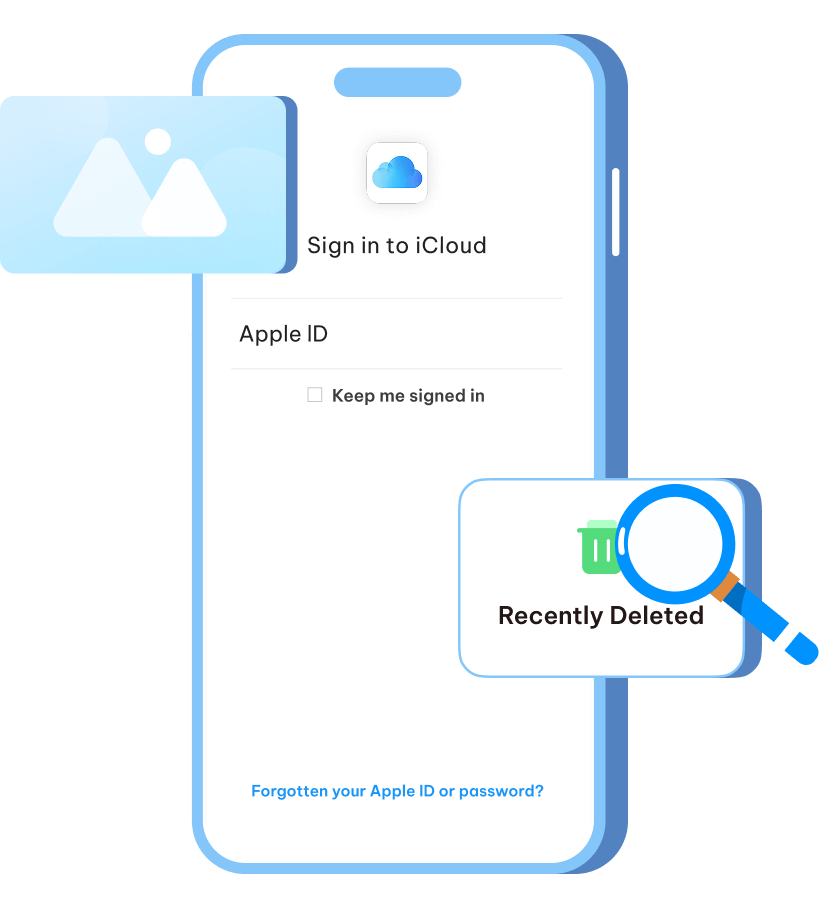
写真やファイルを誤って削除した場合、多くのユーザーはiCloud PhotosやiCloud.comの「最近削除した項目」フォルダから写真を取り戻そうとします。30日経過すると復元は不可能です。

iPhone/iPad Locked to Owner

iOSデバイスの同期エラー

同期エラーによりiPhone、iPad、Mac間でデータが消えることがあります。対処法はiPhoneでiCloudバックアップを復元することですが、これにより現在のコンテンツはすべて置き換えられます。

iPhone/iPad Locked to Owner

iPhone機種変更でデータ消えた

バックアップが不完全な場合、iPhone機種変更時にデータが失われることがあります。この場合、iCloudから削除したファイルを復元して、移行できなかったドキュメントやアプリデータを取り戻す方法を探すことが一般的です。

iPhone/iPad Locked to Owner

iCloudバックアップ復元後のデータ消失

iCloudからの復元で全てが戻らないこともあります。メモは特に問題になりやすく、削除されたアイテムが完全に消える前にiCloudからメモを復元する方法を探すユーザーが多いです。

iPhone/iPad Locked to Owner

iCloudバックアップに特定ファイルが含まれない

すべてのファイルがiCloudバックアップに保存されるわけではありません。大きなファイルや未同期のアプリデータはアップロードされず、欠落するとiCloudのみでは復元できません。

iPhone/iPad Locked to Owner

iCloud同期後に連絡先が消えた

同期エラーで連絡先が消えたり置き換えられたりします。最も簡単な方法はiCloud.comを確認し、同期済みの連絡先を復元することです。

iPhone/iPad Locked to Owner

iOSのアップデートでメッセージが消えた

iCloudメッセージが有効でない場合、iOSアップグレード中にメッセージが消えることがあります。復元は以前のバックアップからのみ可能で、iCloud復元でテキストメッセージを取り戻します。

iPhone/iPad Locked to Owner

iCloud復元中にデータが上書きされた

完全復元はデバイスをバックアップ状態で上書きします。LINEはクラウドサポートを使った再インストールが最適ですが、最新のバックアップのみ利用可能です。

iPhone/iPad Locked to Owner

iCloudからのデータ復元方法

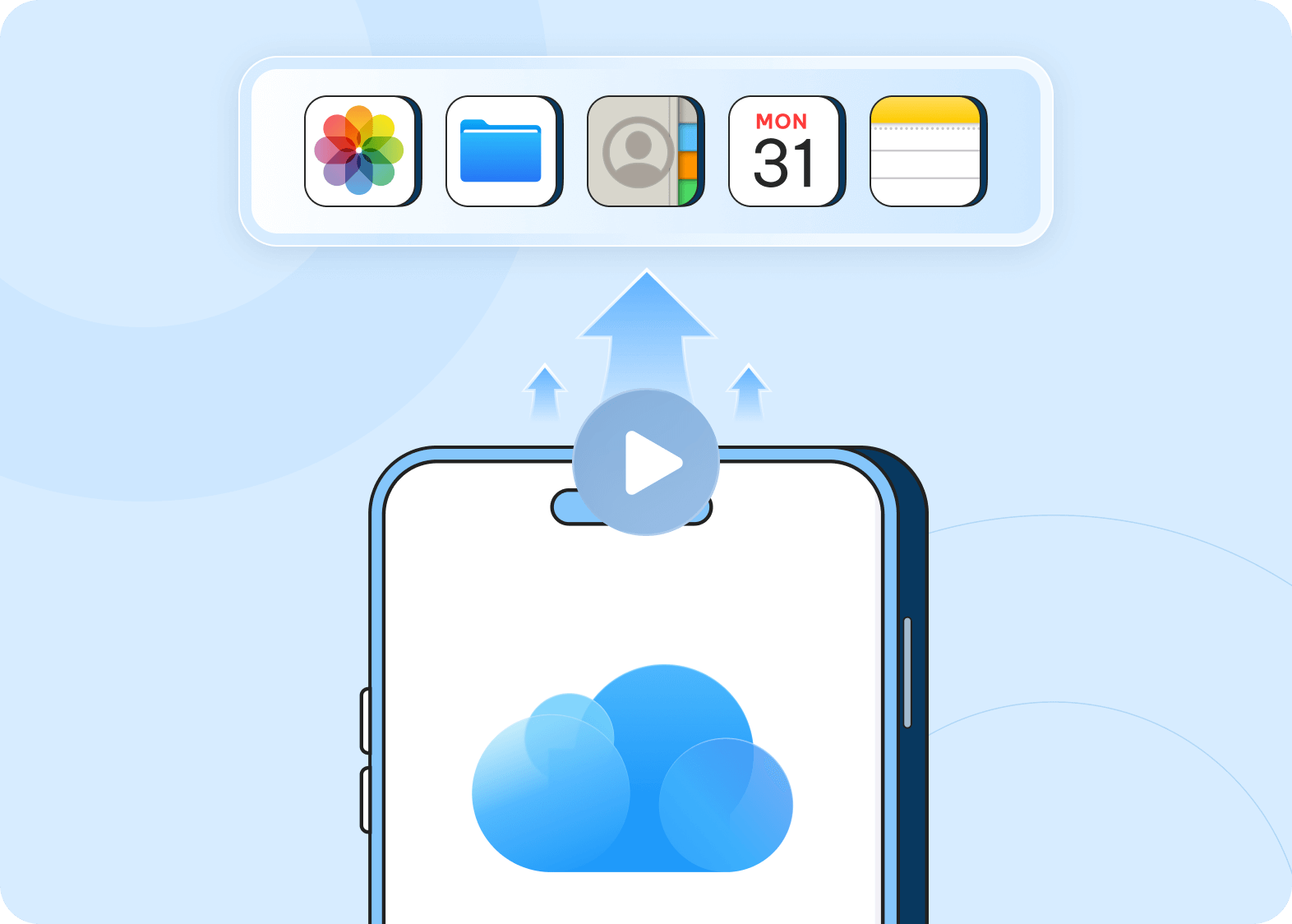
iCloudは、写真・連絡先・メッセージなどを自動で同期・保存できるApple純正クラウドです。iCloud.comやiCloud Drive、
iCloudバックアップからの復元を利用すれば、iCloudからデータ復元が可能です。ただし、すべてのデータに対応しているわけではなく、
完全復元の場合はデバイスが初期化され、現在のデータが上書きされるリスクがあります。

  • iCloud.comで削除データを復元する方法

    削除したデータを復元する最も簡単な方法は、iCloud.comにログインして操作する方法です。写真・ファイル・連絡先・カレンダー・メモなど、同期済みのデータであればiCloudから復元できます。 ただし、この方法はオンラインでiCloudに同期されているデータのみ有効で、iCloud.comに表示されないデータは復元できません。

    詳細を見る→
  • iCloudバックアップからデータを復元する方法

    大量のデータを失った場合は、iCloudバックアップからの完全復元が有効です。デバイスを初期化して、最後に作成したバックアップをまるごと読み込み直します。 ただし、効果的ではあるものの、現在のデータは削除され、バックアップに含まれていない新しいファイルが上書きされてしまう可能性があります。

    詳細を見る→
  • iCloud Driveで削除したファイルを復元する方法

    iCloud Driveに保存した書類やファイルは、「最近削除した項目」フォルダに最大30日間保管されます。その期間内であれば、削除したファイルを簡単に復元できます。 ただし、30日を過ぎると完全に削除されるため、期間限定の復元方法となります。

    詳細を見る→
  • iTunes/Finderバックアップからデータを復元する方法

    iCloudで復元できないデータについては、PCに保存されたiTunes(またはFinder)のバックアップから復元することも可能です。 古いデータや大容量ファイルも含まれるため便利ですが、復元するとiPhone全体がバックアップ時点の状態に置き換わり、選択的な復元はできません。

    詳細を見る→
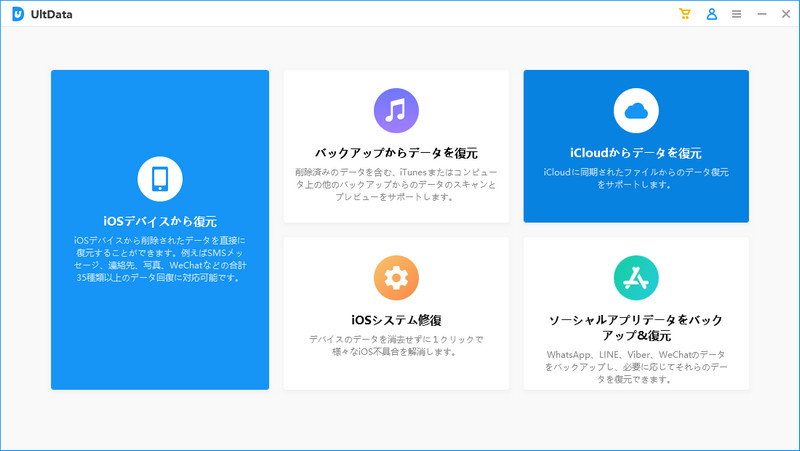
  • Tenorshare UltDataで選択的にiCloudデータを復元(初期化なし・上書きなし)

    リセットせずに必要なデータだけを復元したい場合は、UltData for iOSがおすすめです。iTunesバックアップやデバイスから直接、写真・メッセージ・lineトーク履歴など、特定のデータだけを選んで復元できます。iCloudに依存せず、現在のデータを上書きしないのが特長です。

    詳細を見る→

iCloudからデータが復元できない時の対処方法

iCloud復元を成功させるには、すぐに端末の使用を止め、早めに復元を開始することが重要です。
iCloud.comの「最近削除した項目」も確認し、復元したデータは別の場所へ保存しましょう。
標準機能で足りない場合は、Tenorshare UltData専門ツールの併用も有効です。

111
111
111
111
111
まずは使用停止(上書きを防ぐ)

データ消失に気づいたら、すぐにiPhone/iPadの操作を止めましょう。新しいデータ保存やアプリ追加は、削除済みデータを上書きして復元できなくなる原因になります。

できるだけ早く復元する

時間が経つほど上書きリスクが高まります。できるだけ早く復元を実行しましょう。

信頼できるiCloudデータ復元ソフトを使用

iCloud復元に失敗したりバックアップがない場合でも、UltData iCloudデータ復元のようなツールなら、デバイスを消去せずに写真、連絡先、メッセージなどを復元できます。

復元データは別の場所へ保存

復元したファイルは別フォルダや外付けドライブへ保存します。元の場所に上書きすると、ほかのデータが失われる可能性があります。

iCloudの「最近削除」を先に確認

写真やファイルは30日間保管されている場合があります。高度な方法より先に必ず確認しましょう。

iCloud Data Recovery

まずは使用停止(上書きを防ぐ)

データ消失に気づいたら、すぐにiPhone/iPadの操作を止めましょう。新しいデータ保存やアプリ追加は、削除済みデータを上書きして復元できなくなる原因になります。

iCloud Data Recovery

できるだけ早く復元する

時間が経つほど上書きリスクが高まります。できるだけ早く復元を実行しましょう。

iCloud Data Recovery

信頼できるiCloudデータ復元ソフトを使用

iCloud復元に失敗したりバックアップがない場合でも、UltData iCloudデータ復元のようなツールなら、デバイスを消去せずに写真、連絡先、メッセージなどを復元できます。

iCloud Data Recovery

復元データは別の場所へ保存

復元したファイルは別フォルダや外付けドライブへ保存します。元の場所に上書きすると、ほかのデータが失われる可能性があります。

iCloud Data Recovery

iCloudの「最近削除」を先に確認

写真やファイルは30日間保管されている場合があります。高度な方法より先に必ず確認しましょう。

iCloudデータ復元に最適なおすすめソフト

iCloud.comやiCloudバックアップだけでは復元できないケースもありますが、UltData iCloudデータ復元ソフトなら、
デバイスを初期化せずに必要なデータだけを安全に取り戻せます。上書きの心配が少なく、バックアップがない場合でも復元できるのが大きな強みです。

No iCloud Backup Required

iCloudバックアップ不要

iPhone・iPadを直接スキャンして削除データにアクセスし、iCloudバックアップを作成せずに必要なデータだけを選んで復元できます。初期化や上書きの心配がなく、失われたファイルをより安全に管理できます。

iCloud Data Recovery

iCloudデータ復元

iCloudアカウントに同期された写真・連絡先・メッセージなどのデータを確認し、欲しいものだけをダウンロードして復元できます。現在のiPhoneデータを消さず、選択的に取り戻せるのが特徴です。

iCloud Drive Recovery

iCloud Drive復元

標準の方法では見つからないiCloud Drive上のドキュメントやPDF、プレゼンテーションなどもスキャンして復元可能。誤削除してしまったファイルを効率よく取り戻せます。

iTunes Recovery

iTunesデータ復元

PCに保存されたiTunes・Finderバックアップからデータを抽出し、内容をプレビューしながら必要なデータだけを復元できます。完全復元のように端末全体が上書きされる心配がありません。

なぜ「UltData iCloudデータ復元」が選ばれているのか

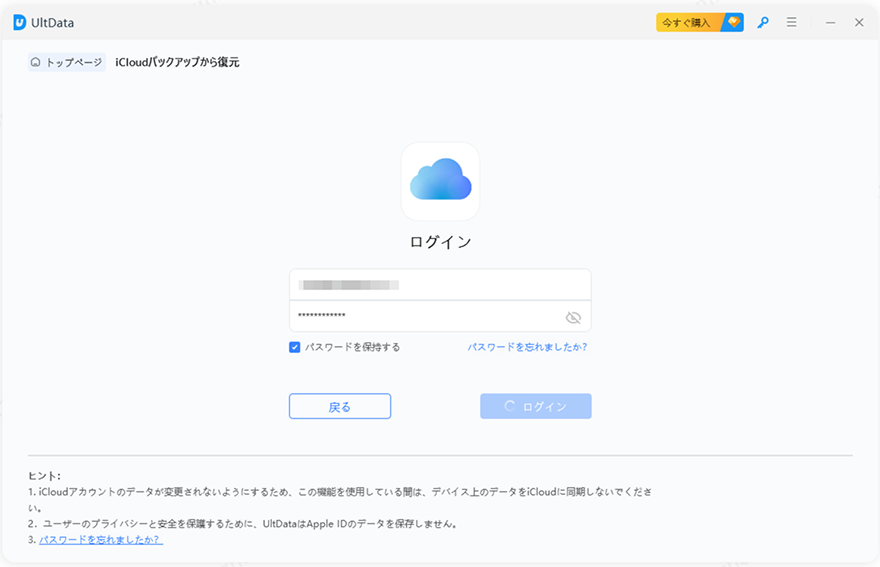
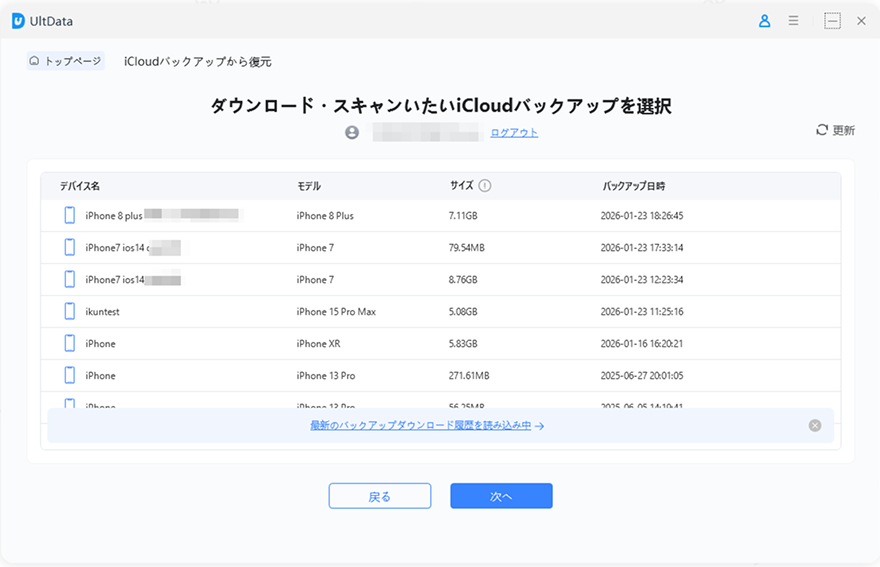
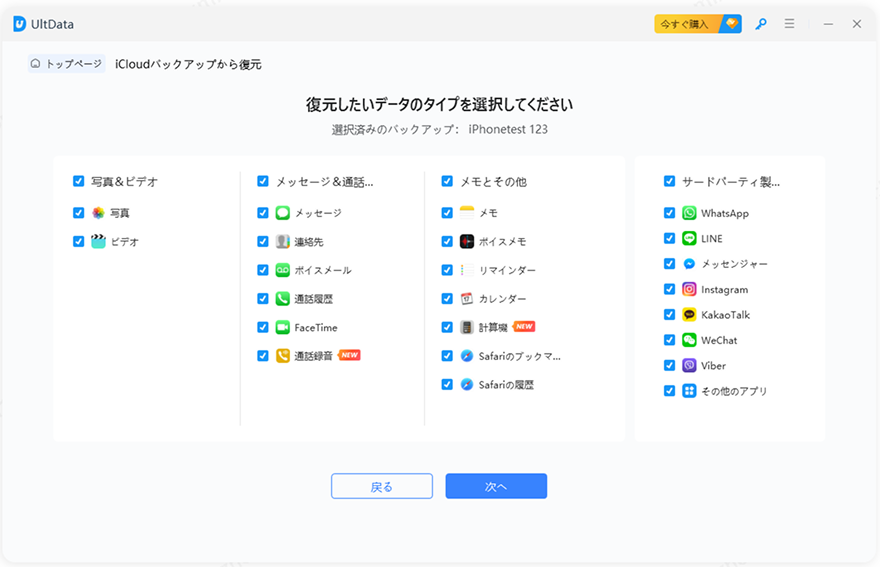
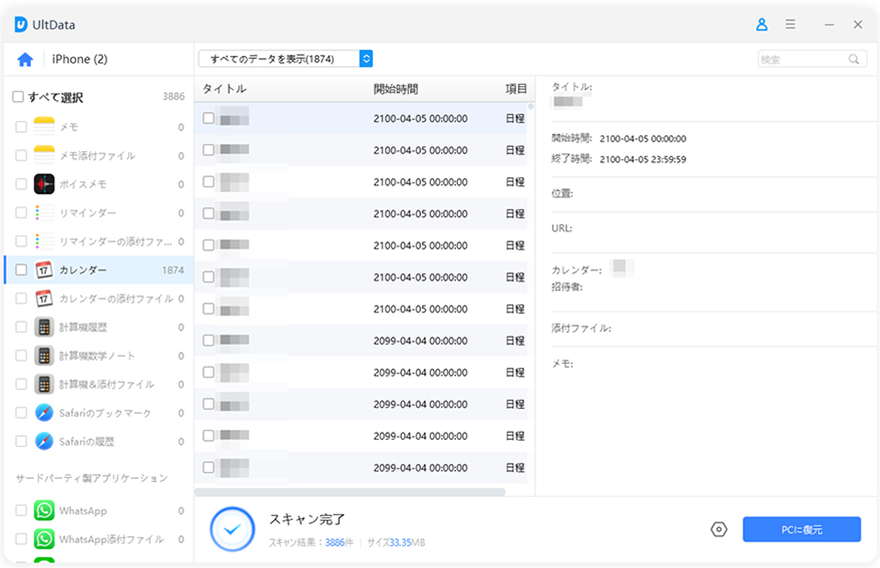
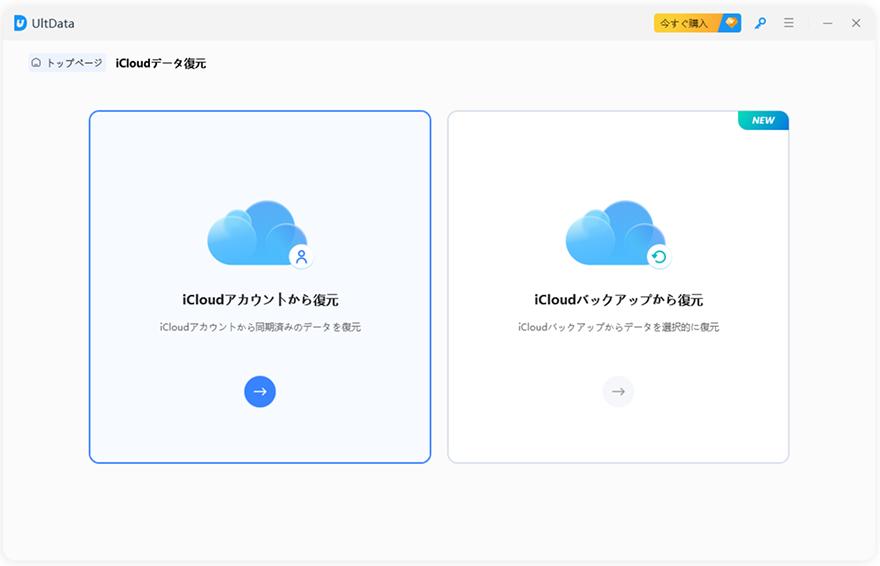
iCloudデータ復元を4ステップで実行

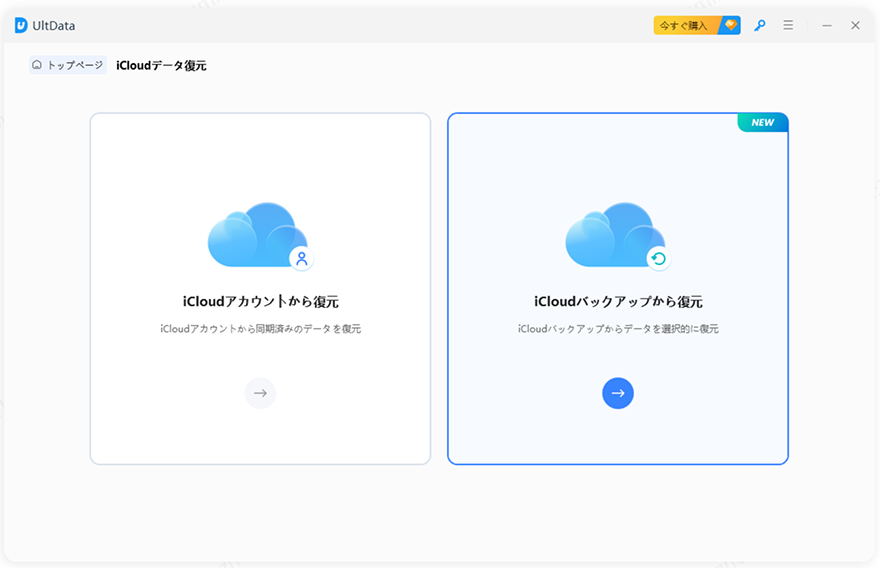
ステップ1.
iCloud復元モード選択

111

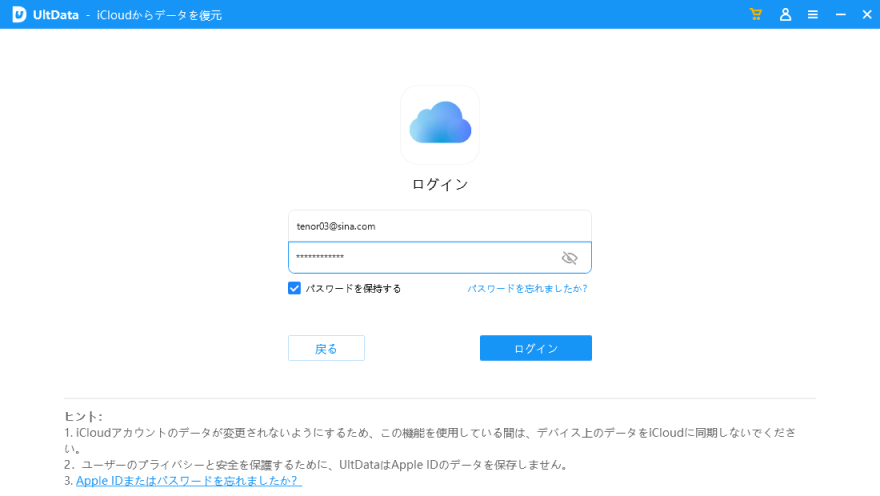
ステップ2.
iCloudにログイン

111

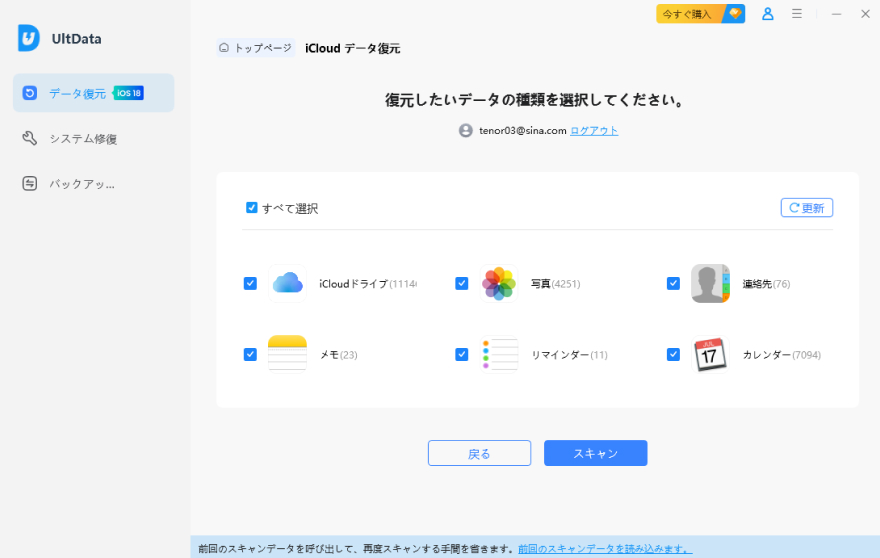
ステップ3.
データタイプ選択

111

ステップ4.
プレビューして失われたiCloudデータを復元

111

UltDataに関するiCloudユーザーの声

UltDataレビューをもっと読む >
高速iCloud写真復元

iPhoneから誤って500枚以上の写真を削除してしまいました。UltData iCloudデータ復元ソフトを使って、わずか10分でiCloudバックアップからすべての写真を素早く復元できました。非常におすすめです!

iCloudバックアップなしで復元

iCloudバックアップがなく、連絡先は永久に失われたと思っていました。UltDataはiPhoneを直接スキャンし、数分で連絡先とWhatsAppのチャットをすべて復元しました。

選択的復元が簡単

完全復元で現在のデータを上書きしたくありませんでした。UltData iCloudデータ復元ソフトは必要なものだけをプレビューして復元でき、データ損失もストレスもありませんでした。

安全でリスクなしの復元

iTunesから復元を試みましたが、すべてが消去されてしまいました。UltDataを使うと既存のデータを上書きすることなくiCloudのファイルを復元でき、Appleの内蔵オプションよりもはるかに安全でした。

iCloud復元に関するFAQ

はい、UltDataはiCloudバックアップから完全に削除されたデータを復元できます。デバイスやiCloudの最近削除されたフォルダからファイルが削除されていても、UltData-iOSがアクセスして復元できる古いiCloudバックアップファイルにまだ存在する場合があります。

もちろんです。UltDataはあなたの認証情報を使ってあなた自身のiCloudアカウントにのみアクセスします。このプロセスは完全に安全で合法であり、Appleの利用規約を尊重しています。あなたのデータプライバシーは完全に保護されています。

復元時間はバックアップのサイズとインターネット速度によります。通常、スキャンは10~30分、復元はほとんどのユーザーで1時間以内に完了します。

いいえ!UltData-iOSは選択的復元を可能にします。すべてのデータをプレビューして、復元したいものだけを選べるので、時間とストレージスペースを節約できます。

UltData-iOSは複数の復元モードを提供しています。iPhoneから直接、iTunesバックアップから、またはバックアップなしでも高度なディープスキャン技術を使ってデータを復元できます。

修復時間は問題の深刻度と選択した修復モードによります。多くの一般的な問題 — iPhoneがAppleロゴで停止、ブートループ、ブラックスクリーンなど — は、Tenorshareのツールを使えば平均して約10~15分で標準修復が完了します。
111

今すぐTenorshare UltData for iOS を試めましょう!

写真、メッセージ、動画、書類など、UltData for iOSはすべてのiPhoneデータの完全な復元を保証します。今すぐダウンロードして、すべてを取り戻しましょう!