


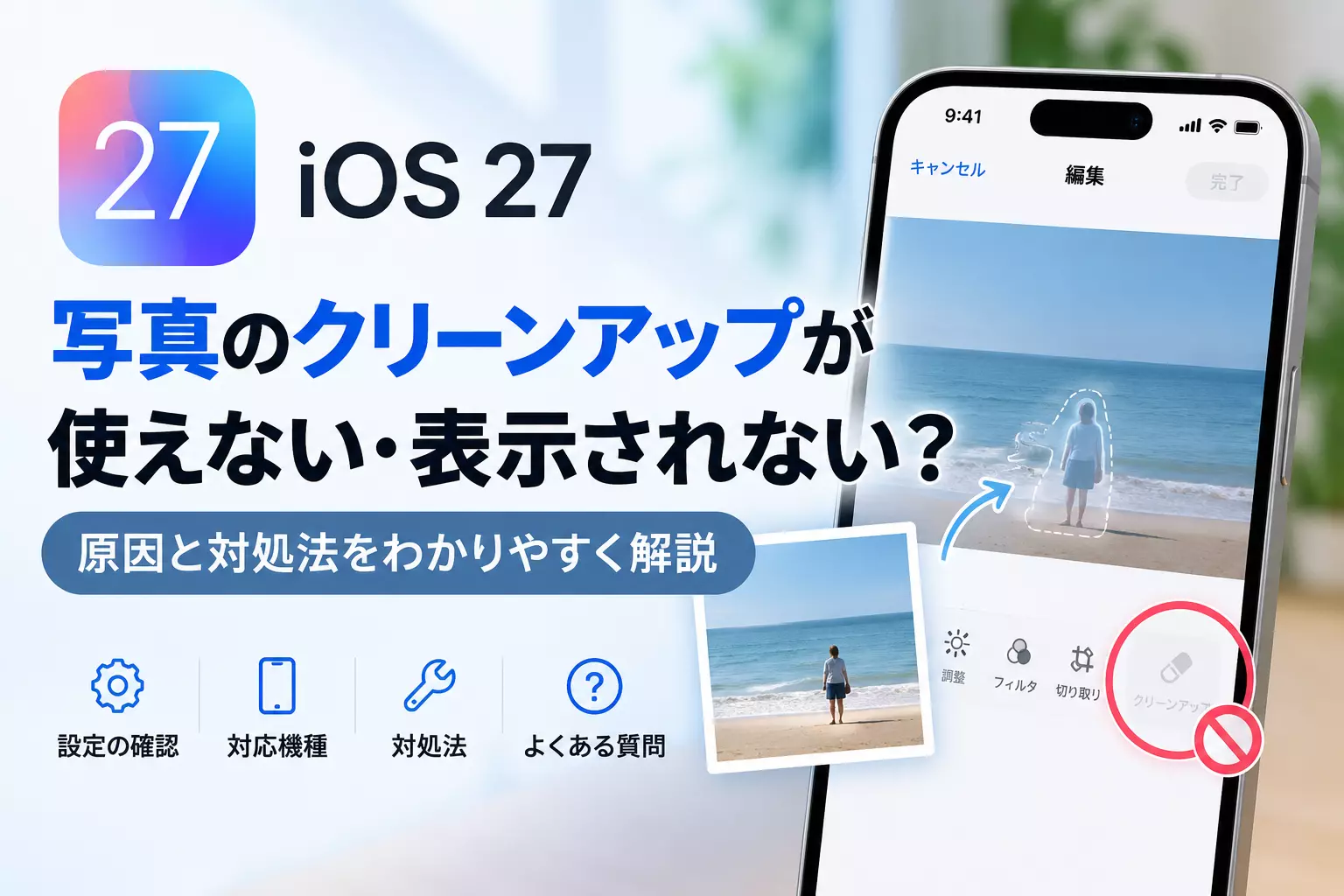
「iOS 27で写真のクリーンアップが使えない」「写真アプリにクリーンアップが表示されない」と困っていませんか?
iOS 27の「クリーンアップ」は、写真に写り込んだ不要な人物や物などを削除できる便利な機能です。しかし、iOS 27にアップデートしたにもかかわらず、クリーンアップの項目が表示されない、機能を選択できない、うまく削除できないといったケースがあります。
こうした場合、対応機種やApple Intelligenceの設定、iPhoneの言語・地域設定、iOSの状態などが関係している可能性があります。この記事では、iOS 27で写真のクリーンアップが使えない主な原因から、利用条件の確認方法、設定の見直し方、具体的な対処法までわかりやすく解説します。クリーンアップが使えず困っている方は、ぜひ一つずつ確認してみてください。

Part1.iOS 27の写真クリーンアップが使えない主な原因とは?
iOS 27の写真クリーンアップが使えない主な原因を解説します。
そもそもクリーンアップとは?iOS 27で何ができる?
クリーンアップは、Apple Intelligenceを活用して、写真に写り込んだ不要な人物や物を削除できる編集機能です。iOS 27では機能が強化され、より大きな対象物も消去しやすくなりました。
①iPhoneがクリーンアップの対応機種ではない
クリーンアップは、すべてのiPhoneで利用できるわけではありません。Apple Intelligenceに対応していないiPhoneでは、iOS 27にアップデートしてもクリーンアップを利用できません。まずは、使用しているiPhoneがApple Intelligenceの対応機種か確認しましょう。
②Apple Intelligenceを利用できる状態になっていない
クリーンアップはApple Intelligenceを利用する機能です。そのため、対応機種を使っていても、Apple Intelligenceを利用できる状態になっていない場合は、写真アプリにクリーンアップが表示されません。
③言語や地域などの利用条件を満たしていない
Apple Intelligenceには、対応する言語や地域などの利用条件があります。日本ではクリーンアップを利用できますが、iPhoneやSiriの言語設定などが条件を満たしていないと、Apple Intelligenceの機能が正常に利用できない場合があります。
④特定の写真でクリーンアップが正常に処理できない
クリーンアップが一部の写真だけで使えない場合は、その写真で正常に処理できていない可能性があります。この場合は、別の写真でもクリーンアップを試してみましょう。
⑤iOS 27アップデート後でAI機能の準備が完了していない
iOS 27へアップデートした直後は、Apple Intelligenceに必要なデータや機能の準備が完了していない可能性があります。
クリーンアップがすぐに表示されない場合は、安定した通信環境に接続し、しばらく時間を置いてからもう一度確認してみましょう。
⑥一時的なシステム不具合や設定・通信の問題
対応機種や設定に問題がなくても、一時的なシステム不具合や通信状態の影響でクリーンアップが使えない場合があります。
Part2.iOS 27でクリーンアップを使えるか確認する方法
iOS 27でクリーンアップが表示されない場合は、対応機種やApple Intelligenceの設定、写真アプリ内の表示場所を順番に確認しましょう。
①対応機種とiOSバージョンを確認する
クリーンアップは、Apple Intelligenceに対応したiPhoneで利用できます。まずは使用している機種とiOSのバージョンを確認してください。
確認手順
- 「設定」→「一般」→「情報」を開く
- iPhoneのモデル名を確認する
- 「一般」→「ソフトウェアアップデート」でiOSのバージョンを確認する
Apple Intelligenceは、iPhone 15 Pro/15 Pro Max、iPhone 16以降の対応モデルで利用できます。
②Apple IntelligenceとSiriの設定を確認する
対応機種でも、Apple Intelligenceを利用できる状態になっていないと、クリーンアップが表示されない場合があります。
- 「設定」→「Apple IntelligenceとSiri」を開く
- Apple Intelligenceが利用できる状態か確認する
- iPhoneとSiriの言語が対応する同じ言語になっているか確認する

Apple Intelligenceを有効にするだけで、必ず使えるとは限りません。対応機種やiOSバージョン、言語設定などの利用条件もあわせて確認しましょう。
③写真アプリでクリーンアップの表示場所を確認する
「クリーンアップがない」と感じる場合は、写真アプリ内の表示場所も確認しましょう。
確認手順
- 「写真」アプリで編集したい写真を開く
- 「編集」をタップする
- 「ツール」→「クリーンアップ」を選択する
Part3.iOS 27の写真クリーンアップが使えないときの対処法
iOS 27の写真クリーンアップが使えないときの対処法を解説します。
対処法1:iPhoneを再起動する
クリーンアップが突然使えなくなった場合は、一時的なシステム不具合が原因の可能性があります。まずはiPhoneを再起動し、写真アプリを開き直して改善するか確認しましょう。
操作手順
- サイドボタンと音量ボタンのどちらかを長押しする
- 「スライドで電源オフ」を操作する
- 電源が切れたら、サイドボタンを長押しして起動する
再起動後、写真アプリでクリーンアップが使えるか確認してください。
対処法2:Apple IntelligenceとSiriの設定を確認する
Apple Intelligenceの設定に問題があると、クリーンアップが正常に表示されない場合があります。
確認手順
- 「設定」→「Apple IntelligenceとSiri」を開く
- Apple Intelligenceが利用できる状態か確認する
- iPhoneとSiriの言語が対応する同じ言語になっているか確認する

設定を変更した場合は、写真アプリを開き直してクリーンアップが表示されるか確認しましょう。
対処法3:iPhoneの空き容量を確認する
Apple Intelligenceでは、機能を利用するために一定のストレージ容量が必要です。
- 「設定」を開く
- 「一般」→「iPhoneストレージ」をタップする
- 空き容量や容量を多く使用しているアプリを確認する
対処法4:別の写真でクリーンアップを試す
特定の写真だけでクリーンアップが使えない場合は、別の写真でも試してみましょう。別の写真で正常に利用できれば、写真側の条件が影響している可能性があります。
操作手順
- 「写真」アプリで別の写真を開く
- 「編集」→「ツール」をタップする
- 「クリーンアップ」が表示されるか確認する
対処法5:iOSシステム修復ツール「Tenorshare ReiBoot」を利用する
対応機種やApple Intelligenceの設定を確認し、再起動や別の写真での確認を試してもiOS 27で写真のクリーンアップが使えない場合は、iOSシステムの不具合が影響している可能性があります。
そのような場合は、iOSシステム修復ツール「Tenorshare ReiBoot」を利用する方法があります。普通モードなら、データを消去せずにiOSシステムの修復を試せる点がメリットです。基本的な対処法で改善しない場合は、初期化する前にReiBootでシステム修復を試してみましょう。




- デバイスをパソコンに接続し、「開始」をクリックします。

- 「普通モード」を選んでから、ファームウェアをダウンロードしましょう。

- 「普通モードを開始」ボタンをクリックして、修復が開始されます。

- 修復が完了すると自動的にデバイスが再起動されるので、驚かないで下さいね。





よくある質問(FAQ)
Q1.クリーンアップが表示されないのはなぜ?
クリーンアップが表示されない場合は、使用しているiPhoneがApple Intelligenceに対応していない、iOSのバージョンが古い、言語設定などの利用条件を満たしていない可能性があります。
Q2.クリーンアップは日本語で使える?
はい、日本語でも利用できます。
Apple Intelligenceは日本語に対応しており、iOS 27のクリーンアップも日本で利用可能です。
Q3.クリーンアップでエラーが出る場合はどうすればいい?
まずはiPhoneを再起動し、Apple Intelligenceの利用条件や空き容量を確認しましょう。
あわせて別の写真でも試してみてください。改善しない場合は、時間を置いて再度試す方法もあります。
Q4.クリーンアップで写真が消えることはある?
クリーンアップは、写真そのものを削除する機能ではなく、写真内の不要な人物や物を取り除く編集機能です。編集後でも「オリジナルに戻す」などの操作で、編集前の状態に戻せます。
Q5.「クリーンアップを使用できません」と表示される場合どうする?
対応機種やiOSバージョン、Apple Intelligenceの設定、言語などを確認しましょう。問題がない場合は、iPhoneの再起動や別の写真での確認、時間を置いて再度試す方法があります。
まとめ
iOS 27で写真のクリーンアップが使えない場合は、まず対応機種やApple Intelligenceの設定、言語・地域設定、iOSの状態、空き容量などを一つずつ確認してみましょう。設定を見直したりiPhoneを再起動したりしても改善しない場合は、iOSのシステムに一時的な不具合が発生している可能性もあります。
そのような場合は、iOSシステム修復ツール「Tenorshare ReiBoot」を使って、システムの修復を試す方法もあります。標準修復では、基本的にデータを消去せずにiOSのシステム問題を修復できます。写真のクリーンアップが使えない場合は、まず原因を一つずつ確認し、それでも改善しない場合にシステム修復を検討してみてください。


Tenorshare ReiBoot - iOSシステム修復の専門ツール

- ワンクリックで、リンゴループ、起動しない、画面が真っ暗、アップデートの失敗など、iPhone/iPadのさまざまなiOSシステム不具合を簡単に修復。
- 最新のiOSに対応。データを消さずに、iPhone/iPadのシステム不具合を誰でも簡単に修復できます。


