


Apple初の折りたたみスマートフォン「iPhone Duo」が2026年10月23日(金)に発売されます!
新しいiPhone Duoを使い始めるには、アクティベート(初期設定)をはじめ、Wi-Fi・eSIMの設定、Apple Accountのサインイン、旧端末からのデータ移行など、いくつかの手順を順番に進める必要があります。特にiPhone Duoは、Face IDを搭載せずサイドボタンのTouch IDを採用していることや、物理SIMに対応せずeSIM専用であることなど、従来のiPhoneと異なる点もあるため、事前に設定手順を確認しておくと安心です。
本記事では、iPhone Duoのアクティベート・初期設定の基本手順から、データ移行やクイックスタートがうまく進まない場合の対処法、購入後に最初にやるべきおすすめ設定まで分かりやすく解説します。


iPhone Duoの初期設定を始める前にチェック
iPhone Duoの初期設定をスムーズに進めるため、始める前に次の6項目を確認しておきましょう。
□1. iPhone Duoを充電しておく
□2. Wi-Fiに接続できる環境を用意する
□3. データを移行する場合は、旧iPhoneを手元に用意する
□4. Apple Accountの情報を確認する(持っていない場合は設定中に作成可能)
□5. eSIMを利用する場合は、通信事業者の設定方法を確認する
□6. データ移行と必要なバックアップが完了するまで、旧iPhoneを初期化しない (重要!!!)
Part 1|iPhone Duoの初期設定・アクティベート手順
ここからは、iPhone Duoの電源を入れてから、ホーム画面が表示されるまでの流れを9つのステップで説明します。画面の案内に沿って進めれば、むずかしい操作はありません。
Step 1.iPhone Duoの電源を入れて、言語・地域・外観を設定する
サイドボタンを長押しして、iPhone Duoの電源を入れます。画面にいろいろな言語で「こんにちは」と表示されたら、画面の下から上へスワイプしてください。
続いて、言語は[日本語]、国や地域は[日本]を選び、続いて文字やアイコンの見え方(外観)を設定します。

Step 2.クイックスタートを使うか、手動で設定する
旧iPhoneがある場合は、Wi-FiとBluetoothをオンにしてiPhone Duoの近くに置きます。旧iPhoneに表示される案内に沿って操作すると、初期設定やデータ移行を進められます。


Androidから乗り換える場合や、近くに使えるAppleデバイスがない場合は、[もう一方のデバイスなしで設定]を選びます。データ移行は、あとで表示される画面から選択できます。
Step 3.キーボードと音声入力の設定を確認する
手動で設定する場合は、キーボードや音声入力の画面で、普段使う言語と入力方法を確認します。必要に応じて追加し、画面の案内に沿って進めてください。
英語のキーボードや音声入力も使いたい場合は、ここで追加しておくと、あとで設定し直す手間が省けます。

Step 4.Wi-Fi・モバイル通信に接続してアクティベートする
iPhone Duoのアクティベートにはインターネット接続が必要です。Wi-Fiを選択してパスワードを入力し、接続するとアクティベートが始まります。
iPhone Duoでモバイル通信を利用するには、eSIMの設定も必要です。eSIMクイック転送やQRコードなど、利用できる方法は通信事業者や契約プランによって異なります。物理SIMを利用している場合は、事前にeSIMへの切り替え方法を確認しておきましょう。


※1. iCloudのバックアップからデータを復元する場合は、Wi-Fiへの接続が必要です。
※2. Wi-Fiに接続できない場合の対処法は、Part 2で紹介します。
Step 5.自分用またはお子様用に設定し、パスコードを作成する
iPhone Duoを自分で使うか、お子様用に設定するかを選択します。お子様用の場合は、保護者による利用時間やアプリの管理も設定できます。
続いて、Touch IDとパスコードの設定に進みます。iPhone DuoにはFace IDがなく、サイドボタンに内蔵されたTouch IDで本人確認をします。
Touch IDの登録はあとからでもできるため、急いでいるときは[あとでセットアップ]をタップして先へ進めます。ただし、パスコードはこの段階で必ず決めておきます。

Step 6.データとアプリを復元または転送する
「アプリとデータを転送」の画面では、データの移行方法を選択します。主な方法は、iCloudバックアップからの復元、パソコンのバックアップからの復元、旧iPhoneからの直接転送、 Androidデバイスからデータを移行する方法です。

移行するデータがない場合や、新しいiPhoneとして使いたい場合は、[何も転送しない]を選択してください。
Step 7.Apple Accountにサインインする
Apple Accountを持っている人は、登録しているメールアドレスとパスワードを入力してサインインします。旧iPhoneと同じアカウントを使えば、対応する写真や連絡先、購入済みのアプリなどを引き継げます。
Apple Accountを持っていない場合は 、[パスワードをお忘れかアカウントをお持ちでない場合]から[無料のApple Accountを作成]を選び、画面の案内に沿って登録します。あとで設定する場合は、[あとで"設定"でセットアップ]を選んで進みます。

Step 8.その他の設定を確認する
このあと、位置情報サービス、Siri、スクリーンタイム、プライバシーなどの設定画面が表示されます。画面の説明を確認し、自分の使い方に合う項目を選びましょう。これらの設定は、あとから「設定」アプリで変更できます。

Step 9.「さあ、はじめよう!」をタップして設定を完了する
最後に[さあ、はじめよう!]をタップし、ホーム画面が表示されたら初期設定は完了です。電話やモバイル通信が使えるか、必要なデータが移行されているかも確認しておきましょう。



Tenorshare iCareFone - iPhoneデータ管理・バックアップ

- iPhone/iPadの大切なデータを無料でバックアップ
- 写真・動画・音楽・連絡先・LINEトークを容量制限なしでPC/Macへ転送
- 必要なデータだけを選んで復元・機種変更。初期化不要でデータを移行
- ワンクリックでiPhoneの写真をPC/Macへ簡単転送
- 最新のiOS 27・iPhone 18シリーズに対応




Part 2|iPhone Duoの初期設定・アクティベートが進まないときの対処法
iPhone Duoの初期設定が途中で止まったときは、どの段階で問題が起きているかを確認し、状況に合った方法で対処しましょう。

シーン1. Wi-Fiに接続できず、アクティベートできない
まずは、Wi-Fiのパスワードやルーターの電源を確認します。接続できない場合は、ルーターに近づく、別のWi-Fiに接続するなどの方法を試してください。
それでもアクティベートできない場合は、iPhone Duoを再起動して、もう一度試しましょう。画面で利用できる場合は、設定済みのモバイル通信を使う方法もあります。
改善しないときは、インターネットに接続できるMacやWindowsパソコンにUSBケーブルで接続し、パソコンからアクティベートする方法もあります。詳しくは、Apple公式の「アクティベートできない場合の対処法」を確認してください。
シーン2. eSIMを設定できない・電話やモバイル通信が使えない
eSIMを設定できない場合は、まず契約している通信事業者の案内を確認しましょう。eSIMクイック転送、QRコード、専用アプリなど、利用できる設定方法は通信事業者や契約内容によって異なります。
設定後も電話やモバイル通信が使えない場合は、機内モードをオン・オフに切り替えるか、iPhone Duoを再起動してみてください。
改善しない場合は、通信事業者に問い合わせます。画面に表示されたエラーメッセージや、iPhone DuoのEID(「設定」→「一般」→「情報」で確認可能)を伝えると、原因を確認しやすくなります。詳しくは、Apple公式の「iPhoneでeSIMを設定できない場合の対処法」も参考にしてください。
シーン3. Apple Accountにサインインできない
サインインできない場合は、メールアドレスやパスワードに入力ミスがないか確認しましょう。パスワードを忘れた場合や確認コードが届かない場合は、画面の案内に従ってパスワードのリセットやアカウントの復旧を進めます。
Apple Accountを持っていない場合は、Part 1のステップ7で紹介した方法で新しく作成できます。初期設定中に作成しない場合は、あとで設定することも可能です。
シーン4. データ移行が途中で止まる・完了しない
データ移行が進まない場合は、まず次の6項目を確認してください。
- 旧iPhoneとiPhone Duoの両方が、十分に充電されているか
- Wi-Fiや通信環境が安定しているか
- 2台の端末をすぐ近くに置いているか
- 旧iPhoneのiOSが新しいバージョンになっているか
- 移すデータの量が多すぎないか
- iPhone Duoのストレージに、十分な空き容量があるか
Appleは、クイックスタートでデータを移すあいだ、2台を近くに置いたまま電源につないでおくよう案内しています。 写真や動画が多いと、完了まで時間がかかることもあります。すぐに進まない場合でも、しばらく待ってから状態を確認してください。
また、移行前に旧iPhoneのバックアップを作成しておくと、トラブルが起きた場合にも備えられます。それでも移行できない場合は、次のPartで紹介する、PC/Macを使って必要なデータを移行する方法も検討しましょう。
Part3.iPhone Duoへのデータ移行できない場合の別の方法
クイックスタートでiPhone Duoへのデータ移行がうまくいかない、あるいは時間がかかりすぎる場合は、ほかの方法に切り替えるのもひとつの手です。
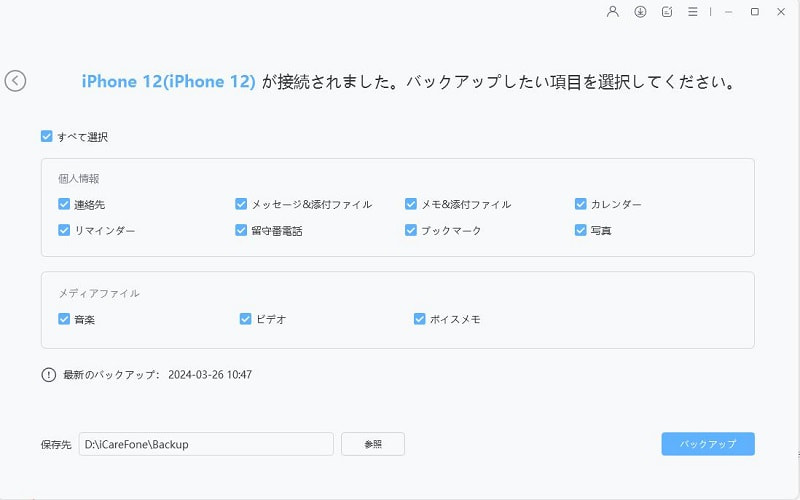
とくに、Wi-Fiが不安定な環境でデータが多いときや、写真・連絡先・LINEのトーク履歴など、必要なものだけを選んで移したいときは、パソコンを使う方法が向いています。iPhoneデータバックアップ・転送ツールTenorshare iCareFoneを使えば、旧iPhoneのデータをパソコンにバックアップし、その中から選んだデータだけをiPhone Duoへ戻せます。

iCareFoneの主な特徴:
- iTunesやiCloudを使わずにバックアップできる: iCloudのストレージ容量に頼らず、パソコンにデータを保存できます。
- 必要なデータを選んで復元できる: 写真、連絡先、LINE、メモなど、20種類以上のデータの中から、移したい項目を選択できます。
- iOS 27に対応: iPhone Duoに搭載されているiOS 27にも対応しています


iCareFoneで旧iPhoneのデータをiPhone Duoへ移行する手順
- 旧iPhoneをPC/Macに接続する
パソコンでiCareFoneを起動し、旧iPhoneをケーブルでつなぎます。画面のメニューから「バックアップ&復元」を選びます。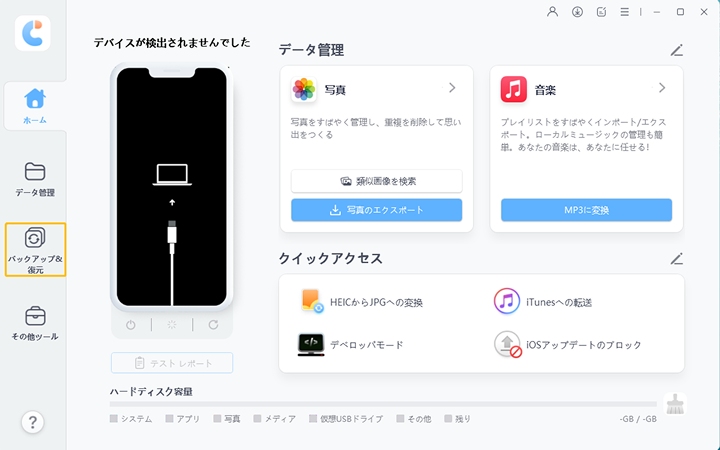
- 旧iPhoneのデータをバックアップする
バックアップしたいデータの種類にチェックを入れて、「バックアップ」をクリックします。終わるまで、旧iPhoneのケーブルは抜かずにおきましょう。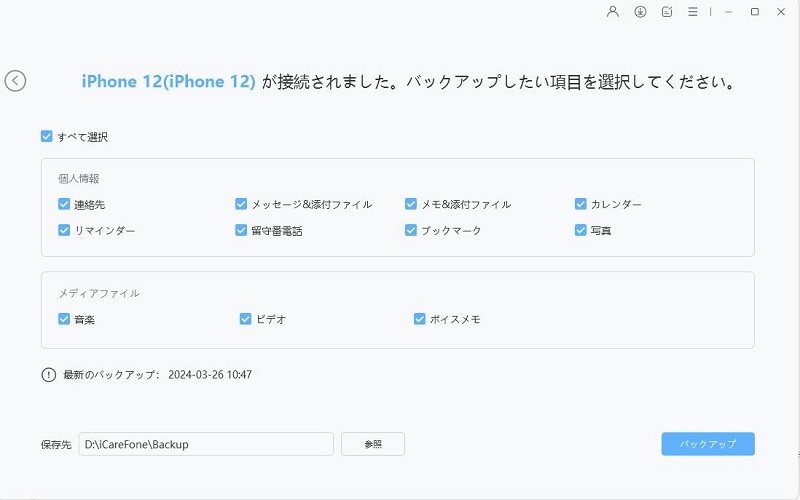
- iPhone DuoをPC/Macに接続する
バックアップが終わったら、旧iPhoneを外して、iPhone Duoをパソコンにつなぎます。先ほど作ったバックアップファイルを選びます。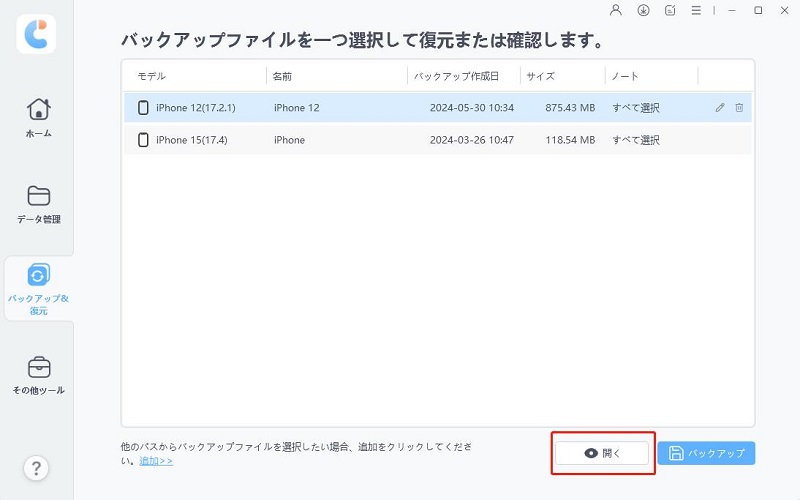
- 必要なデータを選択して復元する
バックアップの中身を確認し、iPhone Duoに移したいデータを選んで「デバイスに復元」をクリックします。これで、選んだデータだけがiPhone Duoに入ります。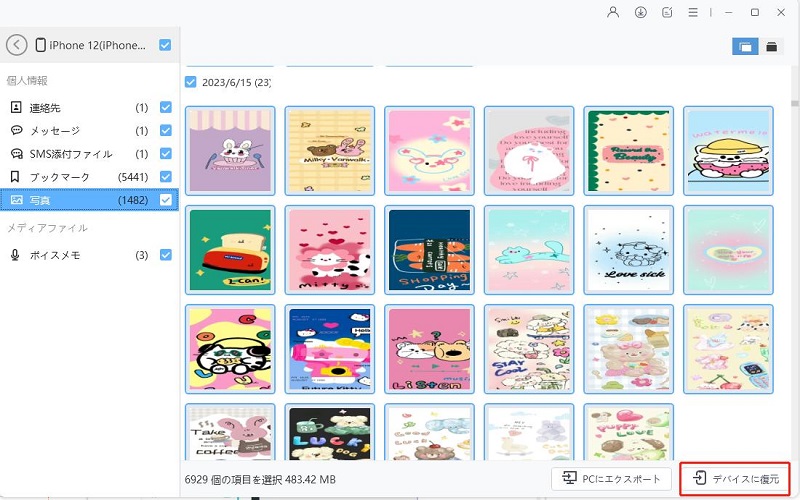



Part 4|iPhone Duoを使い始める前に確認したい6つの設定
初期設定が終わってホーム画面が表示されても、それですべてが整ったわけではありません。iPhone Duoを安心して使い始めるために、最初に見ておきたい設定をまとめました。
1.「iPhoneを探す」をオンにする
「iPhoneを探す」は、iPhone Duoをなくしたときに場所を調べたり、遠くからロックをかけたりするための機能です。「設定」→[自分の名前]→「探す」と進み、「iPhoneを探す」がオンになっているかを確認してください。
iPhone Duoは、圏外の場所でも衛星経由で位置を知らせる機能にも対応しています。高価な端末なので、使い始める日にオンにしておきましょう。
2.バックアップ設定を確認する
「設定」→[自分の名前]→「iCloud」→「iCloudバックアップ」を開き、バックアップがオンになっているかを確認します。オンにしておくと、電源とWi-Fiにつながっているあいだに自動でバックアップがとられます。
iCloudの無料容量は5GBのため、写真や動画が多いと容量が不足する場合があります。空き容量が足りない場合は、不要なデータを整理したり、PC/Macへのバックアップを利用したりする方法もあります。
3.eSIM・モバイル通信が正常に使えるか確認する
Wi-FiをオフにしてWebサイトを開く、電話をかけるなどして、モバイル通信が正常に使えるか確認します。 「設定」→「モバイル通信」を開くと、登録されているeSIMと電話番号を確認できます。
iPhone Duoは2つのeSIMを同時に使えるため、仕事用とプライベート用で番号を分けることもできます。2回線を使う人は、どちらの回線でデータ通信をするかもここで決めておきましょう。
4.Touch IDとパスコードを確認する
初期設定でTouch IDを[あとでセットアップ]にした人は、「設定」→「Touch IDとパスコード」から指紋を登録します。片手で持ったときにサイドボタンに触れやすい指と、反対の手の指を、それぞれ登録しておくと便利です。
あわせて、画面が自動でロックされるまでの時間も確認しておくと、置き忘れたときの安心につながります。
5.LINE・写真・普段使うアプリの確認
データ移行後は、写真や動画、連絡先などの必要なデータがそろっているか確認します。LINEを使っている場合は、トーク履歴が引き継がれているかもチェックしましょう。
銀行やキャッシュレス決済などのアプリは、再ログインや本人確認が必要になる場合があります。普段使うアプリを開き、正常に利用できるか確認してください。
6.Suicaなどの交通系IC・決済の移行
Apple PayでSuicaやPASMOを使っている人は、iPhone Duoのウォレットアプリへの移行も忘れずに行いましょう。新しいiPhoneで旧iPhoneと同じApple Accountにサインインしていれば、ウォレットアプリからカードを移す手続きができます。
なお、交通系ICカードの追加や移行は、毎日午前0時から5時まではできません。夜遅くに機種変更をするときは注意してください。手順の細かい部分は、各交通事業者の案内もあわせて確認しましょう。
iPhone Duoの初期設定・アクティベートに関するよくある質問
最後に、iPhone Duoの初期設定とアクティベートについて、よく寄せられる質問にお答えします。
Q1.iPhone DuoはApple Accountなしでも初期設定できますか?
はい。初期設定中に[あとで"設定"でセットアップ]を選べば、Apple Accountにサインインせずに設定を進められます。ただし、App StoreやiCloudなどの機能を利用するには、Apple Accountが必要になるため、必要に応じてあとから設定しましょう。
Q2.Wi-Fi も eSIM もない環境で iPhone Duo をアクティベートできますか?
アクティベートにはインターネット接続が必要です。Wi-Fiもモバイル通信も利用できない場合は、インターネットに接続できるMacやWindowsパソコンにケーブルで接続し、パソコン経由でのアクティベートを試す方法があります。
Q3.初期設定でデータ移行をスキップした場合、あとから移行できますか?
はい。初期設定後でも、必要なデータを移行する方法はあります。ただし、クイックスタートやiCloudバックアップから端末全体を復元する場合は、iPhone Duoを初期化して設定をやり直す必要があります。 初期化せずに必要なデータだけを移したい場合は、Part 3で紹介したiCareFoneなど、個別のデータ移行に対応する方法も検討できます。
Q4.iPhone DuoでFace IDが設定できないのは故障ですか?
故障ではありません。iPhone Duoには、もともとFace IDが搭載されていません。代わりに、サイドボタンに内蔵されたTouch ID(指紋認証)でロックを解除する仕組みです。「設定」→「Touch IDとパスコード」から指紋を登録してください。
Q5. 初期設定中に「アクティベーションサーバーが利用できません」と出たらどうすればいい?
Appleのアクティベーションサーバーが一時的に混み合っているか、通信が不安定なことが考えられます。まずはiPhone Duoを再起動し、安定したWi-Fiに接続して、もう一度アクティベートを試してください。それでも解決しない場合は、Appleのシステム状況で「iOSデバイスアクティベーション」に問題が発生していないか確認し、必要に応じて時間をおいて再試行します。
まとめ
iPhone Duoの初期設定は、電源を入れてから「さあ、はじめよう!」が表示されるまで、画面の案内に沿って進めれば難しい操作はありません。これまでのiPhoneと大きく異なるのは、「Face IDではなくTouch ID(電源ボタン指紋認証)を使用すること」と「eSIM専用であること」の2点です。特にeSIMはご契約の通信事業者によって手順が異なるため、事前に確認しておくと安心です。
もしアクティベートやデータ移行がうまく進まないときは、焦らずどの段階で止まっているかを確認し、Part 2の対処法を試してみてください。
クイックスタートでの移行が進まない場合や、必要なデータだけを個別で選んでスムーズに移したい場合は、Tenorshare iCareFoneを活用すれば、パソコン経由で旧iPhoneからiPhone Duoへ安全・確実にデータを引き継ぐことができます。
Tenorshare iCareFone - iPhoneデータ管理・バックアップ
- iPhone/iPadの大切なデータを無料でバックアップ
- 写真・動画・音楽・連絡先・LINEトークを容量制限なしでPC/Macへ転送
- 必要なデータだけを選んで復元・機種変更。初期化不要でデータを移行
- ワンクリックでiPhoneの写真をPC/Macへ簡単転送
- 最新のiOS 27・iPhone 18シリーズに対応
