


iPhone DuoはApple初の折りたたみデザインを採用し、デュアルバッテリー構造を搭載しています。Appleによると2つのバッテリーがシームレスに連携し、標準的な利用で最大24時間の駆動時間を実現します。ただし使用するディスプレイ、ライブ壁紙、ネットワーク接続環境、利用習慣によってバッテリー持ちは変動します。本ガイドではiPhone Duoのバッテリー状態の確認方法、バッテリー消耗の改善方法、バッテリー性能を良好に保つコツを解説します。


Part1:iPhone Duoにはバッテリーが2つ搭載されているのか?
はい。iPhone Duoには充電式リチウムイオンバッテリーが2基内蔵されており、折りたたみ端末の両側にそれぞれ配置されています。Appleは折りたたみスマホの限られた内部スペースを有効活用するため、このデュアルバッテリー構造を設計しました。
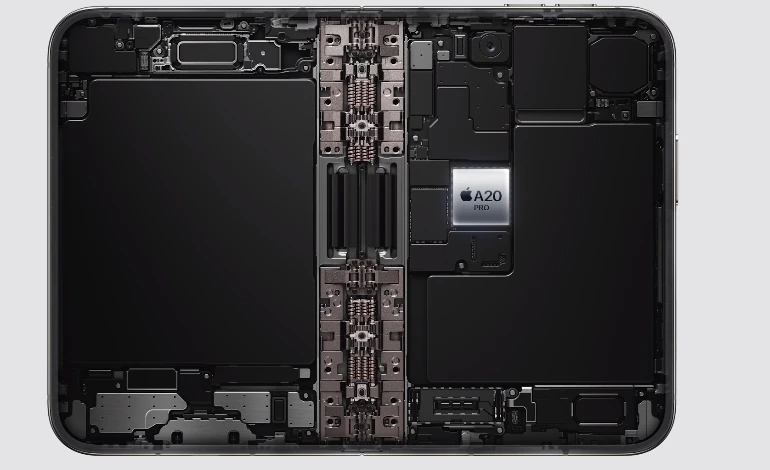
ユーザーから見て2つが独立して動作するわけではなく、Appleのエネルギー再均衡アルゴリズムにより2基のバッテリーがあたかも1つであるかのようにシームレスに動作します。そのため利用時に手動でバッテリーを切り替える必要はありません。
iPhone Duoには5.4インチの外部ディスプレイと7.6インチの内部ディスプレイが搭載されています。2つの画面は消費電力要件が異なるため、使い方によってバッテリー持ちが大きく変わります。
iPhone Duoのバッテリー駆動時間
 Please swipe to view
Appleによると、標準利用時の最大24時間という数値は2種類のディスプレイを併用した場合を基準としています。動画再生時は外部ディスプレイで最大44時間、大型の内部ディスプレイで最大31時間の駆動が可能です。
またiPhone Duoは急速充電に対応しています。60W以上に対応したアダプタとUSB‑Cケーブルを使用すると、約20分で最大50%まで充電可能です。35W以上のアダプタとMagSafe充電器を使用した場合は約30分で50%まで充電できるとAppleは公表しています。
Part2:iPhone Duoのバッテリー消耗が速くなる要因とは?
iPhone Duoのバッテリー持ちに大きな影響を与える要素の一つが、使用するディスプレイです。

7.6インチの内部ディスプレイは表示領域が広く、ゲーム、動画視聴、マルチタスクなど負荷の高い作業に適しています。一方で大型ディスプレイはより多くの電力を消費します。
Appleの実測試験でもその差が示されており、動画再生は内部ディスプレイで最大31時間、外部ディスプレイで最大44時間となっています。

その他にもバッテリー消耗を加速させる要因には下記が挙げられます。
- 画面輝度が高い
- 長時間の動画ストリーミング
- ゲームなどプロセッサーに高負荷がかかるアプリの利用
- 5Gおよびモバイルデータ通信の使用
- モバイル回線の電波が弱い状況
- バックグラウンドでのアプリ動作
- 位置情報サービス
- 通知や頻繁なアプリのデータ同期
- 端末本体の高温化
- iOSアップデート直後や端末初期設定時の動作
このため駆動時間が短いからといって、必ずしもバッテリー本体に不具合があるわけではありません。
Part3:iPhone Duoのバッテリー状態を確認する方法
iPhone Duoのバッテリー状態が気になる場合は、サードパーティ製アプリに頼らず、Apple標準搭載のバッテリー設定から確認してください。
iPhone Duo バッテリー状態確認手順
- iPhone Duoの設定アプリを開きます。
- 「バッテリー」をタップします。
- 表示される「バッテリーの状態」の情報を確認します。
- iOSが表示するバッテリー最大容量と充電関連の情報を確認します。
- 「バッテリー使用状況」を確認し、極端に電力を消費しているアプリを特定します。
- 6インチの大型内部ディスプレイはゲーム、動画再生、マルチタスクといった没入感の高い作業向けで、小型の外部ディスプレイより多くの電力を消費します。

バッテリー残量とバッテリー状態は別のものです。バッテリー残量は現在利用可能な充電量を示すのに対し、バッテリー状態はバッテリーの長期的な容量と劣化度合いを表します。
iPhone Duoは物理的に2基のバッテリーを搭載していますが、システムが一括管理しているため、それぞれ独立したバッテリー状態の数値が表示されることはありません。
Part4:iPhone Duoのバッテリーが急に減る:よくある原因
バッテリーの消耗速度が異常に速いと感じたら、まず下記の代表的な原因を確認しましょう。
1. 内部ディスプレイを頻繁に使っている
7.6インチの大型内部ディスプレイはゲーム、動画再生、マルチタスクといった没入感の高い作業向けで、小型の外部ディスプレイより多くの電力を消費します。
2. 画面輝度が高すぎる
画面輝度はバッテリー消費を抑える上で最も簡単に調整できる設定項目です。
3. 消費電力の大きいアプリが起動している
ゲーム、動画編集アプリ、ナビゲーションアプリ、ビデオ通話など高負荷アプリは軽量なアプリと比較して電力消費が大きくなります。
4. モバイル回線の電波が弱い
電波の受信状況が悪いと、端末は通信を維持するためにより多くの電力を消費します。電波が弱いエリアでのみバッテリー減りが速い場合は、通信環境が原因である可能性が高いです。
5. バックグラウンド動作が電力を消費している
バックグラウンドで頻繁にコンテンツを更新したり位置情報を利用・データ同期を行うアプリは、バッテリー消耗の要因となります。
Part5:iPhone Duoのバッテリー減りが速い時の対処法
バッテリーの消耗が激しい場合、下記の解決策を順番に試してください。
1. バッテリー使用状況を確認する
設定>バッテリーを開き、どのアプリが多く電力を消費しているか確認します。特定のアプリだけが極端にバッテリーを消費している場合、アプリをアップデートする、バックグラウンド動作を制限する、一時的に削除して症状が改善するか確認しましょう。
2. 画面輝度を下げる
画面輝度を抑えることでディスプレイ由来の電力消費を削減できます。自動輝度調整を利用したり、未使用時の画面オフまでの時間を短く設定することも有効です。
3. 状況に応じて外部ディスプレイを活用する
必ずしも端末を展開して内部画面を使う必要はありません。
簡単なメッセージ確認、通知確認、通話、簡易的なナビ確認などの作業は外部ディスプレイを使用することで、大型内部ディスプレイを長時間使うより電力消費を抑えられます。
4. バックグラウンド動作を確認する
バックグラウンドでコンテンツ更新や位置情報を利用しているアプリを確認します。必要のないバックグラウンド動作を無効にすると、主要な機能に影響を与えずバッテリー消耗を緩和できます。
5. iOSとアプリをアップデートする
ソフトウェアアップデートにはパフォーマンスや電力管理の改善が含まれている場合があります。iPhone Duo本体と普段使うアプリを最新バージョンに保ちましょう。
6. iPhone Duoを再起動する
再起動を行うことで、バッテリー異常消費を引き起こす一時的なソフトウェアの不具合が解消されることがあります。
アプリインストール後、システムアップデート後、ソフトウェアの不具合発生後に急にバッテリー減りが酷くなった場合、まず再起動を試してください。
7. データを消去せずiPhone Duoのバッテリー消耗不具合を修復する
上記の一般的なトラブルシューティングを試してもバッテリー消耗が改善しない場合、バッテリー本体ではなくiOSシステム側に根本的な問題が生じている可能性があります。
その場合はTenorshare ReiBootを使用すると、個人データを消去せず一般的なiOSシステムの不具合を修復可能です。




- デバイスをパソコンに接続し、「開始」をクリックします。

- 「普通モード」を選んでから、ファームウェアをダウンロードしましょう。

- 「普通モードを開始」ボタンをクリックして、修復が開始されます。

- 修復が完了すると自動的にデバイスが再起動されるので、驚かないで下さいね。





アプリのクラッシュ、システムフリーズ、アップデートのトラブル、端末の異常動作といった別のシステムトラブルを伴ってバッテリー消耗が発生している場合、Tenorshare ReiBootが役立ちます。
Part6:iPhone Duoのバッテリー状態を良好に保つコツ
バッテリー状態を維持するには、過剰な発熱、過度な充電負荷、長時間の高負荷利用を抑えることを意識しましょう。

1. 最適化された充電機能を活用する
Apple搭載の充電最適化機能を利用し、バッテリーが高充電状態に維持される時間を減らします。
2. 過度な発熱を避ける
熱はリチウムイオンバッテリーの性能と長期的な寿命に悪影響を及ぼします。直射日光の当たる場所や高温になる車内など、高温環境にiPhone Duoを放置しないでください。ゲームの長時間プレイ時や充電中に本体が異常に熱くなったら、冷めるまで待ちましょう。
3. 必要以上の高負荷利用を控える
長時間のゲームプレイ、高輝度での動画再生など負荷の大きな作業は電力を大量に消費します。
これらの機能を完全に避ける必要はありません。必要な時に利用し、高負荷使用中は本体が熱くならないよう留意してください。
4. iOSを最新版に保つ
ソフトウェアアップデートはシステムパフォーマンスと電力管理を改善するため、iOSを最新に保つことで正常なバッテリー動作を維持できます。
5. 互換性のある充電アクセサリーを使う
Appleの仕様に準拠した互換性のあるUSB‑C、MagSafe充電アクセサリーを使用してください。
iPhone Duoは急速充電に対応しており、60W以上のアダプタとUSB‑Cケーブルで約20分で50%まで充電できるとAppleは公表しています。
6. 定期的にバッテリー使用状況を確認する
バッテリーが大きく劣化してから確認するのでは遅いです。
時折、設定>バッテリー画面を確認し、予期せず電力を消費しているアプリや利用パターンを把握しましょう。
よくある質問
Q1:iPhone Duoのバッテリーはどれくらい持ちますか?
iPhone Duoは標準利用で最大24時間の駆動時間となっています。動画再生は外部ディスプレイで最大44時間、内部ディスプレイで最大31時間。ストリーミング動画再生は外部ディスプレイで最大37時間、内部ディスプレイで最大26時間です。
実際のバッテリー持ちは使用アプリ、画面輝度、ネットワーク環境、温度、内外ディスプレイの使用頻度によって変動します。
Q2:iPhone Duoで2つのバッテリーそれぞれの状態は確認できますか?
iPhone Duoには物理的に2基のバッテリーが搭載されていますが、Appleのエネルギー再均衡システムにより一体として動作するよう設計されています。2つを個別のバッテリーシステムとして管理する仕様にはなっていません。
そのためiOSのバッテリー設定画面から確認を行い、個別の状態値が表示されると想定しないでください。
Q3:サードパーティ製のiPhone Duoバッテリー診断ツールは使えますか?
日常的なバッテリー確認には、Apple標準のバッテリー設定を優先してください。
サードパーティ製の診断ツールは追加の診断情報を表示することがありますが、表示された数値をApple公式のバッテリー状態測定値として鵜呑みにしないでください。
バッテリー情報が表示されない、数値に矛盾がある場合は、サードパーティツールを利用する前にiOSアップデートと端末再起動を実施してください。
Q4:バッテリー状態が正常に表示されない時はどうすればよいですか?
バッテリー状態が機能しない、情報が表示されない場合、下記の基本的なトラブルシューティングを実行してください。
- iPhone Duoを再起動する
- 最新のiOSアップデートをインストールする
- 再度バッテリー設定画面を確認する
- バッテリー使用状況に異常な動作がないか確認する
- それでも情報が表示されない、充電トラブルが発生する場合はAppleサポートまたは正規サービスプロバイダーに問い合わせてください。
バッテリー状態が表示されないことが、直ちに物理的なバッテリーの故障を意味するわけではありません。
Q5:バッテリーが認識されない場合の対処法は?
バッテリーが認識されない場合は、バッテリー状態情報の不具合なのか、充電機能の不具合なのか、バッテリー残量表示の不具合なのかを切り分けてください。
端末を再起動し、ソフトウェアをアップデートします。問題が解消せず充電や電源関連のトラブルも伴う場合は専門的な修理が必要になる可能性があります。
まとめ
iPhone Duoのデュアルバッテリー構造は折りたたみデバイス専用に設計されています。Appleは2つの物理バッテリーとエネルギー再均衡アルゴリズムにより、あたかも単一のバッテリーであるかのように動作させており、使用するディスプレイによって消費電力が変化します。
想定よりバッテリーの減りが速い場合は、まず設定>バッテリー画面から原因を特定しましょう。不要な画面利用を抑え、バックグラウンド動作を管理し、iOSを最新に保ち、過度な発熱を避け、充電最適化機能を活用することで、長期的にバッテリー性能を正常に保てます。


Tenorshare ReiBoot - iOSシステム修復の専門ツール

- ワンクリックで、リンゴループ、起動しない、画面が真っ暗、アップデートの失敗など、iPhone/iPadのさまざまなiOSシステム不具合を簡単に修復。
- 最新のiOSに対応。データを消さずに、iPhone/iPadのシステム不具合を誰でも簡単に修復できます。


