


大切な写真が誤って消えてしまい、途方に暮れた経験はありませんか? スマートフォンで撮影した写真は、かけがえのない思い出の記録です。しかし、操作ミスやシステムの問題で、あっという間に消えてしまうこともあります。もし誤って消してしまったとしても写真を復元できる可能性があります。
この記事では、iPhone・Android・PCそれぞれで消した写真を復元する方法をわかりやすく紹介します。さらに、完全削除した写真の復元方法や、写真復元の成功率を上げるポイントについても解説します。初心者でも簡単に試せる手順から、専門的な復元アプリの使用方法まで、さまざまな方法をご紹介していますので、ぜひ最後までお読みいただき、大切な写真を元に取り戻してください。
スマホ・PCで消した写真は復元できる?
スマートフォンやパソコンで削除してしまった写真でも、状況によっては復元できる可能性があります。多くのデバイスでは、写真を削除してもすぐに完全に消去されるわけではなく、一時的に「最近削除」フォルダやゴミ箱に保存される仕組みになっています。例えば、iPhoneやAndroidでは削除した写真が一定期間「最近削除」フォルダに残ります。また、iCloudやGoogleフォトなどのクラウドバックアップを利用している場合は、バックアップから写真を復元できる可能性もあります。
ただし、削除された写真のデータが新しいデータによって上書きされると、復元が難しくなることがあります。そのため、写真を誤って削除してしまった場合は、できるだけ早く復元作業を行うことが重要です。
💡 AIで記事の要点を要約・分析:
 ChatGPT
 Perplexity
 Google AI Mode
 Grok
Grok
Part1.iPhoneスマホで消した写真を戻す方法
iPhoneを利用している場合、削除してしまった写真でもいくつかの方法で復元できる可能性があります。iPhoneには「最近削除」アルバムやiCloudバックアップなどの機能があり、これらを利用することで消した写真を取り戻せる場合があります。ここでは、iPhoneで消した写真を復元する方法を紹介します。
方法1.「最近削除した項目」から消した写真を復元する
iPhoneには「最近削除した項目」というフォルダがあり、削除した写真や動画はここに一時的に保存されます。このフォルダに保存されているのは、削除から30日間の写真です。30日を過ぎると完全に削除されてしまうため、早めに確認しましょう。このフォルダから写真を復元する方法は以下の通りです。
「写真」アプリを開きます。
「アルバム」タブをタップします。
下にスクロールし、「最近削除した項目」を選択します。
-
復元したい写真を選び、「復元」をタップします。
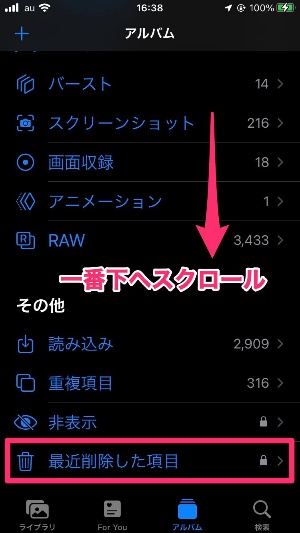

これで、選択した写真が元のアルバムに戻ります。
方法2.iCloud(iCloud.com)から消去した写真を復元する
iCloudにバックアップがある場合、消去した写真を取り戻すことができます。以下の手順で行ってください。
iCloud写真がオンの場合
「iCloud写真」をオンにしている場合、写真はiCloudと同期されています。誤ってデバイスから削除しても、iCloud.comにアクセスすれば残っている場合があります。
パソコンのブラウザでicloud.comにアクセスします。
Apple IDでサインインします。
「写真」をクリックします。
-
復元したい写真を選び、「ダウンロード」ボタンをクリックします。
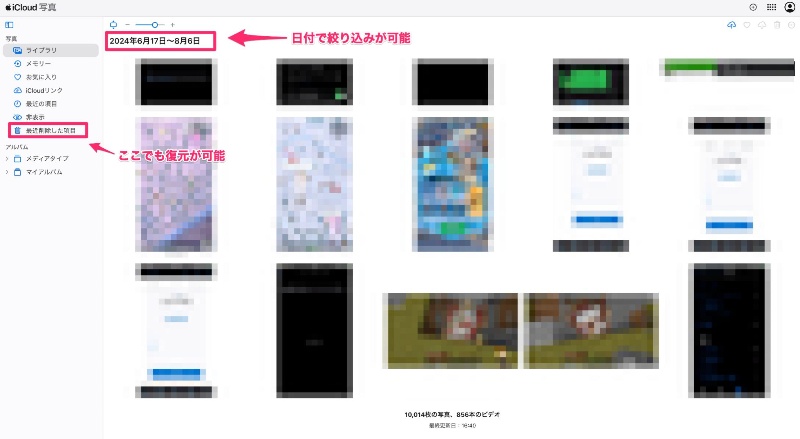

写真がパソコンにダウンロードされますので、それをiPhoneに再度転送してください。
iCloudバックアップから復元する場合
もしiPhoneをバックアップから復元できる状況であれば、iCloudバックアップから復元することで写真を取り戻せる可能性があります。ただし、この方法はiPhoneのデータを初期化するため、必ずバックアップに含まれる写真が最新であることを確認してから行ってください。
-
「設定」>「一般」>「転送またはiPhoneをリセット」>「すべてのコンテンツと設定を消去」をタップします。
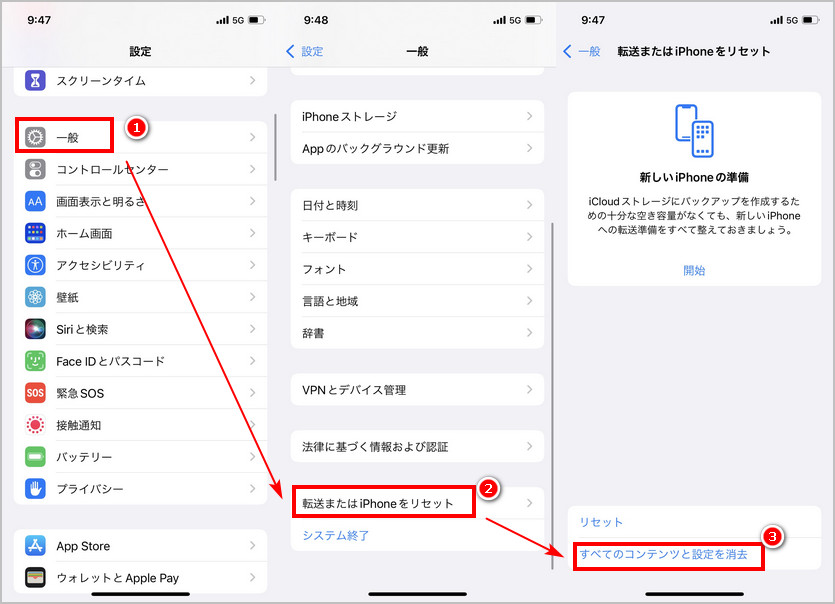
iPhoneが再起動し、初期設定画面が表示されたら「Appとデータ」の画面で「iCloudバックアップから復元」を選択します。
-
指示に従ってバックアップを選択し、復元します。
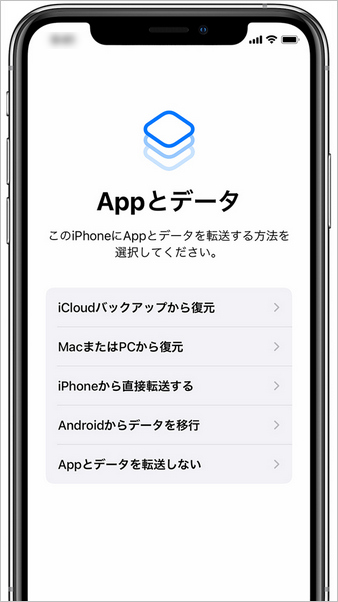


iCloudバックアップからの復元は、写真を含むすべてのデータをバックアップ時点に戻ります。そのため、バックアップ後に新しく保存したデータは失われる可能性があります。もしiCloudバックアップから写真を選択的に復元したい場合は、UltData iPhoneデータ復元ソフトを利用してください。
方法3.iTunesバックアップから削除した写真を戻す
iTunesを使ってiPhoneのバックアップを取っている場合、バックアップから写真を復元できます。以下の手順を試してください。
参考:iPhone、iPad、iPod touch をバックアップから復元する - Apple サポート (日本)
iPhoneをPCに接続し、iTunes(またはFinder)を開きます。
iPhoneのアイコン(またはサイドバーのiPhone名)をクリックします。
-
「バックアップを復元」を選択し、復元したいバックアップを選択します。
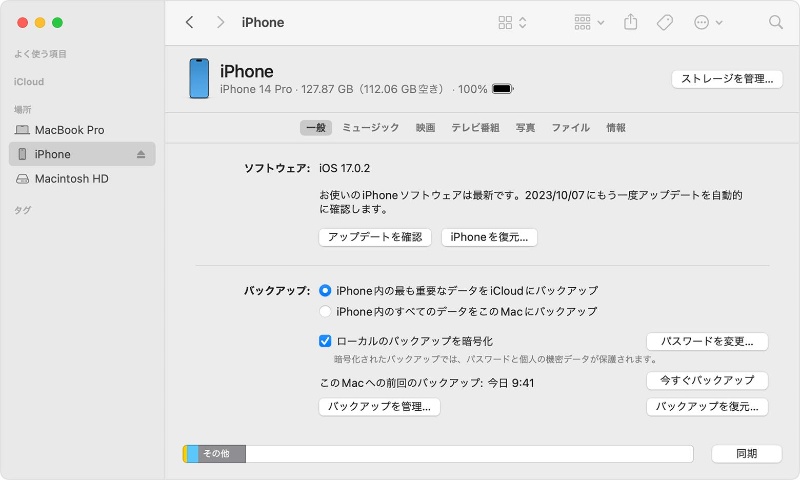

この方法で、バックアップ時点の状態にiPhoneが戻るため、最新のデータが失われる可能性があります。もしiTunesバックアップからiPhone写真だけを復元したい場合、UltData iPhoneデータ復元ソフトを利用してください。
方法4.iPhone写真復元アプリで消した写真を復活させる
Tenorshare「 UltData iPhoneデータ復元」などのiPhone写真復元アプリを使うと、削除した写真を簡単に復元できます。バックアップを問わず、iPhoneから完全に消した写真も復元可能です。写真のフォーマットが壊れていたり、デバイスが故障してしまっていたりしても、復元できる場合があります。具体的な手順は以下の通りです。
削除されてからの期間が短いほど、復元の成功率が高まります。データの書き込みが行われると復元が難しくなるため、削除に気づいたらすぐにiPhoneの使用を中止しましょう。
- iCloudやiTunesのバックアップがない場合でも、直接iPhoneから写真を復元でき
- iPhoneをリセットせずに、iCloudバックアップから写真だけ復元でき
- 好きな写真も選択して復元でき、余計なデータを復元していません
- 無料プレビュー機能で、復元する前に写真のプレビューを確認でき
- 写真だけでなく、動画、連絡先、メッセージなど、様々な種類のデータを復元でき
安全・強力・信頼できるiOSデータ復元ソフト。バックアップなしでも、iOSデバイス本体、またはiTunes・iCloudバックアップから簡単に画像や動画などのデータを復元
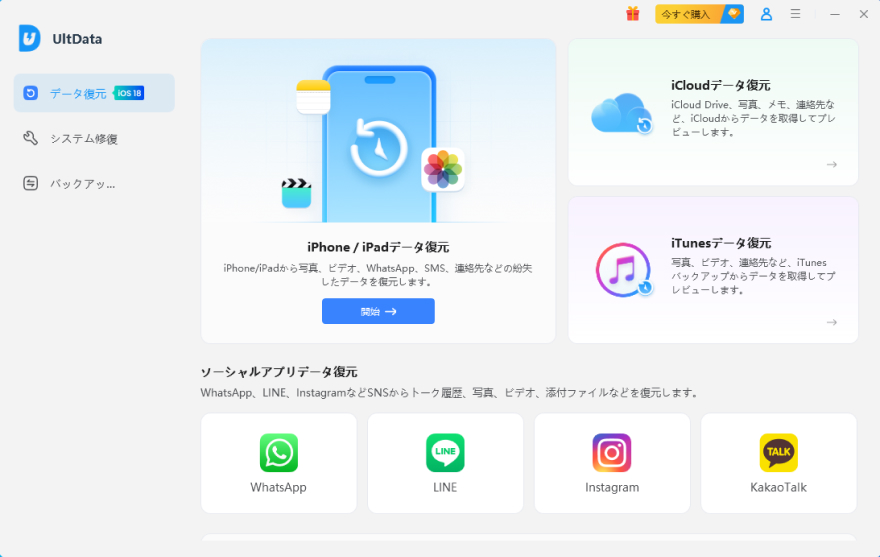
- UltData for iOSをインストールして起動します。接続したいデバイスを選択します。
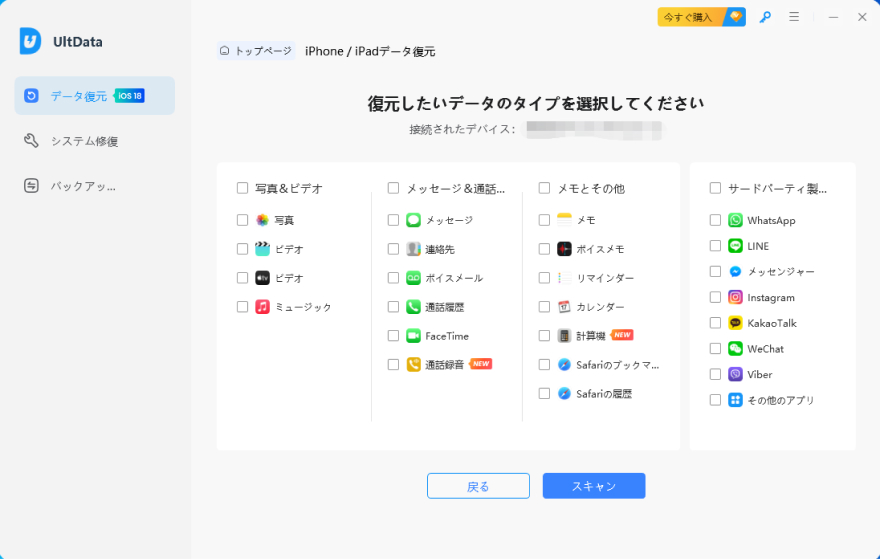
- デバイスを接続して、「写真」をスキャンします。
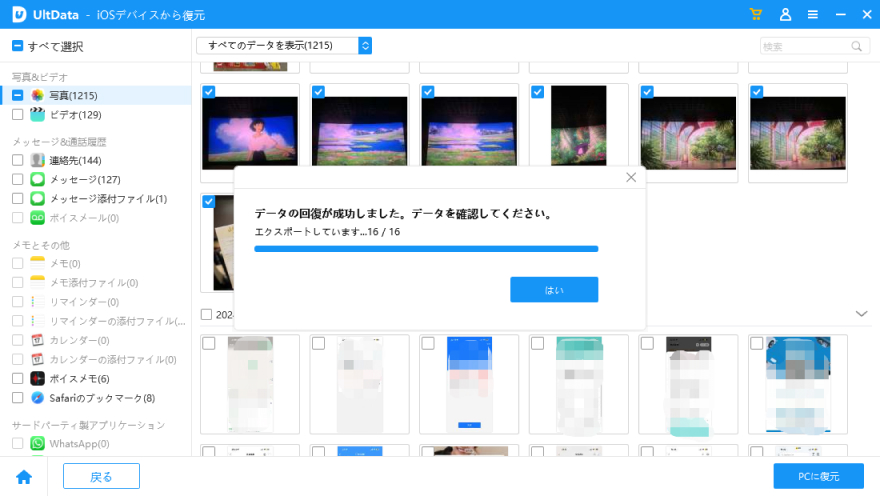
- スキャン結果から、復元したい写真を選択します。復元を実行します。


データ復元ソフトに関するレビューについては、【データ復元ソフトおすすめ12社を有料・無料別に徹底比較】記事をご覧ください。
Part2.Androidスマホで消した写真を復元する方法
Androidスマートフォンでも、削除した写真を復元できる可能性があります。多くのAndroid端末では、写真アプリのゴミ箱機能やGoogleフォトのバックアップ機能を利用することで、消した写真を復元できる場合があります。ここでは、Androidで削除した写真を復元する方法を解説します。
方法1.Androidギャラリーのゴミ箱から消した画像を復元する
Androidスマホのギャラリーアプリには、削除した写真が一時的に保存されるゴミ箱があります。ゴミ箱から消した写真を復活させる方法は以下の通りです。
ギャラリーアプリを開きます。
「ゴミ箱」または「最近削除した項目」を選択します。
-
復元したい画像を選び、「復元」をタップします。
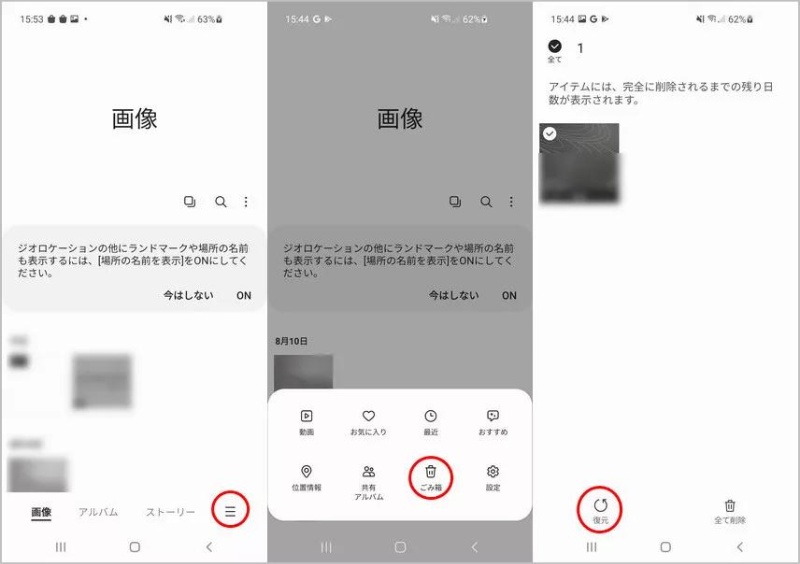

これで、写真が元のアルバムに戻ります。
方法2.Googleフォトのバックアップで消去した写真を復元する
Googleフォトにバックアップがある場合、簡単に消した写真を復活させます。Googleフォトのゴミ箱に保存されるのは、削除から60日間の写真です。60日を過ぎると完全に削除されてしまいます。手順は以下の通りです。
Googleフォトアプリを開き、画面下部の「ライブラリ」をタップします。
「ゴミ箱」を選択します。
復元したい写真を選び、「復元」をタップします。
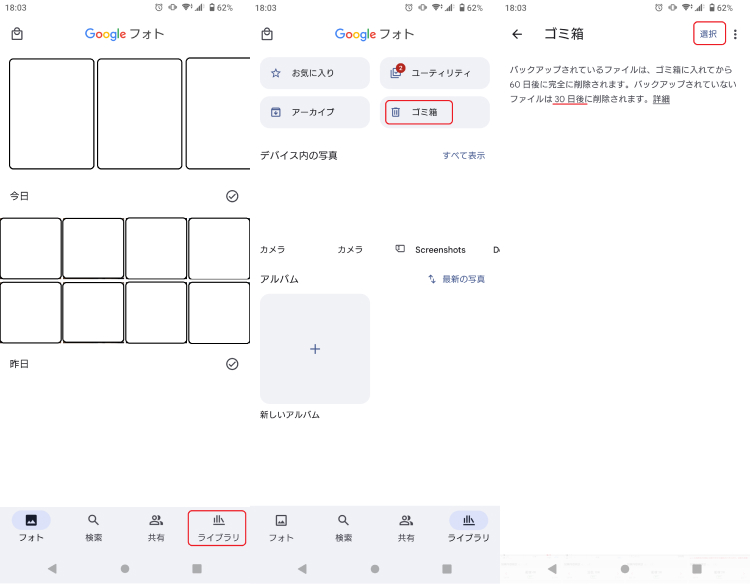

これで、画像が元の場所に戻ります。
方法3.Android写真復元アプリで消した写真を復活させる
Android用の写真復元アプリを使用すると、アンドロイドから完全に削除した写真を簡単に復元できます。復元したい写真だけを選択して復元できるので、不要なデータまで復元してしまう心配がありません。例えば、Tenorshare の【UltData for Android】を使いおすすめです。
バックアップなしに、Androidスマホから削除した連絡先や写真、音楽、SMSメッセージ、ビデオ、およびドキュメントなど複数種類のファイルを効率的かつ安全に復元することができます。
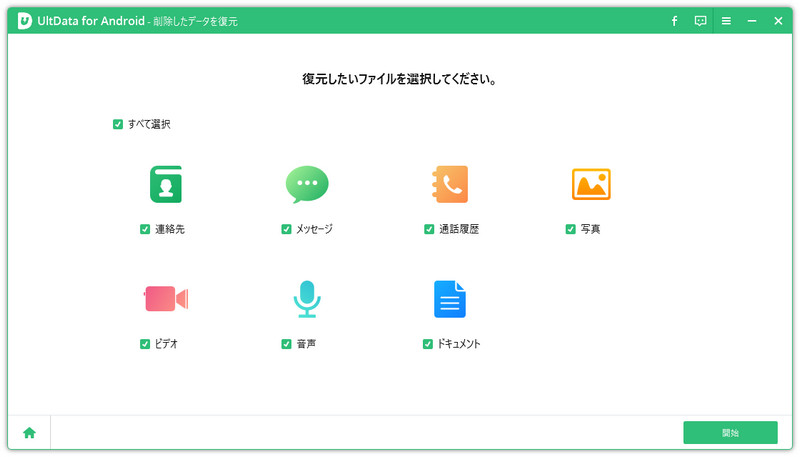
- UltData for Androidを起動し、「削除したデータを復元」をクリックしてください。

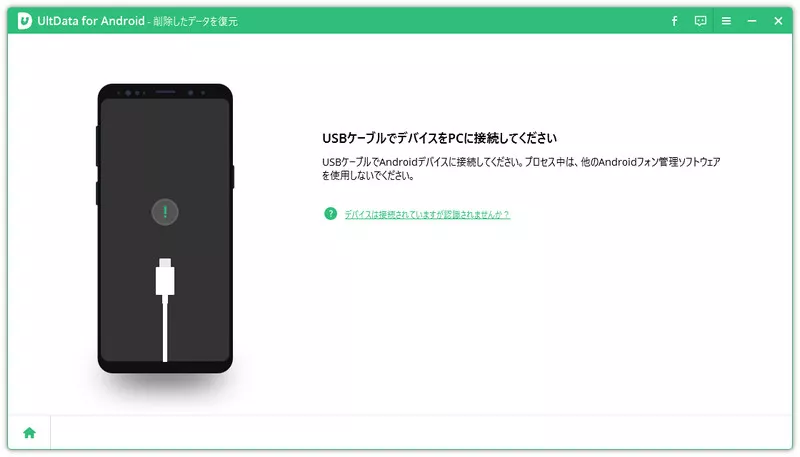
- Android端末とPCをケーブル接続します。ガイダンスに従い、USBデバッグを有効にします。

- 写真や動画にチェックを入れて「開始」をクリックすると、データのスキャンが始まります。スキャンしたデータがプレビュー表示されるので、復元したいデータを選択して「復元」をクリックします。


Part3.消したLINEの写真を復元する方法【iPhone・Android】
LINEで送受信した写真には、一定の保存期間が設けられている場合があります。特にトークルームで直接送られた画像は、時間が経つと表示できなくなることがあります。
LINEのサーバーにアップロードされた写真の保存期間が過ぎてしまった場合、LINEアプリやLINEの機能を使って直接復元することはできません。LINEはプライバシー保護のため、一定期間を過ぎたデータはサーバーから削除する仕組みになっています。
方法1.LINEのアルバムから消した写真を復元する
LINEのアルバムに保存された写真は、トークから削除してもアルバムに残っている場合があります。LINEアプリを開き、該当のトークルームを選択して「アルバム」を確認すると、削除した写真が見つかる可能性があります。

方法2.LINEのバックアップから復元する(トーク履歴復元が必要)
LINEのトーク履歴をバックアップしている場合、そのバックアップを復元することで、写真が含まれるトーク履歴ごと復元できる可能性があります。ただし、この方法はLINEアプリを一度削除し、再インストールしてバックアップを復元する必要があるため、注意が必要です。
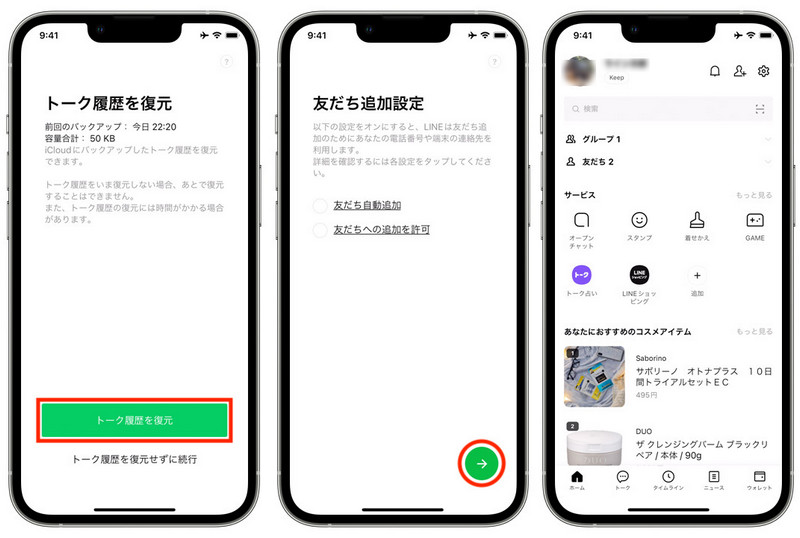
iPhoneの場合(iCloud Drive経由)
LINEアプリで「設定」>「トーク」>「トークのバックアップ」に進み、最新のバックアップがあることを確認します。
LINEアプリを一度削除します。
App StoreからLINEを再インストールし、電話番号認証を行います。
-
「トーク履歴を復元」のオプションが表示されたら、iCloud Driveからバックアップを選択して復元します。

Androidの場合(Googleドライブ経由)
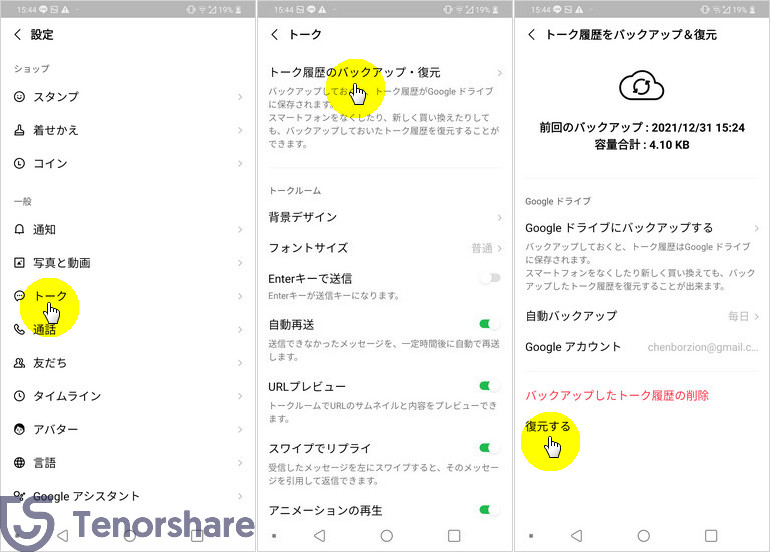
LINEアプリで「設定」>「トーク」>「トーク履歴のバックアップ・復元」に進み、最新のバックアップがあることを確認します。
LINEアプリを一度削除します。
Google PlayストアからLINEを再インストールし、電話番号認証を行います。
-
「トーク履歴を復元」のオプションが表示されたら、Googleドライブからバックアップを選択して復元します。

方法3.データ復元ソフトでLINE写真を復元する
最終手段として、UltData LINE Recoveryのようなデータ復元ソフトウェアが、端末にキャッシュとして残っているLINEの画像を検出できる場合があります。UltData LINE Recoveryは、単なるLINEトーク履歴の復元ツールにとどまりません。写真、動画、ファイルなど、LINEでやり取りした様々な種類のデータを復元することができます。
バックアップなしに、LINEトーク履歴・写真・動画や期限切れたファイルなどを簡単に復元できます。iPhone・iPad・Android対応で、すべてのデバイスをサポートしております。
- LINEトークを復元するには、UltData LINE Recoveryを起動します。起動後、「デバイス」オプションを選択します。iOS端末とパソコンを接続し、「許可」もしくは「信頼」を押します。

- 「失われたLINEデータをスキャンする」、という画面になるので、データを復元したいiOS端末が表示されていることを確認して、「復元」を選択します。

- スキャンが完了すると、復元できるデータの一覧が表示されます。LINEトークの中身も表示されるので、その中から復元したいデータを確認します。このとき、データの中身はプレビューで表示されるので、復元したいトークがあるかどうかを確認してください。




Part4.パソコンで削除した写真を復元する方法【無料】
パソコンで保存していた写真を誤って削除してしまうこともあります。しかし、PCの場合でもゴミ箱やバックアップ、データ復元ソフトを利用することで削除した写真を復元できる可能性があります。ここでは、WindowsやMacのパソコンで消した写真を復元する方法を紹介します。
方法1.ごみ箱/ゴミ箱を確認する
パソコンからファイルを削除した場合、まず最初に確認すべき場所は「ごみ箱」(Windows)または「ゴミ箱」(macOS)です。
- Windowsの場合: デスクトップにある「ごみ箱」アイコンをダブルクリックして開きます。復元したい写真を見つけ、右クリックして「元に戻す」を選択します。
- macOSの場合: Dockにある「ゴミ箱」アイコンをクリックして開きます。復元したいファイルをドラッグしてデスクトップに戻すか、右クリックして「戻す」を選択します。
ごみ箱/ゴミ箱を空にしてしまった場合、この方法では復元できません。
方法2.ファイル履歴/Time Machineから復元する
Windowsには「ファイル履歴」、macOSには「Time Machine」というバックアップ機能があります。これらを有効にしている場合、削除したファイルを以前の状態に戻すことができます。
Windowsのファイル履歴から復元する
検索バーに「ファイル履歴」と入力し、「ファイル履歴でファイルを復元」を開きます。
復元したい写真が保存されていたフォルダを開きます。
削除前の日付のバージョンを選択し、緑色の復元ボタンをクリックします。
macOSのTime Machineから復元する
Time MachineバックアップディスクをMacに接続します。
復元したいファイルがあったフォルダを開き、メニューバーのTime Machineアイコンをクリックして「Time Machineに入る」を選択します。
タイムラインを使って削除前の状態に戻り、復元したい写真を選択して「復元」をクリックします。
方法3.無料のデータ復元ソフトウェアを使用する
ごみ箱を空にしてしまったり、バックアップがない場合でも、無料のデータ復元ソフトウェアを使って写真を復元できる可能性があります。
- 4DDiG(Windows/Mac向け): シンプルなインターフェースで使いやすく、多くのファイル形式に対応しています。
- Disk Drill (Windows/macOS向け): 無料版でも一定量まで復元可能で、プレビュー機能もあります。
iPhoneとAndroidで消した写真を復元する方法の比較
iPhoneとAndroidでは、削除した写真を復元する方法がいくつかあります。それぞれの方法には条件や成功率の違いがあるため、自分の状況に合った方法を選ぶことが重要です。以下の表では、iPhoneとAndroidで利用できる主な写真復元方法を比較しています。
 スワイプしてご覧ください
上記の方法の中でも、最近削除フォルダやバックアップからの復元は成功率が高い方法です。もしバックアップがない場合や完全削除された写真を復元したい場合は、データ復元ソフトを利用する方法も検討してみましょう。
スマホ写真復元によくある質問
質問1. 完全削除した写真は復元できますか?
最近削除フォルダやゴミ箱に写真が残っている場合は簡単に復元できます。また、バックアップがある場合はそこから復元することも可能です。バックアップがない場合でも、データ復元ソフトを使用すれば完全削除した写真を復元できる可能性があります。
質問2. 削除した写真は何日以内なら復元できますか?
多くのスマートフォンでは、削除された写真は「最近削除」フォルダに約30日間保存されます。この期間内であれば、写真アプリから簡単に復元することができます。
質問3. バックアップなしでも写真を復元できますか?
バックアップがない場合でも、データ復元ソフトを使用すれば削除された写真を復元できる可能性があります。ただし、削除後に新しいデータが保存されて上書きされた場合は、復元が難しくなることがあります。
質問4. 無料で写真を復元する方法はありますか?
最近削除フォルダやゴミ箱に写真が残っている場合は、無料で復元することができます。完全削除された場合は、専用のデータ復元ソフトを利用する必要があります。
最後に
写真を誤って削除してしまった時のショックは大きいですが、適切な手順を踏めば復元することが可能です。今回紹介した方法を試して、消した写真をスマホに復元してください。
ご自身の状況に合わせて、最適な消した写真を復元する方法を見つけてみてください。その中で、Tenorshare UltDataを利用して、完全に削除した写真を復元できます。写真を元に戻すように、ぜひお試しください。




