


iPhoneの設定にある「高度なデータ保護」という項目を見て、「オンにしたほうがいい?」「有効にすると何が変わるの?」と疑問に思っていませんか?
高度なデータ保護は、iCloudに保存した写真やバックアップ、メモなどのデータを、より強力な暗号化によって保護するための機能です。ただし、有効にするとデータの復旧方法にも注意が必要になります。
この記事では、iPhoneの高度なデータ保護の仕組みやメリット・デメリット、設定方法、オンにできないときの対処法をわかりやすく解説します。
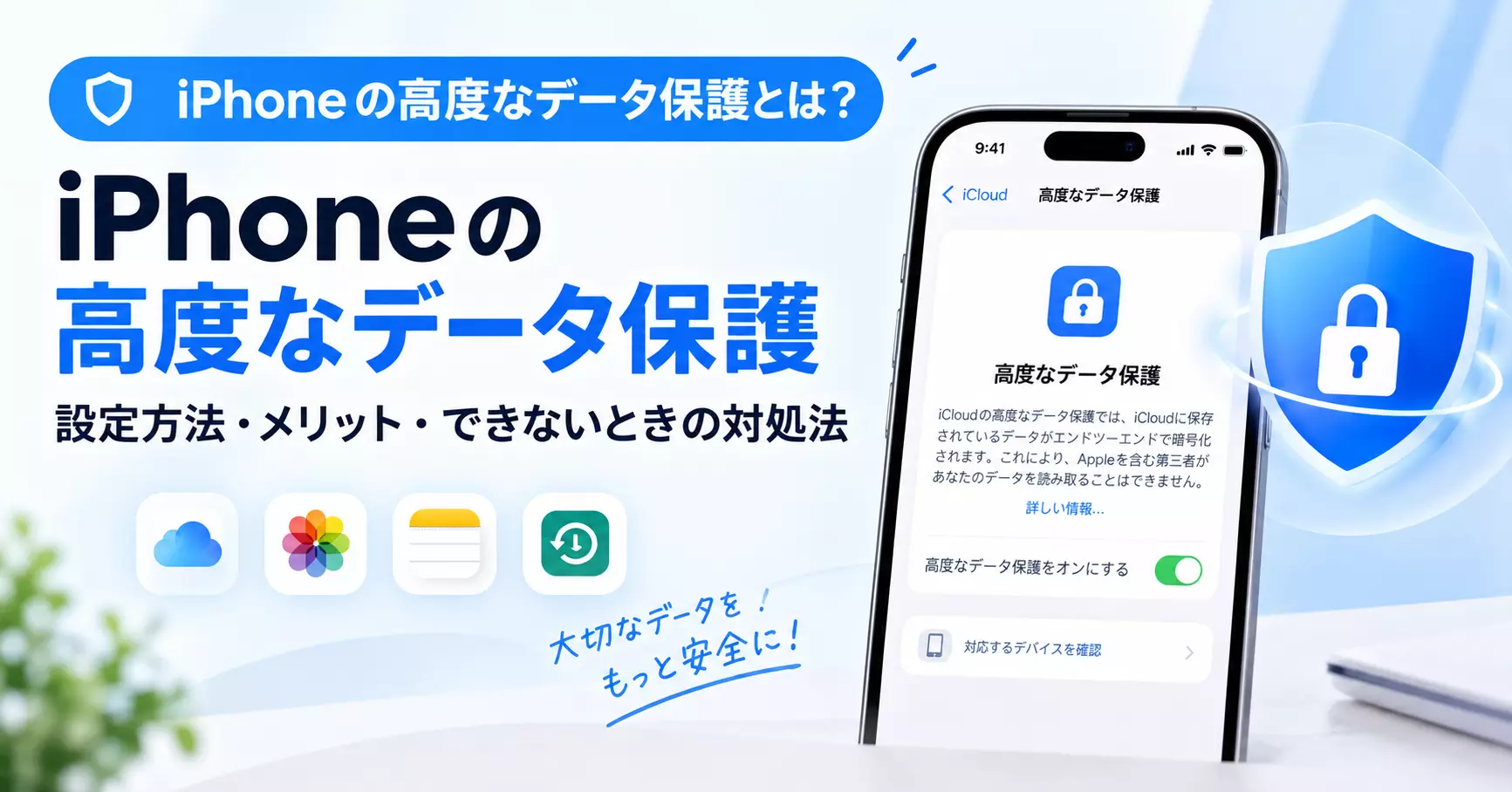

Part1:iPhoneの高度なデータ保護とは?
iPhoneの「高度なデータ保護」とは、iCloudに保存されるデータの保護を強化するためのオプション機能です。
通常のiCloudでもデータは暗号化されていますが、高度なデータ保護を有効にすると、写真やiCloudバックアップ、メモなど、より多くのデータがエンドツーエンドの暗号化によって保護されます。
| エンドツーエンドの暗号化とは?
エンドツーエンドの暗号化とは、データを読み取るための鍵を持つ本人の信頼できるデバイスだけが、データの内容を復号できるようにする仕組みです。
高度なデータ保護を有効にすると、対象データの暗号化キーをAppleも利用できなくなります。そのため、万が一iCloud上でデータ侵害が発生した場合でも、対象データの内容を第三者に読み取られるリスクを抑えられます。
| 高度なデータ保護をオフにしていても安全?
高度なデータ保護がオフになっていても、iCloudのデータが暗号化されていないわけではありません。
標準のデータ保護でも、iCloudのデータは転送中やサーバー上で暗号化されています。ただし、一部のデータでは暗号化キーをAppleが管理しているため、アカウントやデータの復旧を支援できる場合があります。
一方、高度なデータ保護では、対象データの復旧に必要な暗号化キーをAppleが保持しません。より強いプライバシー保護を得られる反面、自分で復旧方法を管理する必要があります。

Part2:高度なデータ保護をオンにするメリット・デメリット
高度なデータ保護を有効にするかどうかは、セキュリティをどこまで強化したいか、そして復旧方法を適切に管理できるかを考えて判断しましょう。
| メリット:写真やバックアップの保護を強化できる
最大のメリットは、iCloudに保存した対象データを、より強力な暗号化によって保護できることです。
例えば、次のようなデータが追加の保護対象になります。
- iCloudバックアップ
- 写真
- メモ
- iCloud Drive
- リマインダー
- Safariのブックマーク
家族の写真や個人的なメモ、重要な書類などをiCloudで管理していて、プライバシー保護を強化したい人に適した機能です。
ただし、iCloudのすべてのデータが同じ方法で保護されるわけではありません。iCloudメール、連絡先、カレンダーなどは、高度なデータ保護によるエンドツーエンドの暗号化の対象外です。
| デメリット:データを復旧できなくなる可能性がある
高度なデータ保護を有効にすると、Appleは対象データの復号に必要な鍵を保持しません。
そのため、アカウントにアクセスできなくなり、必要なパスコードや復旧手段も利用できない場合、Appleに依頼しても対象データを復旧できなくなる可能性があります。
有効にする前に、復旧用連絡先や復旧キーを設定し、安全に管理できることを確認しましょう。
Part3:iPhoneで高度なデータ保護を設定する方法
高度なデータ保護を有効にするには、事前にいくつかの条件を満たす必要があります。
設定前に確認すること
- Apple Accountで2ファクタ認証が有効になっている
- iPhoneにパスコードが設定されている
- Apple Accountで使用している各デバイスのソフトウェアが対応バージョンになっている
- 復旧用連絡先または復旧キーなど、必要な復旧方法を設定できる
対応するソフトウェアの最低バージョンは、iPhoneがiOS 16.2、iPadがiPadOS 16.2、MacがmacOS 13.1です。ただし、現在利用しているデバイスを含め、すべての関連デバイスの条件を確認してください。
高度なデータ保護をオンにする手順
- iPhoneの「設定」を開きます。
- 画面上部の自分の名前をタップします。
- 「iCloud」をタップします。
- 「高度なデータ保護」を選択します。
- 「高度なデータ保護をオンにする」をタップします。
- 画面の案内に従い、復旧方法などを確認して設定を完了します。

設定画面の名称や表示は、iOSのバージョンによって異なる場合があります。
また、1台のiPhoneで有効にすると、同じApple Accountに関連付けられた対応デバイスにも適用されます。古いソフトウェアを使用しているデバイスがある場合は、先にアップデートが必要になることがあります。
Part4:iPhoneで高度なデータ保護をオンにできないときの対処法
設定画面に項目が表示されない場合や、オンにしようとしても完了できない場合は、次の点を確認しましょう。
① iOSやほかのデバイスをアップデートする
高度なデータ保護を利用するには、Apple Accountに関連付けられたデバイスが必要なソフトウェア条件を満たしている必要があります。
iPhoneだけでなく、同じアカウントで使用しているiPadやMacなども確認してください。古いソフトウェアを使用しているデバイスが原因で、有効にできない場合があります。
② 2ファクタ認証とパスコードを確認する
Apple Accountの2ファクタ認証が有効になっているか、iPhoneにパスコードが設定されているかを確認します。
条件を満たしていない場合は、設定を完了してから、もう一度高度なデータ保護を有効にしてみましょう。

③ 復旧用連絡先または復旧キーを設定する
高度なデータ保護を有効にする前に、必要な復旧方法を準備しておきましょう。復旧用連絡先には、信頼できる家族や友人を設定できます。復旧キーを利用する場合は、指定されたコードを安全な場所に保管し、紛失しないように注意してください。
復旧方法の設定が完了していない場合は、画面の案内に従って設定を進めます。
④ iPhoneを再起動してもう一度試す
設定条件を満たしているのに操作が進まない場合は、iPhoneを再起動してから、再度設定を試してみましょう。一時的なソフトウェアの不具合が原因で、設定画面が正常に動作していない可能性もあります。
⑤ iOSのシステム不具合が疑われる場合
高度なデータ保護の設定だけでなく、iPhoneがAppleロゴから進まない、起動途中でフリーズするなどのシステムトラブルも発生している場合は、iOSの不具合について別途確認する必要があります。そのような場合は、Tenorshare ReiBootを利用する方法も選択肢のひとつです。
ReiBootには、以下のような機能が搭載されています。
- iOS・iPadOSのシステム修復: Appleロゴループ、画面が真っ暗になる、アップデートが途中で止まる、アプリがクラッシュするなど、さまざまなシステム関連の不具合に対応。
- iOSのアップグレード・ダウングレード: 対応するバージョンやデバイスの条件に応じて、ワンクリックでiOSのバージョンを切り替えられます。
- リカバリーモードの起動・解除: iPhoneやiPadをリカバリーモードに入れたり、解除したりする操作を簡単に行えます。
- iPhone・iPadの初期化: デバイスを手放す前などに、端末内のデータを消去するための機能を利用できます。




- デバイスをパソコンに接続し、「開始」をクリックします。

- 「普通モード」を選んでから、ファームウェアをダウンロードしましょう。

- 「普通モードを開始」ボタンをクリックして、修復が開始されます。

- 修復が完了すると自動的にデバイスが再起動されるので、驚かないで下さいね。





システムの不具合が解消しない場合や、手動での操作が難しい場合は、ReiBootの利用を検討してみてください。
ただし、ReiBootは高度なデータ保護を有効にするためのツールではなく、暗号化キーや紛失した復旧キーを復元するものでもありません。設定条件に問題がないかを確認し、システム不具合が疑われる場合に、対応機能や利用条件を確認したうえで検討してください。
Part5:高度なデータ保護をオフにする方法
高度なデータ保護は、必要に応じてオフに切り替えることもできます。
基本的な手順は次のとおりです。
- iPhoneの「設定」を開きます。
- 自分の名前をタップします。
- 「iCloud」を選択します。
- 「高度なデータ保護」をタップします。
- 「高度なデータ保護をオフにする」を選択します。
- 画面の案内に従って操作を完了します。

オフにすると、iCloudのデータ保護は標準のデータ保護に戻ります。セキュリティレベルが変わるため、設定を変更する前に、その違いを理解しておきましょう。
高度なデータ保護に関するよくある質問
Q1. iPhoneの高度なデータ保護はオンにすべきですか?
iCloudの写真やバックアップなどのプライバシー保護を強化したい人には、検討する価値があります。ただし、復旧方法を適切に管理できることが重要です。不安がある場合は、メリットとデメリットを確認してから判断しましょう。
Q2. 高度なデータ保護をオンにすると写真は消えますか?
高度なデータ保護は、iCloudに保存された対象データの暗号化を強化する機能です。通常、オンにする操作そのものが写真を削除するものではありません。ただし、設定変更やアカウントの復旧に伴うトラブルに備えて、重要なデータのバックアップ状況を確認しておきましょう。
Q3. 高度なデータ保護をオンにするとAppleも写真を見られなくなりますか?
高度なデータ保護によるエンドツーエンドの暗号化で保護された写真などのデータについては、Appleも復号に必要な鍵を利用できません。ただし、すべてのiCloudデータや共有機能が同じ保護対象になるわけではありません。
Q4. 高度なデータ保護をオンにできない場合はどうすればいいですか?
まず、関連デバイスのソフトウェア、2ファクタ認証、パスコード、復旧方法の設定を確認してください。それでも解決しない場合は、画面に表示される案内を確認し、Appleサポートに相談することをおすすめします。
まとめ
iPhoneの高度なデータ保護は、iCloudに保存した写真やバックアップ、メモなどのプライバシー保護を強化する機能です。有効にすると、対象データがエンドツーエンドの暗号化によって保護されます。一方、アカウントにアクセスできなくなった場合に備えて、復旧用連絡先や復旧キーを適切に管理する必要があります。
設定できない場合は、ソフトウェアのバージョンやアカウント設定、復旧方法を順番に確認しましょう。iPhoneの起動不良なども発生している場合は、設定の問題とシステムの問題を切り分けて対処することが大切です。


Tenorshare ReiBoot - iOSシステム修復の専門ツール

- ワンクリックで、リンゴループ、起動しない、画面が真っ暗、アップデートの失敗など、iPhone/iPadのさまざまなiOSシステム不具合を簡単に修復。
- 最新のiOSに対応。データを消さずに、iPhone/iPadのシステム不具合を誰でも簡単に修復できます。


