


Siri AIでは、話しかけるだけでなく、文字入力で質問したり、文章を要約したりと、日常のさまざまな場面で活用できます。「日本語のSiri AIでどう使うの?」「今までのSiriと何が違う?」「自分のiPhoneでも使える?」と気になっている方も多いのではないでしょうか。
この記事では、Siri AIの設定方法やType to Siriによる文字入力、具体的な活用例、うまく使えないときの対処法をわかりやすく解説します。利用前に確認したい対応条件や、アップデート前のデータ準備についても紹介します。


Part 1|Siri AIを使う前に確認したい対応条件
Siri AIを使うには、対応するデバイスとOSに加え、Apple Intelligenceが有効になっていることなど、いくつかの条件を満たす必要があります。まずは、使用しているiPhoneが対応しているか、Siriとデバイスの言語が適切に設定されているかを確認しましょう。
1. Siri AIの日本語版はいつから使える?
Appleは、Siri AIの日本語ベータ版を2026年10月から提供する予定と発表しています。ただし、発表された提供時期と、実際に自分のiPhoneで利用できる状態になっているかは別です。
利用を始める前に、iOSのバージョンを確認し、設定画面にApple IntelligenceやSiri AIに関する項目が表示されるかを確認してください。
日本語対応の時期や対象モデルについて詳しく知りたい場合は、Siri AIの日本語対応時期・対応機種を解説した記事も参考にしてください。
2. Siri AIを使うための条件
Siri AIを利用するには、次の条件を確認する必要があります。
- 対応デバイス: Apple Intelligenceに対応したiPhoneであること
- OS: iOS 27以降など、対応するOSを使用していること
- 言語設定: デバイスとSiriの言語を、対応する同じ言語に設定していること
- 機能の提供状況: 使用する地域や言語で、Siri AIが提供されていること
Appleの案内では、iOS 27のApple IntelligenceはiPhone 16以降のモデルとiPhone 15 Pro/15 Pro Maxが対象です。ただし、Apple Intelligenceに対応していることだけで、Siri AIのすべての機能を必ず利用できるとは限りません。言語や地域、機能ごとの提供条件も確認しましょう。
また、Siri AIなど一部のApple Intelligence機能には、1日あたりの使用回数に制限が設けられる場合があります。制限は機能やリクエストの内容、システムの利用状況などによって異なります。
対応モデルやApple Intelligenceに必要なストレージ容量を詳しく確認したい場合は、Apple Intelligenceの容量と必要条件についての記事もあわせてご覧ください。
Part 2|Siri AI の設定方法と基本的な使い方
Siri AIを使うには、まずApple Intelligenceを有効にし、Siriを起動できる状態にしておきます。設定が済んだら、声で話しかけるか、文字を入力して質問や依頼をしてみましょう。
1. Apple Intelligenceをオンにする【必要】
Apple Intelligenceがオフになっている場合は、次の手順で有効にします。
- iPhoneの「設定」アプリを開きます。
- 「Apple IntelligenceとSiri」をタップします。
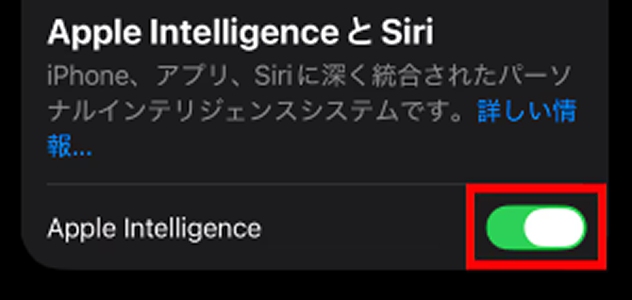
- 「Apple Intelligence」の横にあるスイッチをオンにします。

すでにオンになっている場合は、次の設定を確認してください。なお、Siri AIを日本語で利用するには、日本語版の提供状況も関係します。Apple Intelligenceを有効にしただけで、Siri AIのすべての機能が利用できるようになるわけではありません。
2. Siriを起動できるように設定する
次に、Siriを呼び出す方法を確認します。
- 「設定」アプリを開き、「Apple IntelligenceとSiri」または「Siri」をタップします。
- 「Siriに話しかける」などの項目を開きます。
- 音声で起動する場合は、「Siri」または「Hey Siri」を有効にします。サイドボタンから起動したい場合は、「サイドボタンを押してSiriを使用」をオンにします。
設定が完了したら、対応する呼びかけをするか、サイドボタンを長押ししてSiriを起動します。(※設定項目の名称や表示位置は、iOSのバージョンによって異なる場合があります。)
3. Siri AIに文字で質問する
声を出せない場所や、音声でのやり取りが難しい場面では、文字入力を利用する方法もあります。
Apple Intelligenceに対応するiPhoneでは、次の手順で設定します。
- 「設定」アプリを開き、「Apple IntelligenceとSiri」をタップします。
- Siriの入力方法に関する項目を開き、「Siriにタイプ入力」をオンにします。
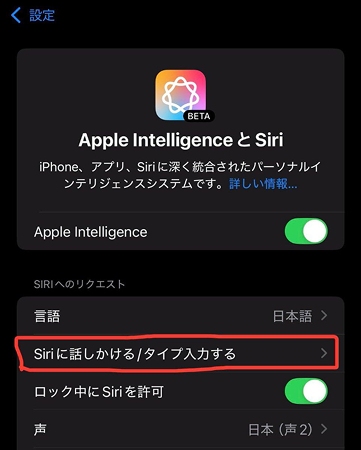
- 画面下部をダブルタップして入力欄を表示し、質問や依頼を入力します。

- 「この文章を3行で要約して」
- 「この予定を時間順に整理して」
- 「このメールへの返信を丁寧な日本語で考えて」
表示される項目や入力方法は、デバイスやOSのバージョンによって異なることがあります。該当する設定が見つからない場合は、Appleの公式サポートも確認してください。
4. 追加の質問で回答を具体的にする
Siri AIとのやり取りでは、最初の質問だけで終わらせず、回答を見ながら条件を追加していく方法もあります。
- 「もっと短くまとめて」
- 「専門用語を使わずに説明して」
- 「重要なポイントを箇条書きにして」
最初から細かい条件をすべて指定しなくても、必要に応じて追加の指示を出せます。ただし、実際に利用できる機能やアプリの操作範囲は、Siri AIの提供状況や対応機能によって異なります。具体的な活用例については、次のパートで紹介します。
Part 3|Siri AIでできること|具体的な指示例
Siri AIの特徴は、質問に答えるだけでなく、メッセージや写真などの個人情報を探したり、iPhoneの画面に表示されている内容を理解したり、対応するアプリで操作を進めたりできることです。
ここでは、日常生活で役立つ使い方を、具体的な指示例とあわせて紹介します。

※以下はSiri AIの機能を活用する場面の例です。実際に利用できる機能は、対応するデバイス・言語・OSのバージョンや、アプリ側の対応状況によって異なります。

1. メッセージや写真から必要な情報を探す
「以前、家族におすすめされたお店はどこだっけ?」「旅行先で撮った写真を見つけたい」といったとき、メッセージや写真を一つずつ確認するのは手間がかかります。Siri AIは、対応する個人情報を文脈に沿って探せるため、覚えている内容を手がかりに情報を見つけたい場面で役立ちます。
- 「家族がメッセージでおすすめしていたレストランを探して」
- 「去年の旅行で撮った海の写真を見つけて」
- 「友人のフライト予定が書かれたメールを探して」
保存場所や正確な日付を覚えていなくても、内容を手がかりに探せるのがポイントです。写真、メール、メッセージなどを個別に開いて検索する手間を減らせます。
ただし、必要な情報が端末内に存在し、Siri AIがアクセスできることが前提です。情報が見つからない場合や、内容を特定できない場合は、日付や相手の名前などを追加して質問してみましょう。
2. 画面に表示されている内容について質問する
Safariで調べものをしているときや、PDFやメモを読んでいるときに、内容を理解するために別のアプリを開くことはありませんか。
Siri AIは、対応する画面上の情報を手がかりに、内容の説明や追加の質問に対応できます。
- 「このページの内容を簡単に説明して」
- 「この資料の重要なポイントを3つにまとめて」
- 「この料理の写真に写っているものは何?どうやって作るの?」
長い説明文や見慣れない情報を、要点から理解したいときに役立ちます。回答を確認したあと、「もっと簡単に説明して」「具体例を挙げて」などと追加で質問することもできます。
画面上の内容を参照できるかどうかは、利用する機能や表示しているコンテンツによって異なります。画面を認識できない場合は、対応するビジュアルインテリジェンス機能から質問する方法もあります。
3. レシピから献立や買い物リストを考える
料理をするときは、レシピを調べるだけでなく、献立を決めたり、足りない食材を確認したりする必要があります。
Siri AIでは、目的や条件を伝えて献立を考えたり、レシピの内容をもとに必要な食材を整理したりする使い方ができます。
- 「土曜日の夕食に家族4人で食べる献立を考えて」
- 「このレシピに必要な食材を一覧にして」
- 「このレシピの材料を買い物リストに追加して」
献立を考えるところから食材の整理まで、複数の手順をまとめて進めたいときに役立ちます。レシピが画面に表示されている場合は、その内容をもとに質問できることもあります。
ただし、献立や食材のリストを提案することと、実際に対応アプリへ項目を追加することは別です。リストへの追加などを依頼する場合は、利用できるアプリや機能を確認してください。
4. 対応するアプリで操作を進める
Siri AIのもう一つの特徴は、質問に答えるだけでなく、対応するアプリの機能を呼び出して操作を進められることです。
例えば、予定を整理したり、メッセージの下書きを作成したりする場面で活用できます。
- 「この予定を日付順に整理して」
- 「この内容をもとに、丁寧な返信メールの下書きを作って」
- 「この情報を使って、予定をカレンダーに追加して」
複数のアプリを行き来しながら情報を整理する作業を減らせる可能性があります。特に、内容を確認したうえで、次の操作まで進めたい場面に向いています。
ただし、自然な言葉で依頼できても、すべてのアプリや操作が対応しているわけではありません。カレンダーへの登録やメッセージの送信などは、対応状況や追加の確認操作によって結果が異なります。実行前に内容を確認し、意図した操作になっているかを確かめましょう。
5. 調べものや文章作成を手伝ってもらう
Siri AIは、日常の疑問を調べたり、文章を整理したりする用途にも活用できます。短い質問から始めて、必要に応じて条件を追加すると、求める回答に近づけやすくなります。
- 「今週末に家族で楽しめる過ごし方をいくつか提案して」
- 「この文章を読みやすい日本語に書き直して」
- 「この説明を初心者にもわかるように要約して」
調べものの出発点を作ったり、文章のたたき台を用意したりするときに役立ちます。回答が長すぎる場合は「3つのポイントに絞って」、難しい場合は「専門用語を使わずに」などと追加で依頼できます。
なお、AIが生成した情報には誤りが含まれる可能性があります。日時、料金、重要な予定など、間違えると困る情報は、公式サイトや元の資料でも確認してください。
Part 4|Siri AIが使えない・反応しない場合の対処法
Siri AIを使おうとしても起動しない、質問にうまく答えられない、アプリの操作を実行できない場合は、症状に応じて原因を切り分けましょう。Siri自体が起動しない場合と、Siriは起動するもののAI機能が利用できない場合では、確認するポイントが異なります。

1. Siri AIの項目が表示されない場合
設定画面にSiri AIに関する項目が見当たらない場合は、まずApple IntelligenceとSiriの設定を確認します。
- 使用しているiPhoneがApple Intelligenceに対応しているか
- iOSが対応するバージョンになっているか
- Apple Intelligenceが有効になっているか
- デバイスとSiriの言語、地域が機能の提供条件を満たしているか
これらを確認しても項目が表示されない場合は、Siri AIの提供状況や設定画面の表示が、現在のOSや利用環境に対応しているかを確認してください。
なお、Apple Intelligenceに対応しているiPhoneでも、Siri AIのすべての機能が必ず利用できるとは限りません。
2. 「Siri」と話しかけても反応しない場合
Siriが起動しない場合は、音声での起動設定やインターネット接続を確認しましょう。
音声での起動設定やインターネット接続を確認する手順
- 「設定」を開き、「Apple IntelligenceとSiri」または「Siri」をタップします。
- 「Siri」または「Hey Siri」による起動がオンになっているか確認します。
- オンになっているのに反応しない場合は、一度オフにしてからオンに戻し、画面の案内に従って音声を再設定します。
- Wi-Fiまたはモバイル通信でインターネットに接続できるか確認します。
音声で起動できない場合は、サイドボタンを長押ししてSiriを起動する方法も試してみてください。
3. Siriは起動するのに、質問に答えられない場合
Siriが起動しても、質問に答えられなかったり、意図した回答が得られなかったりする場合は、質問の内容や利用条件を確認します。
- 質問を短く、具体的な表現に変える
- 必要に応じて、名前や日付などの条件を追加する
- インターネット接続を確認する
- 一部の機能だけが使えない場合は、その機能が現在の言語や利用環境に対応しているか確認する
例えば、「予定を整理して」と依頼して期待した回答が得られない場合は、「明日の予定を時間順に整理して」のように、対象や条件を明確にすると意図が伝わりやすくなります。
また、サーバー側のモデルを利用する一部のApple Intelligence機能には、1日あたりの使用制限が設けられる場合があります。制限に関するメッセージが表示された場合は、画面の案内を確認しましょう。
4. Siriの声が聞こえない場合
Siriが起動して回答しているように見えても、音声が聞こえない場合は、応答方法の設定を確認します。
Siri応答方法の設定を確認する手順
- 「設定」を開き、「Apple IntelligenceとSiri」または「Siri」をタップします。
- 「応答」を開きます。
- 音声で回答を聞きたい場合は、「応答の読み上げを優先」など、音声で応答する設定を選びます。
- iPhoneの音量や、接続中のイヤホンなどの出力先も確認します。
設定項目の名称は、iOSのバージョンやSiriの種類によって異なる場合があります。
5. 特定のアプリで操作を実行できない場合
Siriが質問には答えられても、メッセージの送信や予定の登録など、特定のアプリ内の操作を実行できない場合があります。この場合は、Siri自体の故障とは限りません。依頼した操作が対応していない、アプリ側の連携が必要、または実行前の確認が求められている可能性があります。
まずは、次の点を確認しましょう。
- 依頼した操作が、そのアプリとSiriの組み合わせで対応しているか
- アプリが最新の状態になっているか
- 連絡先やカレンダーなど、必要な情報へのアクセスが許可されているか
- 画面に確認や追加操作の案内が表示されていないか
対応しているかどうかが分からない場合は、まず情報を検索したり文章を要約したりする基本的な依頼を試し、Siriそのものが使えるかを切り分けるとよいでしょう。
基本的な対処法を試しても改善しない場合
設定や通信環境を確認してもSiriが正常に動作しない場合は、iPhoneを再起動し、iOSのアップデートが提供されていないか確認してください。
それでも改善しない場合は、Appleの公式サポートに掲載されている最新の対処法を確認しましょう。
なお、Siri AIの利用条件や機能の提供状況は、OSのバージョンや言語、地域などによって異なる場合があります。特定のAI機能が使えないからといって、必ずしもiPhone本体に不具合があるとは限りません。
Part 5|Siri AIを試す前に!iPhoneのデータをバックアップする方法
Siri AI(Apple Intelligence)を利用するには、AIモデルのダウンロード等でiPhone内に数GB以上の空き容量が必要になります。また、OSのアップデート時には万が一のトラブルに備えてデータを保護しておくことが大切です。
「iCloudの無料5GBでは容量が足りない」「不要な写真だけをパソコンに映してiPhoneの空き容量を増やしたい」という場合におすすめなのが、iPhoneデータ管理ソフト「iCareFone」です。

iCareFoneでiPhoneのデータをバックアップ・管理する方法
iCareFoneは、WindowsやMacからiPhoneのデータをバックアップ・管理できるソフトです。写真や動画、連絡先など、必要なデータを選んでパソコンにバックアップできるため、iPhone内のデータをまとめて移すだけでなく、必要なデータを選択して保存し、パソコン側で整理したい場合にも活用できます。

- 必要なデータだけを選んで一括バックアップ:写真、動画、連絡先、メッセージなど、残したいデータだけをピンポイントでPC/Macに保存できます。
- iPhoneの空き容量をスッキリ整理:PC上で写真をプレビューしながら一括削除・管理できるため、Siri AIに必要なストレージ空間を簡単に確保できます。
- iTunesのような複雑な同期エラーなし:直感的な操作画面で、「誤ってスマホのデータが消える」といったトラブルを防ぎます。
- iCloudの追加月額料金が不要:パソコンのストレージに保存するため、クラウドの容量制限を気にせず高速無料バックアップが可能です。




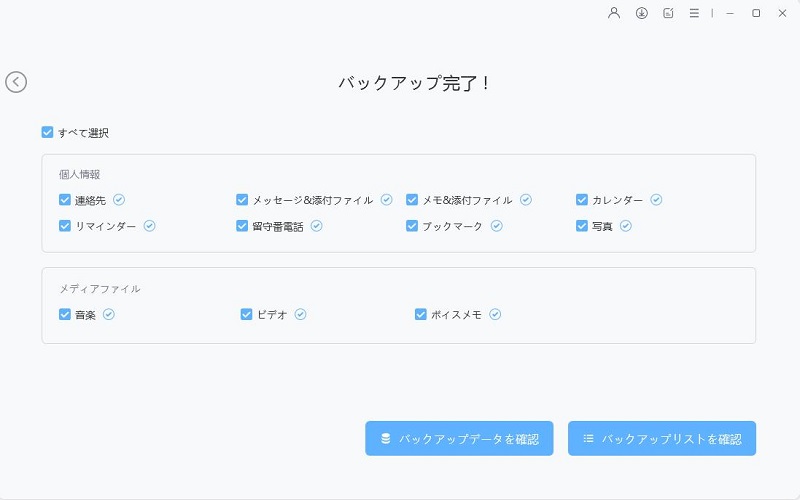
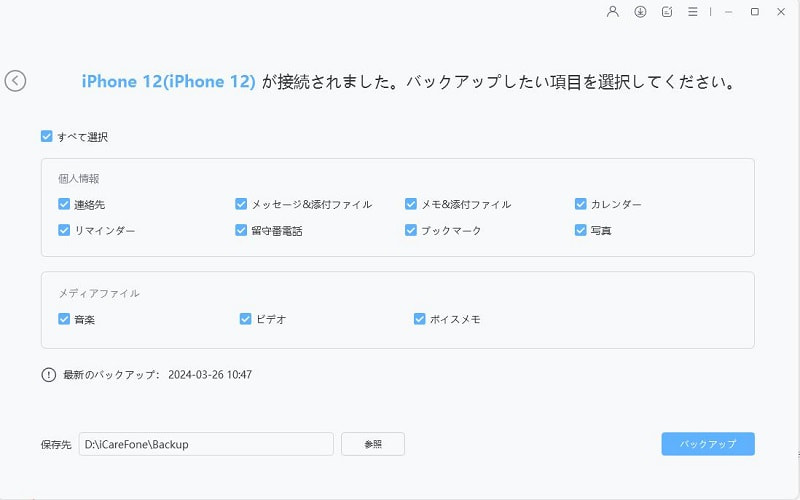
iCareFoneでiPhoneのデータをバックアップする方法
- iCareFoneがインストールされているパソコンとiPhoneを接続します。
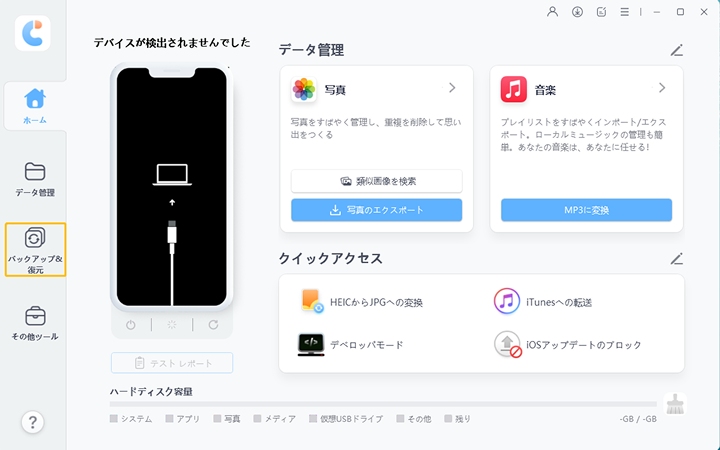
- iCareFoneの画面にある「バックアップ&復元」を選択し、バックアップしたいデータを選択し、バックアップをクリックします。
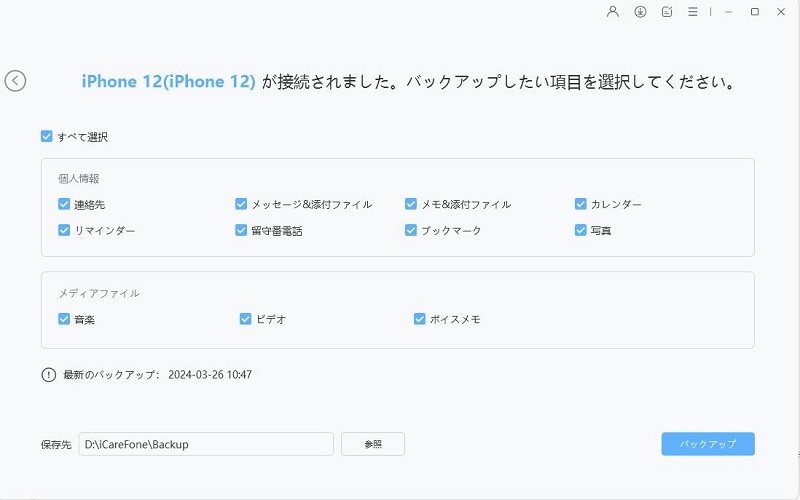
- しばらくすると、iOSデバイスのデータがパソコンにバックアップされます。処理が完了したら、バックアップデータが保存されていることを確認します。


Siri AIを有効にするための必須ソフトではありませんが、新機能を試す前に大切なデータを保護したい方や、日頃からiPhoneのデータをパソコンで整理・管理したい方は、バックアップ方法のひとつとして検討できます。
FAQ|Siri AIの使い方に関するよくある質問
Q1. Siri AIが設定に表示されないのはなぜですか?
A1. Siri AIの設定が表示されない場合は、iPhoneが対応機種かどうか、iOSが必要なバージョンになっているか、Apple Intelligenceの提供条件を満たしているかを確認しましょう。また、使用言語や地域によって利用できる機能が異なる場合もあります。条件を満たしているのに表示されない場合は、iOSのアップデート状況やAppleの最新の案内も確認してください。
Q2. Siri AIを使うには、iPhoneのストレージ容量が必要ですか?
A2. はい。Apple Intelligenceの利用には、モデルや関連リソースを保存するためのストレージ容量が必要です。必要な容量はデバイスやシステムの状態によって異なるため、事前に「設定」→「一般」→「iPhoneストレージ」で空き容量を確認しておきましょう。容量が不足している場合は、不要な写真や動画などを整理してから設定やアップデートを進めるとよいでしょう。
Q3. Siri AIを使う前に、iPhoneのデータをバックアップしたほうがよいですか?
A3. Siri AIを使うだけで必ずバックアップが必要になるわけではありません。ただし、iOSのアップデートやベータ版の利用を予定している場合は、万が一に備えて大切なデータをバックアップしておくと安心です。iCareFoneを使えば、写真や動画、連絡先などのデータを選んでパソコンにバックアップできるため、必要なデータをパソコンで管理したい場合にも活用できます。
Q4. Siri AIが質問に正しく答えてくれない場合はどうすればよいですか?
A4. まずは、質問を具体的に言い換えたり、必要な背景情報を追加したりしてみましょう。例えば、「これを説明して」だけでなく、「専門用語を使わずに、重要なポイントを3つにまとめて」のように指示すると、意図が伝わりやすくなります。それでも改善しない場合は、通信環境や言語設定、利用している機能の対応状況を確認してください。AIの回答には誤りが含まれる場合もあるため、重要な情報は公式情報などで確認することが大切です。
まとめ
Siri AIを使い始めるには、対応するiPhoneとiOSのバージョン、言語などの利用条件を確認したうえで、Apple IntelligenceとSiriの設定を行いましょう。文章の要約や情報の整理、アプリとの連携など、具体的な指示を出すことで、日常のさまざまな場面で活用できます。
設定が表示されない場合や、期待した回答が得られない場合は、対応条件や言語設定、通信環境などを確認し、原因に応じて対処することが大切です。
また、Apple Intelligenceの利用やiOSのアップデートを前に、iPhoneの空き容量と大切なデータの保存状況も確認しておきましょう。写真や動画などをパソコンにバックアップして整理したい場合は、必要なデータを選んで保存・管理できるiCareFoneも選択肢のひとつです。
まずは自分のiPhoneが利用条件を満たしているか確認し、使いたい機能から試してみてください。


Tenorshare iCareFone - iPhoneデータ管理・バックアップ

- iPhone/iPadの大切なデータを無料でバックアップ
- 写真・動画・音楽・連絡先・LINEトークを容量制限なしでPC/Macへ転送
- 必要なデータだけを選んで復元・機種変更。初期化不要でデータを移行
- ワンクリックでiPhoneの写真をPC/Macへ簡単転送
- 最新のiOS 27・iPhone 18シリーズに対応


