


iPhoneには、旅行で撮影した写真や動画、LINEのトーク履歴、連絡先、アプリのデータなど、大切な情報が数多く保存されています。もし突然iPhoneが故障したり、紛失したり、機種変更をした際にバックアップがないと、大切なデータを失ってしまう可能性があります。
この記事では、iPhoneバックアップのやり方を分かりやすく解説します。iCloudを使った方法、MacやWindowsパソコンへのバックアップ、外付けストレージへの保存方法まで、それぞれの特徴やメリット・デメリットを比較しながら紹介します。
また、iPhoneバックアップの容量不足やバックアップできない場合の対処法、必要なデータだけを保存したい場合の方法についても詳しく説明します。自分に合ったバックアップ方法を見つけて、iPhoneの大切なデータを安全に管理しましょう。

iPhoneバックアップのやり方を比較|自分に合った方法を選ぼう
iPhoneには写真や動画、連絡先、LINEのトーク履歴、アプリのデータなど、大切な情報が保存されています。故障や紛失、機種変更の際にデータを失わないためには、事前のバックアップが欠かせません。
iPhoneのバックアップ方法には、主に「iCloud」「パソコン(Mac/Windows)」「外付けストレージ」「専用ツール」の4つがあります。それぞれ保存方法や使いやすさが異なるため、自分の利用状況に合った方法を選ぶことが大切です。
手軽さを重視するならiCloud、パソコンで確実に保存したい場合はMac/Windows、写真や動画を大量に管理したい場合は外付けストレージがおすすめです。また、必要なデータだけを選択してバックアップしたい場合は、専用ツールを利用する方法もあります。
iCloudでiPhoneをバックアップする方法
iCloudは、iPhoneだけで手軽にバックアップできるApple公式の方法です。パソコンを使わずに自動バックアップできるため、初めてバックアップをする方や手軽さを重視する方に向いています。
ただし、無料で利用できる容量は5GBまでのため、写真や動画を多く保存している場合は容量不足になることがあります。
iCloudでiPhoneをバックアップする手順:
- 「設定」アプリを開き、画面上部のApple IDをタップします。
- 「iCloud」→「iCloudバックアップ」を選択します。
- 「このiPhoneをバックアップ」をオンにして、「今すぐバックアップを作成」をタップします。

iCloudバックアップの特徴
- PCなしで利用できる
- 自動バックアップに対応
- Apple公式機能で安心
iCloudバックアップの注意点
- 無料容量は5GBまで
- データを選択して復元できない
- Wi-Fi環境によって時間がかかる

iCloud+は2026年7月18日に料金改定が行われました。無料で利用できる容量は5GBのままですが、50GB・200GB・2TBなどの有料プランは値上げされています。写真や動画を多く保存している場合は、容量不足になる可能性があるため、バックアップ方法を選ぶ際は保存容量も確認しましょう。
iCloudの容量不足やバックアップ時間が長い場合は、保存方法を見直す必要があります。特に写真や動画が多い方は、パソコンや外付けストレージなど別のバックアップ方法も検討するとよいでしょう。
パソコンでiPhoneをバックアップする方法(Mac・Windows)
パソコンを使ったバックアップは、iPhoneのデータをPC本体に保存できる方法です。iCloudの容量を気にせず、大容量のデータを管理したい方に向いています。
MacでiPhoneをバックアップする方法(Finder):
- USBケーブルでiPhoneをMacに接続します。
- Finderを開き、サイドバーからiPhoneを選択します。
- 「一般」タブで「iPhone内のすべてのデータをこのMacにバックアップ」を選択し、「今すぐバックアップを作成」をクリックします。

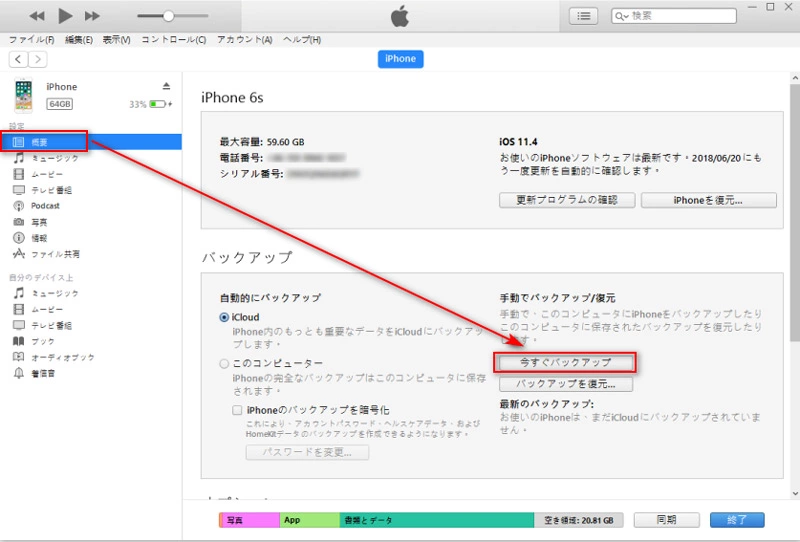
WindowsでiPhoneをバックアップする方法(iTunes):
- 最新のiTunesをインストールし、iPhoneをPCに接続します。
- iPhoneのアイコンをクリックし、「概要」から「今すぐバックアップ」を選択します。
メリット
- PCの空き容量分だけ保存できる
- iCloud容量を消費しない
- 暗号化バックアップに対応
デメリット
- PC接続や操作が必要
- バックアップデータを個別に確認しにくい
- 復元時は基本的に端末単位で行う
大量のデータをまとめて保存したい場合はパソコンバックアップが便利ですが、写真やLINEなど特定のデータだけを保存したい場合は別の方法が適しています。
写真・LINEなど必要なデータだけバックアップする方法
iPhone全体をバックアップする方法以外にも、写真やLINEのトーク履歴など、必要なデータだけ保存したい場合があります。
- 写真・動画のバックアップ:iCloud写真やGoogleフォトを利用できます。ただし、大量の写真を管理する場合は、パソコンへ保存する方法も便利です。
- LINEトーク履歴のバックアップ:LINE公式のバックアップ機能を利用できます。ただし、OS変更や機種変更では注意点があります。
- 連絡先・メッセージ・アプリデータ:通常のバックアップではまとめて保存されますが、必要なデータだけを選択して管理することは難しい場合があります。
このように、公式のバックアップ方法は安全性が高い一方で、「必要なデータだけ保存したい」「バックアップ内容を確認したい」という場合には不便に感じることがあります。
iCareFoneでiPhoneデータを簡単にバックアップする方法
iCareFoneは、iPhoneのデータを簡単にバックアップ・管理できる専用ツールです。写真、LINE、連絡先、メッセージなどのデータを選択して保存でき、iCloudやiTunes/Finderとは異なる柔軟なバックアップ方法を提供します。
最新のiOSやiPhoneにも対応しており、機種変更時のデータ移行やバックアップ管理にも活用できます。
iCareFoneでiPhoneをバックアップする手順:
- 公式サイトからiCareFoneをダウンロードし、インストール後にUSBケーブルでiPhoneを接続します。「このコンピュータを信頼」をタップしてください。
- 「バックアップと復元」を選択し、写真・LINE・連絡先・メッセージなど、保存したいデータを選択します。増分バックアップにも対応しているため、変更されたデータのみを更新できます。
- 保存先を選択してバックアップを開始します。パソコンや外付けストレージにも保存でき、暗号化によってデータを保護できます。






iCareFoneの主な特徴:
- 選択バックアップ:必要なデータだけを選んで保存できます。
- 増分バックアップ:変更されたデータのみ更新でき、効率的に管理できます。
- 暗号化保護:大切な個人データを安全に管理できます。
- プレビュー機能:バックアップ内容を確認しながらデータを管理できます。
iCareFoneを利用すると、iCloudやiTunes/Finderでは難しいデータの選択保存や管理が可能になります。必要なデータだけを効率よくバックアップしたい方におすすめです。
iPhoneバックアップから復元・データ移行する方法
iPhoneをバックアップした後は、機種変更や故障時にバックアップデータを使って復元できます。復元方法は、iCloudバックアップを利用する方法、MacやWindowsから復元する方法、専用ツールを使う方法などがあります。
iCloudバックアップから復元する方法
- 新しいiPhoneの初期設定を開始します。
- 「Appとデータ」画面で「iCloudバックアップから復元」を選択します。
- Apple IDでサインインし、復元するバックアップを選択します。
Mac・WindowsからiPhoneを復元する方法
- USBケーブルでiPhoneをパソコンに接続します。
- FinderまたはiTunesからバックアップを選択します。
- 「バックアップを復元」をクリックします。
iCareFoneならデータを選択して復元可能
iCareFoneでは、バックアップしたデータを確認しながら、写真・LINE・連絡先など必要なデータだけを選択して復元できます。
- iOSデバイスをPC/Macに接続
- 復元したいデータを選択して、コンピューターまたはiOSデバイスに復元します
- 復元可能なデータを確認して、「復元を続行」ボタンをクリックします。


機種変更時に必要なデータだけを移行したい場合や、既存データを残したまま復元したい場合は、選択復元に対応したツールを利用すると便利です。
iCareFoneはこんな方におすすめ
- iCloudの容量不足でバックアップできない方
- 必要な写真やLINEなどのデータだけ保存したい方
- バックアップ内容を確認してから復元したい方
iPhoneバックアップに関するよくある質問
Q1:iPhoneのバックアップはどうやって取りますか?
A:iPhoneのバックアップ方法には、iCloudを利用する方法、MacやWindowsパソコンに保存する方法、専用ツールを利用する方法があります。用途に合わせて、自分に合った方法を選びましょう。
Q2:iPhoneをバックアップすると何が保存されますか?
A:写真、動画、連絡先、メッセージ、アプリデータなど、多くのデータを保存できます。ただし、アプリやサービスによって復元方法が異なる場合があります。
Q3:iCloudとパソコンのバックアップはどちらがおすすめですか?
A:手軽さを重視するならiCloud、容量や管理性を重視するならパソコンへのバックアップがおすすめです。必要なデータだけ管理したい場合は専用ツールも選択肢になります。
Q4:iPhoneバックアップの容量不足はどうすればいいですか?
A:不要なバックアップデータを削除する、iCloud+の容量を追加する、またはパソコンや外付けストレージへ保存する方法があります。
Q5:iPhoneバックアップは外付けHDDに保存できますか?
A:はい。MacやWindowsパソコンを経由することで、外付けストレージにバックアップデータを保存できます。
まとめ:自分に合った方法でiPhoneの大切なデータを守ろう
iPhoneのバックアップ方法には、iCloud、Mac・Windowsパソコン、専用ツールなど複数の選択肢があります。手軽さを重視するならiCloud、大容量データを保存したいならパソコン、必要なデータだけ管理したい場合は専用ツールが便利です。
大切な写真やLINEのトーク履歴などを失わないためにも、定期的なバックアップを習慣にしましょう。Tenorshare iCareFoneを利用すれば、データを選択してバックアップ・復元でき、より柔軟にiPhoneのデータを管理できます。
自分の利用スタイルに合ったバックアップ方法を選び、万が一の故障や機種変更に備えて大切なデータを安全に守りましょう。


Tenorshare iCareFone - iPhoneデータ管理・バックアップ

- iPhone/iPadの大切なデータを無料でバックアップ
- 写真・動画・音楽・連絡先・LINEトークを容量制限なしでPC/Macへ転送
- 必要なデータだけを選んで復元・機種変更。初期化不要でデータを移行
- ワンクリックでiPhoneの写真をPC/Macへ簡単転送
- 最新のiOS 27・iPhone 18シリーズに対応


