


「iPhoneでパスワードチェックアップをするには?」「保存しているパスワードが漏洩していないか確認したい」と思っていませんか?
2026年10月、iPhoneの「パスワード」アプリにある「セキュリティ」画面を確認しようという投稿がXで話題になりました。パスワードの漏洩や使い回しを心配し、自分のアカウントも確認したいと考える人が増えています。実際に、最近はiPhoneでパスワードの漏洩を確認する方法を紹介する記事も公開されています。
iPhoneでは、保存済みパスワードの安全性を確認できます。また、Googleの「パスワード チェックアップ」を利用して、Google パスワード マネージャーに保存したログイン情報をチェックすることも可能です。この記事では、iPhoneでパスワードチェックアップをする方法、警告が表示されたときの対処法、パスワードを安全に管理するためのポイントをわかりやすく解説します。
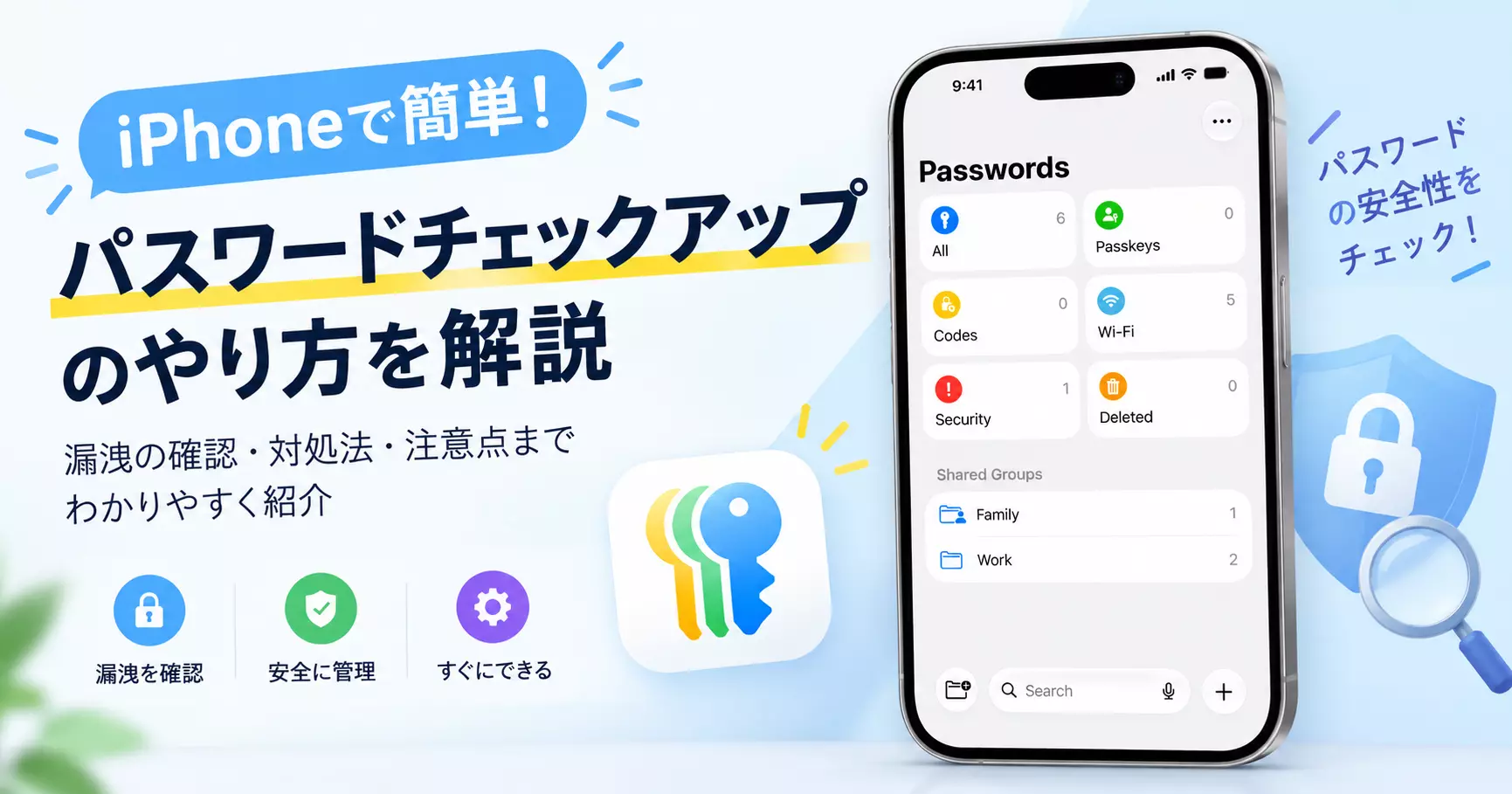

Part1:iPhoneのパスワードチェックアップとは?
「パスワード チェックアップ」は、保存したパスワードにセキュリティ上の問題がないか確認するための機能です。ただし、iPhoneで利用できるチェック方法には、Appleの「パスワード」アプリとGoogleの「パスワード チェックアップ」があります。
① Appleの「パスワード」アプリ
iOS 18以降のiPhoneには、パスワードやパスキー、確認コードなどを管理できる「パスワード」アプリが用意されています。アプリ内の「セキュリティ」では、次のような問題がないか確認できます。
- 漏洩したデータに含まれている可能性があるパスワード
- 複数のアカウントで使い回しているパスワード
- 簡単に推測される可能性があるパスワード
パスワードが漏洩した可能性がある場合は、該当するサービスのパスワードを変更することが推奨されます。
② Googleの「パスワード チェックアップ」
ChromeやGoogle パスワード マネージャーにパスワードを保存している場合は、Googleの「パスワード チェックアップ」も利用できます。
この機能では、保存されたパスワードについて、漏洩、使い回し、脆弱性などの問題を確認できます。
Appleの「パスワード」アプリに保存した情報と、Google パスワード マネージャーに保存した情報は、必ずしも同じではありません。普段どちらにパスワードを保存しているかに応じて確認しましょう。

Part2:iPhoneでパスワードの漏洩を確認する方法
まずは、iPhone本体に保存しているパスワードを確認してみましょう。
①「パスワード」アプリを開く
ホーム画面から「パスワード」アプリを探して開きます。見つからない場合は、ホーム画面を下にスワイプして検索欄に「パスワード」と入力してください。
Face ID、Touch ID、またはiPhoneのパスコードで本人確認を求められる場合があります。

②「セキュリティ」をタップする
アプリを開いたら、「セキュリティ」をタップします。ここでは、保存済みパスワードの安全性に関する警告や推奨事項を確認できます。
「漏洩の危険があるパスワード」などの項目が表示された場合は、該当するアカウントを選び、内容を確認しましょう。
③ 問題のあるパスワードを確認する
警告が表示されているアカウントをタップすると、パスワードを変更する必要がある理由を確認できます。
なお、警告が表示されていないからといって、すべてのアカウントの安全性が完全に保証されるわけではありません。保存されていないパスワードや、サービス側で発生した新しい問題などは、別途確認が必要な場合があります。
また、Appleのチェック機能は、特定のサービスで現在不正アクセスが発生しているかどうかを直接判定するものではありません。
④ パスワードの漏洩検出が有効か確認する
念のため、パスワードの漏洩検出機能が有効になっているかも確認しましょう。
- 「設定」を開く
- 「アプリ」をタップする
- 「パスワード」を選択する
- 「漏洩の危険があるパスワードを検出」の設定を確認する
設定画面の表示は、iOSのバージョンによって異なる場合があります。

Part3:iPhoneでGoogleのパスワードチェックアップをする方法
Google パスワード マネージャーを利用している場合は、Google側でもチェックを行いましょう。
① Google パスワード マネージャーを開く
iPhoneのChromeアプリやブラウザから、Google パスワード マネージャーにアクセスします。ブラウザで直接確認する場合は、公式ページを利用できます。Googleアカウントへのログインが必要になる場合があります。
②「パスワード チェックアップ」を実行する
画面の案内に従ってチェックアップを開始し、保存済みパスワードの状態を確認します。
不正使用された可能性があるパスワードや、複数のアカウントで使い回しているパスワードが見つかった場合は、表示された案内に従って対応してください。
③ AppleとGoogleの両方を確認したほうがよい?
AppleとGoogleの両方にパスワードを保存している場合は、それぞれの管理画面を確認するのがおすすめです。
ただし、同じパスワードが複数の場所に保存されている場合でも、チェック結果が完全に一致するとは限りません。利用しているアカウントや保存先を把握したうえで、必要な対策を進めましょう。
Part4:パスワードに警告が表示されたときの対処法
パスワードチェックアップで問題が見つかった場合は、慌てずに次の対策を行いましょう。
① 該当するサービスのパスワードを変更する
漏洩の可能性があると表示された場合は、そのサービスの公式アプリや公式サイトからパスワードを変更してください。
メールやSMSに記載されたリンクを安易に開くのではなく、普段利用している公式アプリやブックマークからアクセスするほうが安全です。
② 同じパスワードを使っているアカウントも見直す
同じパスワードを複数のサービスで使い回している場合、ひとつのアカウントから情報が漏れると、ほかのアカウントにも不正ログインされるリスクがあります。
該当するパスワードを使っているサービスを確認し、それぞれ異なるパスワードに変更しましょう。
③ 強力なパスワードと2ファクタ認証を利用する
新しいパスワードには、ほかのサービスで使っていない、推測されにくいものを設定しましょう。対応しているサービスでは、2ファクタ認証やパスキーの利用も検討してください。
④ 不審なログインや通知がないか確認する
身に覚えのないログイン通知やパスワード変更通知が届いた場合は、該当するサービスの公式サイトでログイン履歴やアカウント情報を確認しましょう。
パスワードチェックアップは有用な機能ですが、すべての不正アクセスを検知できるわけではありません。警告の有無にかかわらず、普段からアカウントの安全性を見直すことが大切です。
Part5:iPhoneの動作不良でパスワードアプリが開かないときは?
パスワードの確認中にiPhoneがフリーズする、画面が反応しない、Appleロゴが表示されたまま起動しないなどの症状が発生した場合は、まずiPhoneを再起動し、iOSを最新の対応バージョンに更新できるか確認しましょう。通常の方法を試してもシステムの不具合が改善しない場合は、iOSの修復ツールを検討する方法もあります。
Tenorshare ReiBootは、iPhoneやiPadのiOSシステムに関する一部の不具合を修復するためのツールです。フリーズやAppleロゴから進まないなど、対応するシステムトラブルで改善が期待できる場合があります。




- デバイスをパソコンに接続し、「開始」をクリックします。

- 「普通モード」を選んでから、ファームウェアをダウンロードしましょう。

- 「普通モードを開始」ボタンをクリックして、修復が開始されます。

- 修復が完了すると自動的にデバイスが再起動されるので、驚かないで下さいね。





ただし、ReiBootは漏洩したパスワードを検出したり、アカウントの不正アクセスを防いだりするツールではありません。パスワードの変更やアカウント保護は、各サービスの公式手順に従って行ってください。
よくある質問
Q1. iPhoneのパスワードチェックアップは無料で利用できますか?
Appleの「パスワード」アプリに搭載されたセキュリティ確認機能は、対応するiPhoneで利用できます。Googleのパスワードチェックアップも、Google パスワード マネージャーの機能として利用できます。利用環境やアカウントの状態によって表示が異なる場合があります。
Q2.「漏洩の危険があるパスワード」と表示されたら、必ず不正アクセスされていますか?
必ずしもそうではありません。保存しているパスワードが、既知の漏洩データに含まれている可能性があることを示す警告です。現在、自分のアカウントが不正アクセスされていると断定するものではありません。ただし、リスクを減らすため、該当するパスワードの変更をおすすめします。
Q3. パスワードの警告が表示されなければ安全ですか?
警告が表示されていない場合でも、すべてのリスクがないとは限りません。パスワードの使い回しを避け、2ファクタ認証を設定するなど、基本的な対策を継続しましょう。
Q4. パスワードチェックアップをすると、パスワードがAppleやGoogleに知られますか?
Appleは、パスワードの安全性を確認する仕組みについて、パスワードそのものを共有せずに照合を行う方法を説明しています。Googleもパスワード管理に関するセキュリティ機能を提供しています。具体的なデータの取り扱いは、それぞれの公式プライバシー説明を確認してください。
まとめ
iPhoneでパスワードの安全性を確認したい場合は、まず「パスワード」アプリの「セキュリティ」を開き、漏洩の可能性があるパスワードや使い回しがないかチェックしましょう。Google パスワード マネージャーを利用している場合は、Googleの「パスワード チェックアップ」も活用できます。
警告が表示された場合は、公式サイトからパスワードを変更し、同じパスワードを使っているほかのアカウントも見直すことが大切です。2ファクタ認証やパスキーも活用し、日頃からアカウントを安全に管理しましょう。


Tenorshare ReiBoot - iOSシステム修復の専門ツール

- ワンクリックで、リンゴループ、起動しない、画面が真っ暗、アップデートの失敗など、iPhone/iPadのさまざまなiOSシステム不具合を簡単に修復。
- 最新のiOSに対応。データを消さずに、iPhone/iPadのシステム不具合を誰でも簡単に修復できます。


