


iPhoneに「低速充電」と表示され、いつもより充電に時間がかかると、「故障したのでは?」と不安になる方もいるでしょう。低速充電を解消するには、表示を消すことだけでなく、充電速度が遅くなる原因を確認し、適切に対処することが大切です。この記事では、iPhoneが低速充電になる主な原因と、すぐに試せる対処法を分かりやすく解説します。
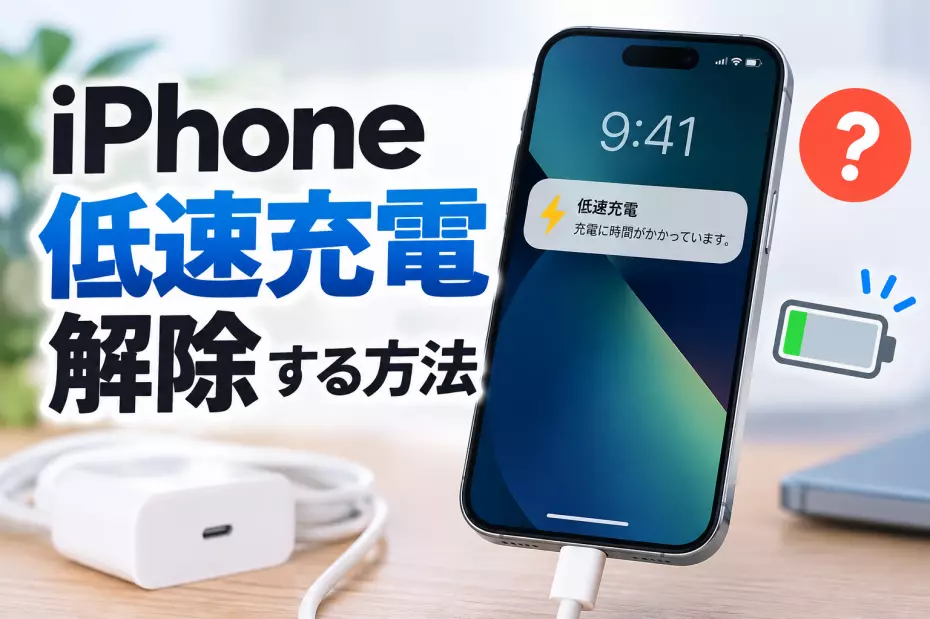
Part1. 低速充電とは?iPhoneの「低速充電」は解除できる?
iPhoneの「低速充電」は、故障を知らせる警告ではありません。iPhoneが高速充電に対応していても、接続している充電器の出力が十分でない場合などに「低速充電」と表示されることがあります。
①「低速充電」は故障を知らせる警告なの?
iPhoneに「低速充電」と表示されても、iPhone本体や充電器が故障しているとは限りません。充電器の出力が十分でない場合や、接続しているUSBポートの電力が不足している場合など、充電環境が原因で表示されることがあります。
まずは故障と決めつけず、使用している充電器やケーブル、接続先の電源などを確認しましょう。充電環境を見直すことで、改善する場合があります。
②「低速充電」の表示を消す設定はある?

「低速充電」の表示だけを非表示にする専用設定は、基本的に用意されていません。
そのため、表示を消すことだけを目的にするのではなく、充電速度が遅くなっている原因を確認し、適切に対処することが大切です。充電器やケーブルを見直したり、別の電源に接続したりすることで、表示が変わる可能性があります。
なお、表示の有無や表示される場所は、iOSのバージョンや使用している機種によって異なる場合があります。
③低速充電の表示と実際の充電速度はどう違う?
「低速充電」は、現在の充電環境では、より速く充電できる環境と比べて充電速度が遅いことを示す表示です。ただし、表示が出ているからといって、必ずしも充電できていないわけではありません。
実際の充電速度は、充電器の出力、ケーブルや接続先の電源、バッテリー残量、iPhoneの使用状況や本体温度など、さまざまな要因によって変わります。また、バッテリー残量が増えるにつれて、充電速度が自動的に調整されることもあります。
そのため、「低速充電」と表示された場合は、まず充電器やケーブルなどの接続環境を確認し、必要に応じて別の充電器や電源を試してみましょう。原因を一つずつ確認することが、改善への近道です。

Part2.iPhoneが低速充電になるのはなぜ?主な原因6つ
iPhoneが低速充電になる原因は、充電器やケーブル、接続方法、本体温度などさまざまです。
まずは、どこに原因があるのかを一つずつ確認しましょう。
 Please swipe to view
原因1.充電器の出力が足りていない
出力の低い充電器を使っていると、充電に時間がかかる場合があります。まずは、使用している充電器の出力を確認しましょう。
原因2.ケーブルが充電速度に対応していない
高速充電には、iPhoneのモデルに適した充電器とケーブルが必要です。ケーブルの種類や破損、接触不良がないか確認しましょう。
原因3.パソコンやUSBハブから充電している
パソコンやUSBハブ経由では、接続状況によって十分な電力を供給できないことがあります。どこから給電しているか確認してください。
原因4.iPhone本体が熱くなっている
iPhoneが高温になると、バッテリーを保護するために充電速度が低下したり、一時停止したりする場合があります。
原因5.充電しながらアプリやゲームを使用している
充電中にゲームや動画視聴など負荷の高い操作をすると、充電速度が遅くなることがあります。充電中の使用状況を確認しましょう。
原因6.充電上限やバッテリー充電の最適化が働いている
80%付近で充電が止まる場合は、低速充電とは別に、充電上限や「バッテリー充電の最適化」が影響している可能性があります。設定内容も確認してみましょう。
Part3.iPhoneの低速充電を解除する方法7選
iPhoneの低速充電を解除したい場合は、いきなり充電器を買い替えるのではなく、手元にある充電器やケーブル、接続方法から順番に確認しましょう。原因を一つずつ切り分けることで、費用をかけずに改善できます。
①充電器を見直し、十分な出力のものを使う
まずは、使用している充電器の出力を確認しましょう。手元に別の対応充電器があれば、つなぎ替えて充電速度を比較します。iPhone 15以降の有線高速充電では、USB-C Power Delivery対応充電器とUSB-Cケーブルが必要です。
②別のケーブルに交換してみる
ケーブルの断線や端子の変形などがないか確認します。別の対応ケーブルがある場合は交換し、充電速度が改善するか試してみましょう。
③USBハブを避け、コンセントから直接充電する
パソコンやUSBハブ経由では、十分な電力を供給できない場合があります。電源アダプタを使い、壁のコンセントから直接充電してみましょう。
④iPhoneを涼しい場所に移して充電する
iPhoneが熱くなると、バッテリーを保護するために充電速度が低下する場合があります。直射日光を避け、涼しい場所で本体の温度が下がってから充電してください。
⑤充電中はゲームや動画の使用を控える
充電しながらゲームや高画質動画などを利用すると、充電速度が低下することがあります。早く充電したい場合は、充電中の操作をできるだけ控えましょう。
⑥充電端子やケーブルの接続状態を確認する
充電端子にほこりや異物がないか、ケーブルがしっかり差し込まれているかを確認します。ケーブルや充電器に破損がないかもあわせてチェックしましょう。
⑦iPhoneを再起動し、改善しない場合はiOSを確認する

ここまで試しても改善しない場合は、iPhoneを再起動してみましょう。また、充電アクセサリに関する警告が表示される場合は、iOSが最新の状態になっているか確認してください。


Tenorshare ReiBoot - iOSシステム修復の専門ツール

- ワンクリックで、リンゴループ、起動しない、画面が真っ暗、アップデートの失敗など、iPhone/iPadのさまざまなiOSシステム不具合を簡単に修復。
- 最新のiOSに対応。データを消さずに、iPhone/iPadのシステム不具合を誰でも簡単に修復できます。




Part4.症状別|iPhoneの低速充電が直らないときの対処法
低速充電が直らない場合は、症状ごとに原因を切り分けて確認することが大切です。特に、80%付近で充電が止まる症状は「低速充電」とは別に考えましょう。
| 「低速充電」と表示されるが、充電自体は進んでいる場合
「低速充電」と表示されていても、充電が進んでいれば故障とは限りません。急いで充電したい場合は、より高い出力に対応した充電器を使うと改善することがあります。
| iPhoneが80%から充電されない場合
80%付近で充電が止まる場合は、「バッテリー充電の最適化」や充電上限、本体温度が影響している可能性があります。
「設定」→「バッテリー」から充電設定を確認しましょう。本体が熱い場合は、涼しい場所に移して温度が下がるまで待ってください。

| 充電器を変えても充電速度が遅い場合
充電器を変えても改善しない場合は、ケーブルや接続方法、本体温度を確認しましょう。また、充電中にゲームや動画を利用している場合は、いったん使用をやめて充電速度が変わるか確認してください。
| 充電が途中で止まる・まったく増えない場合
充電端子に異物がないか、ケーブルや充電器に破損・接続不良がないか確認しましょう。そのうえでiPhoneを再起動し、しばらく充電しても改善しない場合は、本体側の不具合や故障も考えられます。必要に応じてAppleサポートや修理サービスへの相談を検討してください。
Tenorshare ReiBoot - iOSシステム修復の専門ツール
- ワンクリックで、リンゴループ、起動しない、画面が真っ暗、アップデートの失敗など、iPhone/iPadのさまざまなiOSシステム不具合を簡単に修復。
- 最新のiOSに対応。データを消さずに、iPhone/iPadのシステム不具合を誰でも簡単に修復できます。
よくある質問(FAQ)
Q1.iPhoneの低速充電は設定から解除できますか?
「低速充電」の表示だけを消す専用設定は案内されていません。表示を消すよりも、充電器や接続方法など、充電が遅くなっている原因を確認することが大切です。
Q2.低速充電と表示されたら充電器を買い替えるべきですか?
すぐに買い替える必要はありません。まずは手元にある別の対応充電器やケーブルを試し、コンセントから直接充電して速度が変わるか確認しましょう。
Q3.低速充電のまま使い続けても大丈夫ですか?
「低速充電」と表示されても、iPhoneや充電器の故障を意味するとは限りません。充電が進んでいる場合はそのまま使用できますが、本体が熱い場合は使用を控え、涼しい場所で充電しましょう。
Q4.iPhoneが80%から充電されないのはなぜですか?
80%付近で充電が止まる場合は、「バッテリー充電の最適化」や充電上限、本体温度が影響している可能性があります。低速充電とは別の症状として確認しましょう。
Q5.充電器やケーブルを変えても直らない場合はどうすればいいですか?
充電端子や接続状態、本体温度を確認し、iPhoneを再起動しましょう。しばらく充電しても改善しない場合は、Appleサポートや修理サービスへの相談を検討してください。
まとめ
iPhoneの低速充電は、充電器やケーブル、接続方法、本体温度などが原因で起こることがあります。まずは基本的な対処法を順番に試してみましょう。それでも改善しない場合は、Tenorshare ReiBootも選択肢です。「普通モード」ならデータを保持したままiOSシステムの修復を試せるため、初期化する前の対処法として活用できます。
Tenorshare ReiBoot - iOSシステム修復の専門ツール
- ワンクリックで、リンゴループ、起動しない、画面が真っ暗、アップデートの失敗など、iPhone/iPadのさまざまなiOSシステム不具合を簡単に修復。
- 最新のiOSに対応。データを消さずに、iPhone/iPadのシステム不具合を誰でも簡単に修復できます。
