


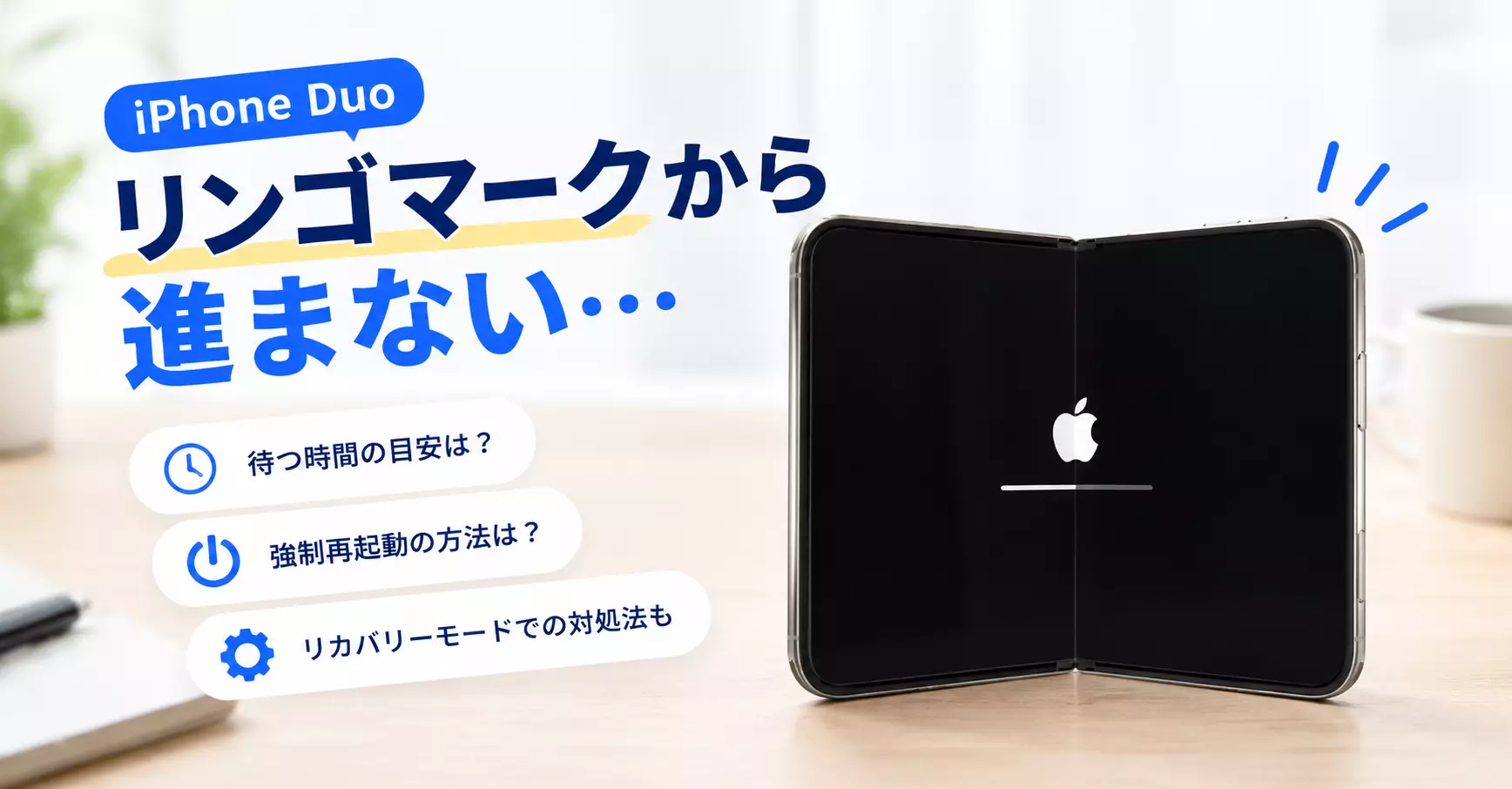
「iPhone Duoがリンゴマークから進まない」「再起動してもAppleロゴが何度も表示される」と困っていませんか?iPhone Duoがリンゴマークから進まない場合は、iOSのアップデートや復元が続いているほか、一時的なシステム不具合やリンゴループが起きている可能性があります。
この記事では、待つ時間の目安や強制再起動、リカバリーモードなどの対処法を分かりやすく解説します。大切な写真や連絡先などのデータを守るためにも、いきなり初期化せず、まずはデータ消去を伴わない方法から順番に試していきましょう。

Part1. iPhone Duoがリンゴマークから進まないのはなぜ?
iPhone Duoがリンゴマークから進まない場合は、復元やデータ移行が続いているほか、iOSの起動処理や本体に問題が発生している可能性があります。
まずは症状を確認し、どこに原因があるのか切り分けましょう。
 Please swipe to view

①iOSの復元やデータ移行が完了していない
iPhoneの復元やデータ移行中は、Appleロゴと進行状況バーが長く表示されることがあります。処理が続いている場合もあるため、すぐに故障と判断せず、進行状況バーが動いているか確認しましょう。
②iOSのシステムに一時的な不具合が発生している
iOSの起動処理が正常に進まず、Appleロゴが表示されたままホーム画面に進めなくなる場合があります。一時的なフリーズであれば、強制再起動などで改善する可能性があります。
③リンゴループが発生している
Appleロゴが表示されたあとに画面が暗くなり、再びAppleロゴが表示される状態は、一般的に「リンゴループ」と呼ばれます。この状態が繰り返される場合は、通常の起動が完了していない可能性があります。
④ストレージや本体に問題がある
ストレージの空き容量不足は、iOSのアップデートに影響します。また、基本的な対処を試しても起動しない場合は、本体に問題がある可能性もあります。原因を決めつけず、症状を確認しながら対処しましょう。
Part2.まず確認!リンゴマークから進まないときはどれくらい待つべき?
iPhone Duoがリンゴマークから進まない場合は、まずAppleロゴの下に進行状況バーが表示されているか確認しましょう。表示の状態によって、待つべきか次の対処に進むかを判断できます。
- 進行状況バーが動いている場合アップデートや復元が続いている可能性があります。すぐに電源を切らず、電源に接続したまま処理が終わるまで待ちましょう。
- 進行状況バーが1時間以上動かない場合復元やデータ移行中に1時間以上変化がない場合は、次の対処を検討します。Appleは、パソコンに接続してリカバリーモードを使う方法を案内しています。
- Appleロゴだけが表示され続ける場合進行状況バーが表示されず、Appleロゴだけが数分間続く場合は、通常の処理中とは分けて考えましょう。リカバリーモードなどの対処を検討します。
改善しない場合は、次に紹介する対処法を試してみましょう。
Part3.iPhone Duoがリンゴマークから進まないときの対処法6選
iPhone Duoがリンゴマークから進まない場合は、簡単に試せる方法から順番に確認しましょう。
対処法1. iPhone Duoを充電してしばらく待つ
電力不足の可能性を切り分けるため、まずiPhone Duoを電源に接続して充電しましょう。しばらく待ってから、正常に起動できるか確認します。
対処法2. iPhone Duoを強制再起動する
一時的なフリーズや起動処理の異常であれば、強制再起動で改善する可能性があります。
操作方法:
- 音量を上げるボタンを押して、すぐに放す
- 音量を下げるボタンを押して、すぐに放す
- Appleロゴが表示されるまでサイドボタンを長押しする
対処法3. iOSのアップデートや復元が進行中でないか確認する
Appleロゴの下に進行状況バーが表示されている場合は、アップデートや復元が続いている可能性があります。バーが動いている場合は、電源に接続したまま処理が完了するまで待ちましょう。
対処法4. パソコンを使ってリカバリーモードで「アップデート」を試す
進行状況バーが長時間動かない場合は、iPhone Duoをパソコンに接続し、リカバリーモードからiOSのアップデートを試しましょう。MacではFinder、WindowsではAppleデバイスアプリまたはiTunesを使用します。
操作手順:
- iPhone Duoをパソコンに接続する
- 音量を上げるボタンを押してすぐ放し、続けて音量を下げるボタンを押してすぐ放す
- リカバリーモードの画面が表示されるまでサイドボタンを長押しする
- パソコンに「アップデート」または「復元」が表示されたら、「アップデート」を選択する
「アップデート」を選ぶと、個人データを残したままiOSの再インストールを試せます。一方、「復元」を選ぶとデータが消去されるため、まずは「アップデート」から試しましょう。

対処法5. ReiBootでiOSシステムの修復を試す
強制再起動やリカバリーモードを試しても、iPhone Duoがリンゴマークから進まない場合は、iOSのシステム不具合が原因となっている可能性があります。そのようなときは、Tenorshare ReiBootを利用して、iOSシステムの修復を試す方法もあります。ReiBootの「普通モード」には、iOSのシステムトラブルを修復する機能があり、次のようなメリットがあります。
- データを保持したまま修復を試せる: 写真や連絡先などのデータを保持したまま修復を試せるため、初期化によるデータ消失が心配な場合にも検討できます。
- リンゴマークから進まない症状の改善が期待できる: iOSのシステム不具合が原因で起動できない場合、システム修復によって改善する可能性があります。
- 画面の案内に沿って操作できる: iPhone Duoをパソコンに接続し、表示される手順に従って修復を進められるため、専門的な知識がなくても取り組みやすいのが特徴です。
iPhone Duoがリンゴマークから進まない状態が続いている場合は、端末を初期化する前に、ReiBootの「普通モード」で修復を試してみるのも一つの方法です。
ただし、修復を行っても改善しない場合や、落下・水濡れなどによるハードウェアの故障が疑われる場合は、Appleや正規サービスプロバイダへの相談も検討しましょう。また、念のため、事前にバックアップの有無を確認しておくと安心です。·




- デバイスをパソコンに接続し、「開始」をクリックします。

- 「普通モード」を選んでから、ファームウェアをダウンロードしましょう。

- 「普通モードを開始」ボタンをクリックして、修復が開始されます。

- 修復が完了すると自動的にデバイスが再起動されるので、驚かないで下さいね。





対処法6. Appleサポートや修理サービスに相談する

ここまで試してもリンゴマークから進まない場合は、本体側に問題がある可能性もあります。原因を決めつけず、Appleサポートや正規サービスプロバイダに相談し、点検や修理が必要か確認しましょう。
Part4.リンゴマークから進まないとき、データは消える?
iPhone Duoがリンゴマークから進まないからといって、すぐにデータが消えるわけではありません。まずは、強制再起動やリカバリーモードの「アップデート」など、データ消去を伴わない方法から試しましょう。
リカバリーモードで「アップデート」を選ぶと、個人データを残したままiOSの再インストールを試せます。一方、「復元」を選ぶとiPhone内のデータが消去されるため、操作する際は注意が必要です。
また、改善しない場合は、Tenorshare ReiBootの「普通モード」でiOSシステムの修復を試す方法もあります。大切な写真や連絡先を守るためにも、事前にバックアップの有無を確認し、「復元」や初期化は慎重に検討しましょう。
よくある質問(FAQ)
Q1.iPhone Duoのリンゴマークが30分以上消えない場合は?
30分以上表示されていても、すぐに故障とは限りません。まずは進行状況バーが動いているか確認しましょう。復元やデータ移行中に1時間以上バーが動かない場合は、リカバリーモードなど次の対処を検討します。
Q2.iOSのアップデート後にリンゴマークから進まなくなるのはなぜ?
アップデート処理に時間がかかっているほか、iOSの起動処理が正常に完了していない可能性があります。進行状況バーが動いている場合は、電源に接続したまま処理が終わるまで待ちましょう。
Q3.iPhone Duoを初期化せずに直す方法はある?
初期化せずに改善できる場合があります。まずは強制再起動や、リカバリーモードの「アップデート」など、データ消去を伴わない方法から試しましょう。iOSの不具合が疑われる場合は、Tenorshare ReiBootの「普通モード」も選択肢です。
Q4.どの方法でも直らない場合は修理が必要?
必ず修理が必要とは限りません。ただし、強制再起動やリカバリーモードなどを試しても改善しない場合は、本体に問題がある可能性もあります。Appleサポートや正規サービスプロバイダに相談し、点検や修理が必要か確認しましょう。
まとめ
iPhone Duoがリンゴマークから進まない場合は、アップデートや復元の途中、一時的なiOSの不具合、リンゴループなどが考えられます。まずは進行状況バーを確認し、充電や強制再起動、リカバリーモードの「アップデート」など、データを消さずに試せる方法から確認しましょう。
それでも改善しない場合は、Tenorshare ReiBootの「普通モード」も選択肢です。データを保持したままiOSシステムの修復を試せるため、初期化する前の対処法として検討するとよいでしょう。


Tenorshare ReiBoot - iOSシステム修復の専門ツール

- ワンクリックで、リンゴループ、起動しない、画面が真っ暗、アップデートの失敗など、iPhone/iPadのさまざまなiOSシステム不具合を簡単に修復。
- 最新のiOSに対応。データを消さずに、iPhone/iPadのシステム不具合を誰でも簡単に修復できます。


