


iOSアップデートを実行しようとしたら、「アップデートを準備中」のまま進まないというトラブルに遭遇したことはありませんか?通常は数分~数十分程度で進みますが、「何時間経っても進まない」「ずっと準備中のまま」といった場合は、通信環境やストレージ容量、アップデートファイルなどに問題が発生している可能性があります。
特に「iPhoneのアップデート準備中から進まない」「iOSのアップデート準備中で止まってしまった」場合、原因によって適切な対処法が異なります。
本記事では、iPhone・iPadの「アップデートを準備中」で進まない問題を解決する7つの対処法を詳しく解説します。Wi-Fi接続やストレージ不足、アップデートファイルのエラーなど、よくある原因ごとの対策に加えて、「アップデートを準備中」のままどのくらい待てばよいのかについても紹介します。「iPhoneのアップデートが準備中から進まない」「何度試してもアップデートできない」という方は、ぜひ順番に対処法を試してみてください。


Part1.「アップデートを準備中」で進まない主な原因は?
iPhoneやiPadで「アップデートを準備中」のまま進まない場合、すぐに故障やフリーズと判断する必要はありません。アップデートの準備にはある程度時間がかかることがありますが、長時間画面が変わらない場合は、通信環境やストレージ容量、アップデートファイルなどに問題が発生している可能性があります。
- 主な原因は、「通信環境」「ストレージ容量」「アップデートファイル」「Appleサーバー」「端末側の処理」などに分けられます。原因を確認することで、状況に合った対処法を選びやすくなります。
1.1 通信環境の問題(Wi-Fi/モバイルデータ)
- Wi-Fi接続が不安定: アップデートファイルのダウンロードや確認中に通信が不安定になると、「アップデートを準備中」の状態が長く続くことがあります。
- 通信速度が遅い: 大容量の更新ファイル(例:iOS18→iOS26、iOS26→iOS27)の場合、回線が遅いと「準備中」のまま進まない状態が長引く可能性があります。
- モバイルデータ制限: キャリアの通信制限や「データセーバーモード」が有効だと、アップデートが正常に進行しないことがあります。
1.2 ストレージ容量不足
空き容量は、「設定」→「一般」→「iPhoneストレージ」から確認できます。
- 必要な空き容量がない: iOSアップデートには5GB~10GBの空き容量が必要ですが、「ストレージ不足」のまま更新しようとすると「準備中」でフリーズするケースがあります。
- キャッシュデータの影響: 一時ファイルが蓄積していると、アップデートプロセスが阻害される可能性があります。
- 不要なデータが多い: 写真や動画、使用していないアプリなどでストレージが圧迫されている場合は、不要なデータを整理して空き容量を確保しましょう。
1.3 アップデートファイルの破損
- ダウンロード中のエラー: ファイルのダウンロードが不完全だと、「アップデートを準備中」のまま進まず、永遠に待たされることがあります。
- 過去のアップデート残骸: 以前の更新ファイルが残っていると、新しいアップデートが正常に適用されない場合があります。
1.4 Appleサーバーの混雑(一時的な問題)
- リリース直後の高負荷: iOS26やiOS27の公開直後は、大量のアクセスによりAppleのサーバーが混雑し、「アップデート準備中」が長時間進まないことがあります。
- 地域的な接続制限: 特定の国やネットワーク環境によっては、アップデートサーバーへの接続が遅延する可能性があります。
1.5 バックグラウンド処理の競合
- 他のアプリの更新/バックアップ中: iCloudバックアップやApp Storeの更新が同時に実行されていると、システムリソースが不足し、アップデートが「準備中」で止まることがあります。
- バッテリー節約モードの影響: 低電力モードが有効だと、バックグラウンド処理が抑制され、アップデートが遅延する可能性があります。

Part2.「アップデートを準備中」が進まない時の7つの対処法
iPhoneやiPadで「アップデートを準備中」のまま進まない場合、以下の方法を試すことで問題を解決できる可能性があります。状況に応じて最適な対処法を選び、スムーズにアップデートを完了させましょう。
対処法1:しばらく待ってから再試行する
「アップデートを準備中」のまま進まない場合、実は単に処理に時間がかかっているだけの可能性があります。特に大容量のアップデート(例:iOS16→iOS18)では、1時間以上かかるケースもあるため、まずは30分~1時間待機してみましょう。
- バッテリー残量が十分か(50%以上推奨)
- デバイスが発熱していないか(高温だと処理が遅延)
- 画面がロックされていないか(スリープモードを解除)
⚠ 1時間以上経っても変化がない場合 → 次の対処法を試します。
対処法2:iPhone/iPadを再起動(強制再起動も解説)
「アップデートを準備中」が長時間進まない場合、デバイスを再起動 または 強制再起動することで、一時的なシステムエラーを解消できる可能性があります。
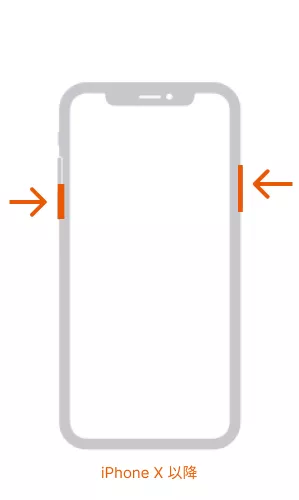
【通常の再起動(画面操作可能な場合)】
- サイドボタン(電源ボタン)+音量ボタン(iPhone X以降) または ホームボタン(iPhone 8以前) を長押しします。
- 「スライドで電源オフ」 を表示させ、電源を切ります。
- 再度電源を入れ、アップデートを再試行します。
【iPadホームボタン搭載】
- トップボタンを長押しして電源を切ります。
- 電源が切れたら、Appleのロゴが表示されるまでトップボタンを長押しして起動します。

【iPadホームボタン非搭載】
- いずれか片方の音量ボタンとサイドボタンを同時に長押しして電源を切ります。
- 電源が切れたら、Appleのロゴが表示されるまでサイドボタンを長押しして起動します。

【強制再起動(画面がフリーズしている場合)】
【iPhone 8以降】
音量を上げるボタンを押して素早く放し、音量を下げるボタンを押して素早く放し、Appleロゴが出るまでサイドボタンを押さえたままにします。

【iPadホームボタン搭載】
Appleロゴが表示されるまでホームボタンと電源ボタンを同時に押し続けます。

【iPadホームボタン非搭載】
音量を上げるボタンを押してすぐに放し、音量を下げるボタンを押してすぐに放し、Appleロゴが出るまで電源ボタンを押し続けます。

⚠ 強制再起動後、再度アップデートを試します。
対処法3:アップデートファイルを削除して再ダウンロード
「アップデートを準備中」から進まない場合、ダウンロードしたアップデートファイルに問題が発生している可能性があります。この場合は、いったんアップデートファイルを削除してから、再度ダウンロードすることで改善する場合があります。
1. iPhoneストレージを開く
「設定」→「一般」→「iPhoneストレージ」の順にタップします。
2. アップデートファイルを選択する
アプリやデータの一覧から、「iOS ○○」などと表示されているアップデートファイルを探してタップします。
3. アップデートファイルを削除する
「アップデートを削除」をタップし、確認画面が表示されたら再度削除します。

ここで削除されるのはダウンロード済みのアップデートファイルのみで、iPhone内の写真やアプリなどのデータが削除されるわけではありません。
4. アップデートを再ダウンロードする
削除が完了したら、「設定」→「一般」→「ソフトウェア・アップデート」を開き、もう一度アップデートをダウンロードします。
再ダウンロードする際は、安定したWi-Fiに接続し、iPhoneを電源に接続した状態で行うと安心です。
対処法4:Wi-Fi接続を変更/モバイルデータに切り替え
「アップデートを準備中」で進まない原因が通信環境の問題の場合、以下の方法を試しましょう。
- 別のWi-Fiネットワークに接続(公共Wi-Fiは避ける)
- モバイルデータ通信に切り替え(「設定」→「モバイル通信」で許可)
- ルーターを再起動(電源OFF→30秒待機→再接続)
- 通信速度が遅い場合 → 夜間や時間帯を変えて再試行

対処法5:ストレージ容量を確保する
iOSのアップデートでは、アップデートファイルのダウンロードや準備・インストールのために、iPhone・iPadのストレージ容量を使用します。空き容量が少ない場合、アップデートファイルを正常に処理できず、「アップデートを準備中」のまま進まなくなることがあります。まずはストレージの使用状況を確認し、空き容量が少ない場合は不要なデータを整理しましょう。
- 「「設定」→「一般」→「iPhoneストレージ」 で確認します。
- 不要なアプリ・写真・動画を削除します。(特に「最近削除した項目」も空に)
- キャッシュを削除します。(Safariやアプリのデータをクリア)


iOSアップデートには最低5GBの空き容量が必要です。
対処法6:専門的な修復ツールでiOSの不具合を修復する
ここまで紹介した方法を試しても「アップデートを準備中」から進まない場合は、iOSのシステム自体に問題が発生している可能性があります。通常の再起動やアップデートファイルの再ダウンロードなどで改善しない場合は、iOSシステムを修復できる専用ツールを利用する方法もあります。
Tenorshare ReiBootは、iPhone・iPadなどのiOS/iPadOSデバイスで発生するさまざまなシステムトラブルを修復できるツールです。アップデートが途中で止まる、リンゴループ から抜け出せない、リカバリーモードから復帰できない、画面が正常に表示されないといったケースにも対応しています。
Tenorshare ReiBootがおすすめなポイント:
- ワンクリックで不具合を修復しながら、最新バージョンへスムーズにアップデート
- 操作は超シンプル! たった数ステップで完了
- 豊富な実績で、さまざまなiOSトラブルを解決
「アップデートを準備中のまま進まない」状態が何度も発生し、通常の対処法では改善できない場合は、ReiBootのシステム修復機能を試してみるのも一つの方法です。




- デバイスをパソコンに接続し、「開始」をクリックします。

- 「普通モード」を選んでから、ファームウェアをダウンロードしましょう。

- 「普通モードを開始」ボタンをクリックして、修復が開始されます。

- 修復が完了すると自動的にデバイスが再起動されるので、驚かないで下さいね。





対処法7:PC(iTunes/Finder)経由でアップデートする
iPhone・iPadの「アップデートを準備中」が何時間も進まない場合、Wi-Fi経由のアップデートではなく、パソコンに接続してiTunesやFinderからアップデートする方法もあります。
iPhone・iPad側でアップデートがうまく進まない場合でも、パソコン経由でアップデートすることで改善できる可能性があります。特に、以下のような場合に試してみるとよいでしょう。
- Wi-Fi経由のアップデートを何度も試しても失敗する
- 「アップデートを準備中」のまま画面がフリーズ
- ストレージ不足エラーが出るがデータ削除したくない
- iOS16→iOS18、iOS26→iOS27など大容量アップデートで失敗しやすい場合
- PCでiTunes/Finderを開いたら、iTunes/Finderウィンドウの左上にあるデバイスアイコンをクリックします。
- 左側のナビゲーションバーで「概要」が選択されていることを確認し、「更新プログラムを確認」をクリックして、利用可能なアップデートがあるか確認します。
- アップデートがある場合は、「アップデート」をクリックしてインストールを開始します。

PC経由でアップデートする場合も、途中でUSBケーブルを抜いたり、iPhone・iPadの接続を切ったりしないように注意してください。

Part3.iPhone・iPadをアップデートする前の注意点
iPhone・iPadのアップデートをスムーズに進めるためには、開始前にいくつかのポイントを確認しておくことが大切です。特に、バックアップ・対応機種・バッテリー・Wi-Fi・ストレージ容量を事前に確認しておけば、「アップデートを準備中」のまま進まないといったトラブルを防ぎやすくなります。
3.1 データのバックアップを取る
アップデート中に予期せぬトラブルが発生する可能性があるため、事前にiPhone・iPadのデータをバックアップしておきましょう。iCloudやパソコンを利用して、写真や連絡先などの重要なデータをバックアップしておくと安心です。また、バックアップが正常に完了していることを確認してからアップデートを開始することをおすすめします。、
3.2 対応機種か確認する
アップデートを開始する前に、使用しているiPhone・iPadが対象のiOS・iPadOSに対応しているかを確認しましょう。iOS・iPadOSはバージョンによって対応機種が異なります。Apple公式サイトなどで、アップデートするバージョンの対応機種を事前に確認しておくと安心です。
3.3 バッテリー残量を確認し、充電しながらアップデートする
アップデート中にバッテリーが切れると不具合や起動不能になるリスクがあります。最低でも50%以上のバッテリー残量を確保するか、充電器に接続した状態でアップデートを行うのが安全です。
3.4 Wi-Fi接続の確認
アップデートは大容量ファイルのダウンロードが必要なため、安定した高速Wi-Fiに接続して行うことが必須です。モバイル回線では実行できない場合が多く、通信が途切れるとアップデートに失敗する恐れがあります。
3.5 ストレージの空き容量を確保する
アップデートファイルのダウンロードとインストールに十分な空き容量が必要です。5GB程度の空き容量を目安に、不要な写真やアプリを削除しておきましょう。容量不足だとアップデートが始まらないか、途中で失敗する可能性があります。
Part4.「アップデート準備中」でよくある質問(FAQ)
質問1:「アップデートを準備中」はどのくらい時間がかかりますか?
iOSの「アップデートを準備中」が長時間続く場合、通常どのくらいかかるのか気になりますよね。一般的に、このプロセスはデバイスのバックグラウンドで必要な作業を行うため、約10分ほどで完了します。また、アップデートのダウンロード時間を含めると、合計で20分程度かかることが多いです。順調に進めば、ほとんどの場合30分以内にアップデートが完了します。
質問2:iPhoneのアップデート26/27にはどれくらい時間がかかりますか?
iOS 26/27は大規模なメジャーアップデートのため、ダウンロードからインストールまで30分~1時間程度かかる場合があります。特に、古い機種や通信環境によっては、さらに時間がかかることがあります。一方、iOS 26.○のようなマイナーアップデートは、主に不具合修正や機能改善が中心となるため、10~30分程度で完了することが一般的です。
質問3:「アップデートを準備中」が何時間も進まない場合、キャンセルしても大丈夫?
「アップデートを準備中」の状態が長時間続き、画面がまったく変化しない場合は、アップデートファイルを削除して再ダウンロードしたり、iPhone・iPadを再起動したりすることで改善できる場合があります。ただし、すでにアップデートのインストールが始まり、Appleロゴや進捗バーが表示されている場合は、電源を切ったりケーブルを抜いたりしないでください。どの段階で止まっているのかを確認したうえで、適切な対処法を選びましょう。
質問4:iPhoneのアップデート準備中に他のアプリいじってたら止まりますか?
iPhoneの「アップデートを準備中」に他のアプリを使用しても、基本的には止まりません。iOSはバックグラウンドでアップデートの準備を進めるため、通常のアプリ操作で影響を受けることは少ないです。ただし、ストレージの空き容量が少なかったり、動作が重くなったりすると、処理が遅れる可能性があります。
まとめ
今回ご紹介した方法を順番に試すことで、iOS 26/27のアップデートが「アップデートを準備中」のまま進まない場合も、改善できる可能性があります。原因は通信環境やストレージ不足、アップデートファイルの問題などさまざまなため、状況に合わせて対処することが大切です。通常の方法で改善しない場合は、iOSのシステム不具合が原因の可能性もあります。その場合は、ReiBootなどの専門ツールを利用してシステム修復を試す方法もあります。アップデート前には、データのバックアップやストレージ容量、Wi-Fi環境なども確認して、安心してiOS 26/27を利用しましょう。


Tenorshare ReiBoot - iOSシステム修復の専門ツール

- ワンクリックで、リンゴループ、起動しない、画面が真っ暗、アップデートの失敗など、iPhone/iPadのさまざまなiOSシステム不具合を簡単に修復。
- 最新のiOSに対応。データを消さずに、iPhone/iPadのシステム不具合を誰でも簡単に修復できます。


