


iOS 27の最新ベータ版「iOS 27 Beta 5」が公開され、Siriやアプリアイコン、Spotlight、Liquid Glassなどにさまざまな変更が加えられました。特に、Siriの音声カスタマイズや検索機能の改善など、普段のiPhone操作に関わる細かなアップデートが注目されています。
この記事では、iOS 27 Beta 5で追加・変更された主な機能をわかりやすく紹介します。あわせて、Beta 5へアップデートする際の注意点や、正式版を待つべきケースについても解説します。
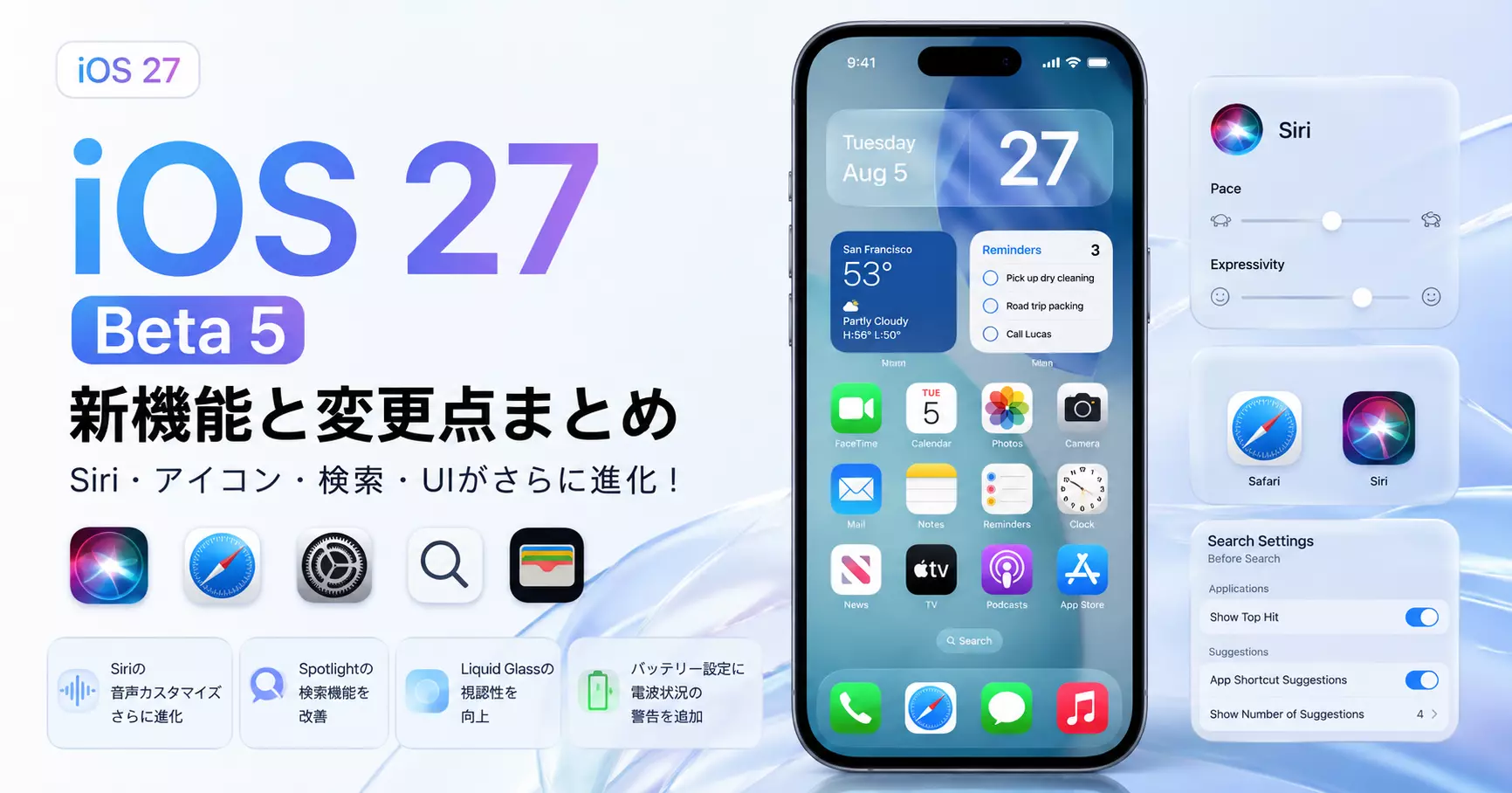

Part1、iOS 27 ベータ版 5とは?
iOS 27 Beta 5は、Appleが2026年秋の正式リリースに向けて提供しているiOS 27の5回目のベータ版です。2026年8月10日に公開され、ビルド番号は「24A5408d」です。Beta 5では、新機能の追加だけでなく、Siriや検索機能、システムUI、各種アプリの表示など、iOS 27全体の使い勝手を整える細かな変更や改善が行われています。
AppleはiOS 27で、Apple Intelligenceを活用した新しいSiri体験や、自然な言葉による操作、Liquid Glassを採用した新しいデザインなど、大きな変更を打ち出しています。特にSiriについては、声の「表現力(Expressivity)」と「話す速度(Pace)」を調整できる機能がiOS 27の新要素として用意されています。Apple公式サイトでも、Siriの声を選択したうえで、表現力や話す速度をカスタマイズできることが案内されています。
Beta 5は、こうしたiOS 27の基本的な新機能を大きく変更するというより、正式版に向けて細かなUIや操作性、安定性を調整していく段階のアップデートと考えるとわかりやすいでしょう。

iOS 27 Beta 5は誰が利用できる?
iOS 27のベータ版には、主に開発者向けのDeveloper Betaと、一般ユーザーも参加できるPublic Betaがあります。
開発者向けベータ版は、iOS 27向けのアプリを開発・テストする開発者が、新しいAPIやシステムとの互換性を確認するために利用するものです。Appleも開発者向けリリースノートで、ベータ版を利用してアプリを新機能やAPI変更に対応させるよう案内しています。
一方、Public Betaは正式版公開前のiOSを一般ユーザーが試し、問題をフィードバックするためのものです。ただし、「誰でも使える=正式版と同じ安定性」というわけではありません。普段使っているiPhoneにインストールする場合は、この点を理解しておく必要があります。
Part 2:iOS 27 ベータ版 5の新機能・変更点
2.1 Siriの音声カスタマイズがさらに進化
iOS 27 Beta 5では、Siri AIの音声カスタマイズ機能が拡張されました。これまでよりもSiriの話し方を細かく調整できるようになり、「Pace(話す速度)」と「Expressivity(表現力)」を変更できるようになっています。対象となるのは、アメリカ英語の7種類の音声とイギリス英語の4種類の音声です。
単純にSiriの声を選択するだけではなく、話すスピードや表現の仕方まで自分の好みに合わせられるため、より自然で聞き取りやすいSiriに調整しやすくなっています。
ただし、このSiri AIの音声カスタマイズは端末上で処理されるため、利用できる機種が限られています。現時点では、iPhone 17 Pro、iPhone 17 Pro Max、iPhone Airが対象になるとみられています。

2.2 SafariやSiriなどのアプリアイコンを刷新
Beta 5では、iOS 27の新しいデザインコンセプトであるLiquid Glassに合わせて、一部のアプリアイコンが変更されています。変更が確認されている主なアプリは、以下のとおりです。
- Safari
- Siri
- 設定
- リモート
- App Store
- プレビュー
一部のアイコンはデザインそのものが変更され、その他のアイコンではディテールが追加されるなど、全体的に見た目が調整されています。特にSiriやプレビューなどは以前のアイコンと比較してデザインの印象が変わっているため、Beta 5にアップデートしたユーザーは比較的気づきやすい変更といえるでしょう。
2.3 連絡先アプリの表示が改善
連絡先アプリでは、会社名を登録している連絡先の表示方法が変更されています。Beta 5では、連絡先に会社名が登録されている場合、連絡先一覧で名前の下に会社名が表示されるようになりました。また、検索時にも会社名を確認できます。
これにより、同じような名前の連絡先が複数登録されている場合でも、勤務先や所属先を一覧画面から確認しやすくなります。
わざわざ連絡先カードを開かなくても情報を確認できるため、仕事でiPhoneの連絡先を頻繁に利用するユーザーにとって便利な変更です。

(出典:https://www.macrumors.com/2026/08/10/ios-27-beta-5-everything-new/)
2.4 Apple Walletの機能を拡大
Apple Walletでは、「Create a Pass(パスを作成)」機能の利用地域が拡大しています。これまで米国に限定されていた「Create a Pass」機能が、iOS 27 Beta 5では米国外でも利用できるようになったことが確認されています。
Apple Walletを単にチケットやカードを保存するためだけではなく、自分でパスを作成するためのツールとして活用できる範囲が広がった点がポイントです。ただし、地域によって利用できる機能や条件が異なる可能性があるため、実際の利用時には自分の地域で利用可能か確認する必要があります。
2.5 「検索と質問」のアニメーションを改善
iOS 27 Beta 5では、「検索(Search)」や「質問(Ask)」を開いたときのアニメーションにも細かな変更が加えられています。検索画面を表示するとき、これまでは検索バーが表示された後に検索候補のインターフェースが少し遅れて表示されていました。Beta 5では、検索バーと検索候補がより同時に表示されるよう調整されています。
さらに、検索結果の下部には新たに「Search the Web」というWeb検索の選択肢も追加されています。大きな機能変更ではありませんが、検索画面を開いたときの動きがよりスムーズになり、検索結果へアクセスしやすくなっています。
2.6 新しいスプラッシュ画面を追加
Beta 5では、写真、Wallet、ミュージックなどのアプリに新しいスプラッシュ画面が追加されています。これはアプリを開いた際に、iOS 27で追加された新機能や変更点をユーザーに紹介するための画面です。
iOSの大型アップデートでは、アップデート後に新機能が追加されても、ユーザーがその存在に気づかないケースがあります。こうしたスプラッシュ画面によって、アップデートされた機能を確認しやすくする狙いがあると考えられます。
2.7 コントロールセンターの表示を変更
コントロールセンターにも小さな変更が加えられました。Beta 5では、Wi-Fiに接続している状態でコントロールセンターを開いた場合、携帯電話回線に関する情報が表示されなくなっています。
これは機能そのものが追加されたというより、情報の表示方法を整理する変更です。そのため、Beta 4以前とBeta 5では、コントロールセンターを開いた際に表示される情報に違いを感じる可能性があります。
2.8 Spotlightの検索候補をカスタマイズ可能に
Spotlight検索では、検索結果に表示するアプリやショートカットをより細かく設定できるようになりました。Beta 5では、検索結果にアプリを表示するかどうかを選択でき、表示する場合も4個または8個から選べます。また、アプリのショートカットを表示するかどうかも設定できます。
たとえば、検索結果にアプリを大量に表示したくない場合は表示数を減らすなど、自分の使い方に合わせてSpotlightを整理できます。

Spotlight(スポットライト)
iPhone 画面を下にスワイプすると出てくるシステムの検索機能。
アプリ、連絡先、ファイルなどを一括で探せる。

2.9 ソフトウェアアップデート履歴を改善
iOS 27 Beta 5では、ソフトウェアのバージョン情報にも小さな変更があります。「設定」→「一般」→「情報」からソフトウェアのバージョンを確認すると、最後にアップデートをインストールした日時が表示されるようになりました。これにより、「最後にいつiOSをアップデートしたのか」を確認しやすくなります。
特にBeta版を複数回アップデートしているユーザーにとっては、現在のバージョンだけでなく、アップデートしたタイミングも確認できるため便利な変更です。
2.10 バッテリー設定に電波状況に関する警告を追加
Beta 5では、携帯電話の電波状況が悪いことによるバッテリー消費について、バッテリー設定で確認できるようになったと報告されています。
iPhoneは電波が弱い環境では通信を維持するために電力を多く消費する場合があります。そのため、「最近バッテリーの減りが早い」と感じたときに、通信環境が原因の一つになっていないか確認しやすくなります。
ただし、この表示自体は過去のiOSでも類似した情報が確認されていたとの指摘があります。そのため、「Beta 5で初めて搭載された新機能」と断定するより、「Beta 5でバッテリー設定上の表示が確認された変更」と表現するほうが正確です。
2.11 Liquid Glassの視認性を改善
iOS 27の大きなデザイン変更であるLiquid Glassについても、Beta 5で調整が行われています。Beta 5では、「Clear(クリア)」に設定したLiquid Glassの表示が、前のベータ版よりもさらに透明感のある見た目に調整されています。
Liquid Glassは、iOS 27で導入された新しいデザイン要素の一つです。Beta版ではユーザーの反応などを踏まえながら、透明度や視認性などが継続的に調整されていると考えられます。そのため、今後のBeta版や正式版では、Liquid Glassの見た目がさらに変更される可能性もあります。

iOS 27 Beta 5の変更点まとめ
今回のBeta 5では、iOS 27そのものを大きく変えるような新機能よりも、既存機能の使いやすさやUIの細かな調整が中心となっています。特に注目したいのは、以下の4点です。
 Please swipe to view
Part 3:iOS 27 Beta 5はアップデートするべき?
iOS 27 Beta 5では、Siriや検索、アプリアイコン、Liquid Glassなど、細かな使い勝手が改善されています。ただし、Beta版は正式リリース前のテスト段階なので、アップデートするかどうかは利用目的に合わせて判断しましょう。
Beta版を試してみたい人にはおすすめ
iOS 27の新機能をいち早く体験したい方や、Beta版の変更点を実際に確認してみたい方にはおすすめです。アップデート前には、万が一に備えてiPhoneのデータをバックアップしておきましょう。
仕事や普段使いのiPhoneには慎重に
Beta版では、アプリが正常に動作しない、バッテリーの消費が増えるなど、予期しない不具合が発生する可能性があります。仕事や連絡などで毎日使うメイン端末の場合は、慎重に判断することをおすすめします。
安定性を重視するなら正式版を待つ
「できるだけ不具合を避けたい」という方は、Beta版を無理に導入せず、iOS 27の正式版を待つほうが安心です。
なお、Beta版へのアップデート後にiPhoneが起動しない、リンゴループになるなどのシステムトラブルが発生した場合は、Tenorshare ReiBootのようなシステム修復ツールを利用する方法もあります。ReiBootでは、iOSのアップグレード・ダウングレードやシステム修復などに対応しています。




- デバイスをパソコンに接続し、「開始」をクリックします。

- 「普通モード」を選んでから、ファームウェアをダウンロードしましょう。

- 「普通モードを開始」ボタンをクリックして、修復が開始されます。

- 修復が完了すると自動的にデバイスが再起動されるので、驚かないで下さいね。





まとめ|iOS 27 Beta 5は細かな使い勝手が改善
iOS 27 Beta 5では、これまでのBeta版で追加された大規模な新機能をさらに増やすというより、Siriや検索、アプリアイコン、Liquid Glass、システム設定など、細かな使い勝手を改善する変更が中心となっています。
そのため、iOS 27の新機能をいち早く試したい方には魅力的なアップデートですが、安定性を重視する方や仕事でiPhoneを使用している方は、正式版まで待つのが無難です。
どうしてもBeta版を試したい場合は、事前にバックアップを取り、万が一アップデート中やアップデート後にシステムトラブルが発生した場合に備えておきましょう。特に、Beta版から以前のiOSへ戻したい場合や、アップデート後にiPhoneが正常に起動しなくなった場合は、iOSのアップグレード・ダウングレードやシステム修復に対応したツールを利用する方法もあります。


Tenorshare ReiBoot - iOSシステム修復の専門ツール

- ワンクリックで、リンゴループ、起動しない、画面が真っ暗、アップデートの失敗など、iPhone/iPadのさまざまなiOSシステム不具合を簡単に修復。
- 最新のiOSに対応。データを消さずに、iPhone/iPadのシステム不具合を誰でも簡単に修復できます。


