


iOS 27では、Apple Intelligenceの進化により、自然な言葉で指示するだけでショートカットを作成できる新しい操作体験が注目されています。これまでのように複数のアクションを一つずつ追加して設定する必要がなく、やりたいことを文章で伝えることで、AIを活用してショートカットの作成をサポートしてもらえるようになります。
さらに、Safariでは独自の機能拡張を追加できる新しい仕組みも登場し、iPhoneでの自動化やブラウジングの自由度がこれまで以上に高まっています。
この記事では、iOS 27の最新情報をもとに、自然言語を使ったショートカットの作成方法、Safariの機能拡張、Apple Intelligenceを活用した関連機能について、具体的な使い方や注意点をわかりやすく解説します。iOS 27で「ショートカットをもっと簡単に作りたい」「AIを使ってiPhoneを自動化したい」という方は、ぜひ参考にしてください。

Part1. iOS 27でショートカットを自然な言葉で作成できる「説明して作成」
iOS 27では、ショートカットの作成方法が大きく変わり、やりたいことを自然な言葉で説明するだけで、ショートカットを作成できる機能が登場します。これまでのショートカットでは、アクションを一つずつ選択し、条件分岐や変数などを自分で設定する必要がありました。そのため、便利な機能である一方、初めて使う人にとっては設定のハードルが高いという問題がありました。
iOS 27では、「何をしたいのか」を文章や音声で伝えることで、Apple Intelligenceが内容に応じたアクションを組み合わせ、ショートカットの作成をサポートします。
① 「説明して作成」でショートカットを作る方法
基本的な手順は以下のとおりです。
- 「ショートカット」アプリを開く
- 「+」をタップして新しいショートカットを作成
- 「ショートカットを説明」などの入力欄に、実行したい操作を自然な言葉で入力する
- 必要に応じてマイクを使って音声で指示する
- 送信すると、Apple Intelligenceが指示に応じてショートカットを生成する
- 生成されたショートカットの内容を確認し、実際に動作をテストする
- 必要に応じて追加の指示を出して内容を調整する
- 問題がなければ保存して完了
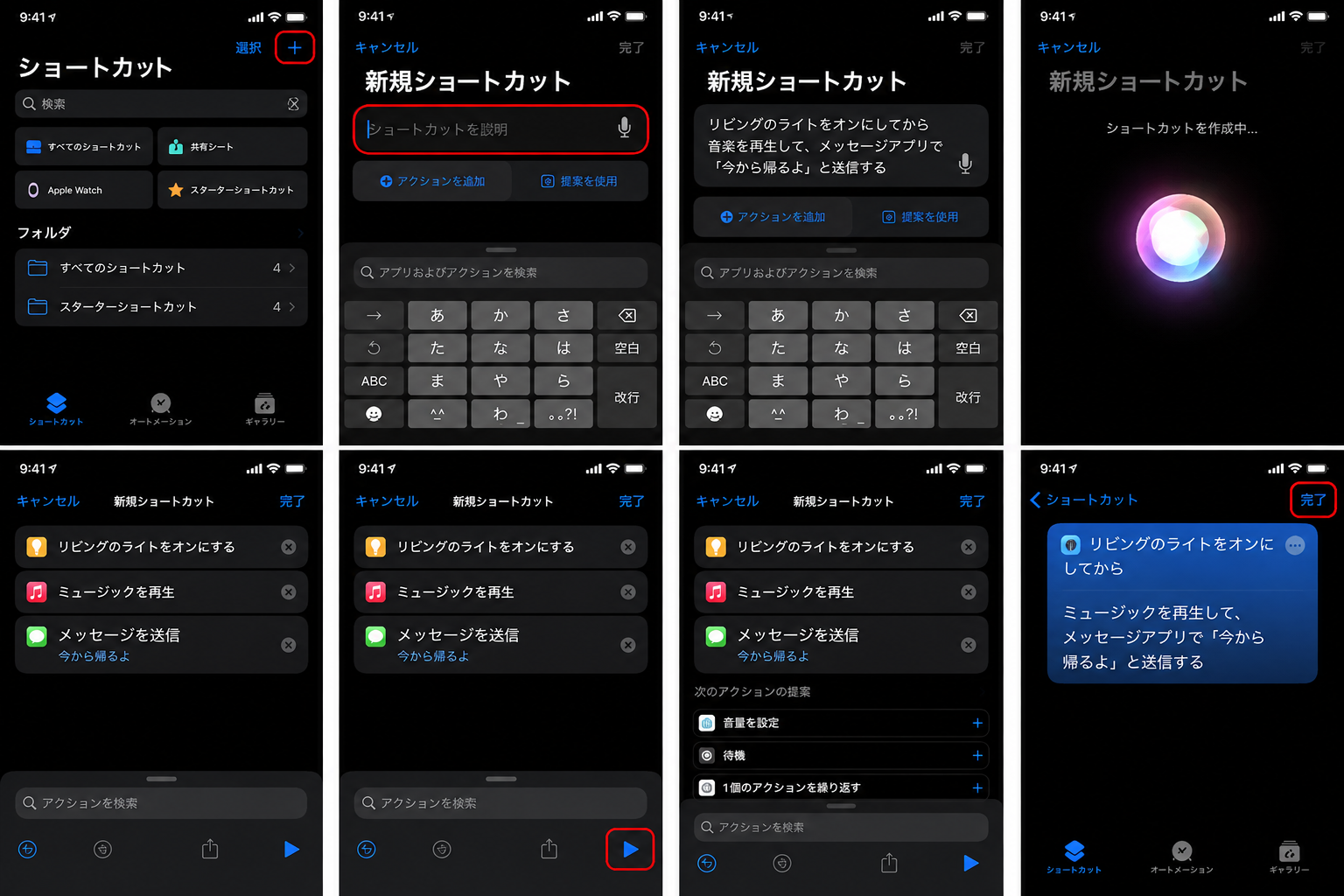

生成後も、「平日のみ実行して」「画面の明るさも下げて」など、自然な言葉で追加指示を出してショートカットを調整できます。
② iOS 27のショートカットでできること
たとえば、以下のような処理を自然な言葉で指示できます。
- 「退社したら、帰宅予定時間を家族にメッセージで送って」
- 「朝になったら、今日の天気・カレンダー・リマインダーをまとめて表示して」
- 「デュアルSIMで、現在使っていない回線にデータ通信を切り替えて」
- 「毎晩10時にスリープフォーカスをオンにして、翌朝の予定に合わせてアラームを設定して」
このように、複数のアクションを組み合わせる必要がある処理でも、「何をしたいか」を説明するだけでショートカット作成を進められるのが大きな特徴です。特に、「条件分岐の設定方法がわからない」「どのアクションを使えばいいかわからない」といった初心者にとって、ショートカットを使い始めるハードルを下げてくれる機能といえるでしょう。
③ 作成したショートカットは後から変更できる
ショートカットを一度生成した後でも、自然な言葉で内容を変更できます。たとえば、
- 「平日の朝だけ実行して」
- 「実行する前に確認するようにして」
- 「画面の明るさも下げて」
といったように追加で指示すれば、作成したショートカットを目的に合わせて調整できます。ただし、AIが生成したショートカットが必ずしも意図したとおりに動作するとは限りません。生成後はアクションの内容を確認し、実際に動作するかテストしてから使用することが大切です。
④ 利用する際の注意点
「説明して作成」を利用するには、Apple Intelligenceに対応したiPhoneなどのデバイスが必要です。また、利用できる機能や生成できるショートカットには、対応するアクションやApple Intelligenceの仕様による制限があります。
そのため、複雑な自動化をすべてAIだけで完成させられるとは限りません。生成された内容を確認し、必要に応じてショートカットのアクションを手動で編集しましょう。
なお、iOS 27のベータ版では仕様や対応範囲が変更される可能性があります。実際の操作画面や利用できる機能は、正式版のリリース時に変更される場合がある点にも注意してください。
Part2. Safariで「機能拡張を説明」してオリジナル機能を追加
iOS 27では、SafariにもAIを活用した新しい機能が追加され、自然な言葉で説明するだけでSafariの機能拡張を作成できるようになります。
これまでSafariの機能拡張を利用するには、App Storeから対応する拡張機能を探してインストールするのが一般的でした。iOS 27では、「こんな機能が欲しい」と説明することで、Apple Intelligenceを使って自分の用途に合わせた機能拡張を作成できるようになります。
① Safariの「機能拡張を説明」の使い方
Safariでオリジナルの機能拡張を作成する基本的な手順は以下のとおりです。
- Safariで任意のWebページを開く
- アドレスバー左側にあるページメニューをタップ
- 「機能拡張を説明」を選択
- 用意されているサンプルから目的に近いものを選ぶ、または「機能拡張の別の説明を記述」から作りたい機能を入力する
- Apple Intelligenceが入力内容をもとに機能拡張を生成
- 生成された機能拡張を確認して有効化する
- Safari上で実際に動作を確認する
用意されているサンプルには、「作業効率化」「集中力アップ」「クリエイティブ」「デザインと開発」などのカテゴリがあり、目的に近いものを選んで試すこともできます。
② Safariで作成できる機能拡張の例
「機能拡張を説明」では、Safariで実現したい処理を自然な言葉で入力できます。たとえば、以下のような機能が考えられます。
- 「リンクをコピーするときに、URLだけでなくリンクテキストも一緒にコピーして、共有メニューを表示して」
- 「現在開いているWebページの引用文を作成して、クリップボードにコピーして」
- 「Webページをグレースケール表示にして、集中しやすくして」
- 「Webページ上に3分間の集中タイマーを表示して」
- 「ページ内にある特定の単語をハイライトして」
- 「Webページのデザインを90年代風のスタイルに変更して」
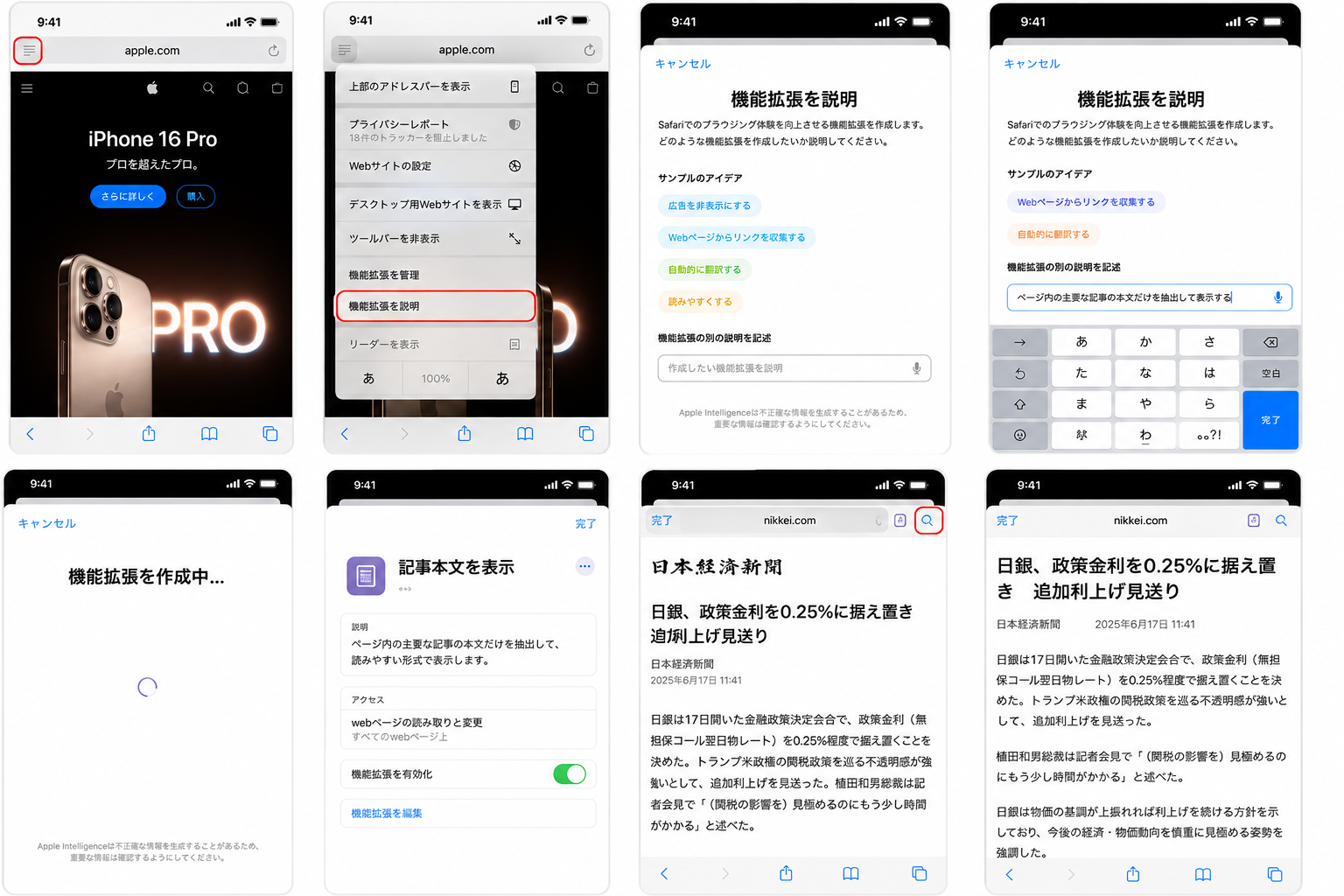

このように、仕事の効率化から集中力アップ、Webページの見た目の変更まで、目的に合わせてSafariをカスタマイズできるのが特徴です。
③ 作成したSafari機能拡張は後から変更できる
一度作成した機能拡張も、必要に応じて説明を追加することで調整できます。
たとえば、「ハイライトする文字を黄色にして」「タイマーを5分に変更して」など、具体的な変更内容を自然な言葉で伝えることで、目的に合わせて機能を更新できます。
プログラミングの知識がなくても、自分が欲しい機能を言葉で説明しながらカスタマイズできるため、Safariの使い方をより柔軟に広げられます。
④ Safariの機能拡張を作成するときの注意点
AIによって生成される機能拡張には、SafariやiOSの仕様、利用できるAPIなどによる制限があります。入力した内容によっては、希望した機能が正確に生成されなかったり、手動での調整が必要になったりする場合があります。
また、Webページの内容や個人情報を扱う機能を作成する場合は、拡張機能がどのようなデータにアクセスするのかを確認してから利用することをおすすめします。
特に広告ブロックなど、Webページへの高度なアクセスや制御が必要となる機能については、すべてのケースで作成・利用できるとは限りません。
Part3. Safariの「通知を受け取る」でWebページの更新をチェック
iOS 27では、SafariにWebページの変化を自動的にチェックして、条件に合ったタイミングで通知を受け取れる機能も追加されています。
「通知を受け取る」では、監視したいWebページを指定したうえで、「価格が下がったら」「在庫が復活したら」といった条件を自然な言葉で設定できます。Webサイトを何度も開いて確認する必要がなく、気になる情報の更新を効率的にチェックできるのが特徴です。
Safariの「通知を受け取る」の使い方
基本的な設定方法は以下のとおりです。
- SafariでチェックしたいWebページを開く
- アドレスバーのページメニューをタップ
- 「通知を受け取る」を選択
- 監視したい条件を自然な言葉で入力する
- ページをチェックする頻度を設定する
- 設定を保存する
たとえば、ショッピングサイトなら「価格が下がったら通知して」、チケット販売ページなら「在庫が復活したら教えて」のように、目的に合わせて条件を指定できます。
こんな場面で便利
「通知を受け取る」は、次のような用途で活用できます。
- ショッピング:「この商品の価格が下がったら通知して」
- 在庫確認:「この商品が再入荷したら通知して」
- チケット情報:「チケットの販売が開始されたら知らせて」
- ニュース:「スマホや通信に関する新しい記事が公開されたら通知して」
- Webサービス:「新しいリリースが追加されたら通知して」
チェック頻度も設定できるため、用途に応じて確認間隔を調整できます。価格や在庫など、頻繁に変化する情報を手動で確認する手間を減らせるのがメリットです。
Safariのタブ整理なども便利に
iOS 27では、SafariのAI関連機能だけでなく、複数のタブを整理して使いやすくする機能も強化されています。たくさんのWebページを開いている場合でも、内容や目的に応じてタブをまとめて管理しやすくなるため、仕事・ショッピング・ニュースなど、用途ごとにSafariを使い分けたい場合にも便利です。
このようにiOS 27のSafariでは、「検索する」「閲覧する」だけでなく、Webページの情報を監視したり、自分に必要な機能を追加したりする使い方へと進化しています。
Part4. iOS 27の不具合やシステムトラブルにはReiBootも活用
iOS 27の新機能をいち早く試せるパブリックベータ版は便利な一方、ベータ版ならではの不具合やシステムトラブルが発生する可能性があります。たとえば、iOSアップデートが途中で止まる、iPhoneの画面が真っ暗になる、リンゴループになるといった問題です。 こうしたiOSのシステムトラブルを自分で解決したい場合は、Tenorshare ReiBootが選択肢の一つです。
ReiBootは、iPhoneをパソコンに接続して、iOSのシステム不具合を修復したり、リカバリーモードの起動・解除を行ったりできるソフトです。通常の再起動だけでは改善しないケースでも、システム修復機能を利用して復旧を試せます。
ReiBootがおすすめなケース
- iOS 27のアップデートが途中で止まってしまった
- iPhoneがリンゴループになって起動できない
- iPhoneの画面が真っ暗になった
- リカバリーモードから抜けられない
- iOSアップデート後にiPhoneの動作がおかしくなった




- デバイスをパソコンに接続し、「開始」をクリックします。

- 「普通モード」を選んでから、ファームウェアをダウンロードしましょう。

- 「普通モードを開始」ボタンをクリックして、修復が開始されます。

- 修復が完了すると自動的にデバイスが再起動されるので、驚かないで下さいね。





Part5. Apple Intelligenceの対応機種・利用条件と注意点
- Apple Intelligence対応デバイスが必要:自然言語によるショートカット作成などのAI機能は、対応デバイスで利用できます。古いiPhoneでも通常のショートカットは作成できますが、AIを使った生成機能には対応していません。
- iOS 27は現在パブリックベータ版:正式版は2026年秋にリリース予定です。ベータ版は不具合や仕様変更が発生する可能性があるため、メイン端末で利用する場合は注意しましょう。
- 生成結果は必ず確認・テスト:AIが作成したショートカットや機能拡張が意図したとおりに動作するとは限りません。実際に使用する前に内容を確認し、必要に応じて手動で修正してください。
- プライバシーにも配慮:Apple Intelligenceでは、オンデバイス処理やPrivate Cloud Computeなどの仕組みが利用されています。
- 日本語にも対応:日本語で自然な言葉を使って指示できるため、複雑な操作を専門的な用語で指定する必要はありません。
まとめ
iOS 27では、Apple Intelligenceの進化によって、自然な言葉でショートカットやSafariの機能拡張を作成できるなど、iPhoneの使い方が大きく変わろうとしています。さらに、「通知を受け取る」など、Webページの情報を自動的にチェックできる機能も登場し、日常の作業をより効率化できるようになります。
一方、現在はパブリックベータ版のため、動作が不安定になったり、アップデート後にiPhoneのシステムトラブルが発生したりする可能性もあります。もしiOS 27のアップデートが終わらない、リンゴループになる、リカバリーモードから抜けられないといった問題が起きた場合は、Tenorshare ReiBootを使ったシステム修復も選択肢の一つです。
iOS 27の新機能を試す際は、重要なデータをバックアップしたうえで、ベータ版ならではのリスクも理解して利用しましょう。


Tenorshare ReiBoot - iOSシステム修復の専門ツール

- ワンクリックで、リンゴループ、起動しない、画面が真っ暗、アップデートの失敗など、iPhone/iPadのさまざまなiOSシステム不具合を簡単に修復。
- 最新のiOSに対応。データを消さずに、iPhone/iPadのシステム不具合を誰でも簡単に修復できます。


