


iOS 27にアップデートした後、「Gmailで検索できない」「メールを検索しても結果が表示されない」といった問題が発生していませんか?特に、大切な資料や仕事のメールを急いで探しているときや、重要な会議の直前に必要なメールが見つからないと、非常に困ってしまいます。
この記事では、iOS 27でGmailの検索ができないときに試したい対処法を、基本的な設定の確認からアプリの再起動・再インストール、システムのダウングレードまで詳しく解説します。Gmailの検索機能をできるだけ早く正常な状態に戻すために、ぜひ順番に試してみてください。


Part1. iOS 27でGmailの検索ができない原因とは?
最近、iOS 27にアップデートしたiPhoneユーザーの間で、「Gmailの検索ができない」「メールを検索しても結果が表示されない」といった問題が報告されています。Gmailアプリを開いて重要なメールを探そうとしたものの、検索機能が正常に動作しない場合は、iOS 27で発生しているGmailの不具合が原因である可能性があります。
iOS 27を利用しているユーザーからは、主に以下のような症状が報告されています。
症状1:検索画面が真っ白になる
検索バーをタップしても検索結果が表示されず、入力したキーワードで検索できない。

症状2:検索フィルターが表示されない
「ラベル」「送信者」「添付ファイル」「日付」など、通常表示される便利な検索フィルターが消えてしまう。

症状3:「Gmailに質問」が検索機能を置き換えてしまう
一部のユーザーでは、従来の検索バーの代わりに「Gmailに質問」などのAI機能が表示され、通常のメール検索が正常に利用できなくなるケースがあります。

症状4:Gmailの通知が届かない
iOS 27へのアップデート後、Gmailアプリのプッシュ通知が正常に機能せず、新着メールを確認するために毎回アプリを手動で開く必要がある場合があります。

iOS 27でGmailの検索ができなくても慌てないでください
これらの症状が発生しているからといって、Gmailに保存しているメールや個人データが消えたとは限りません。まずGmailアプリやiPhoneの設定を確認し、原因を一つずつ切り分けることが大切です。
この後では、Gmailの検索機能を復旧するための具体的な対処法を紹介します。簡単に試せる方法から順番に確認して、Gmailを再び正常に使える状態に戻しましょう。

Androidで「Gmail 検索できない」問題が発生している場合も、Gmailアプリのアップデートやキャッシュの削除など、共通する対処法で改善できる場合があります。ただし、iOS 27特有の不具合については、iPhone向けの対処法を確認してください。
Part2. iOS 27でGmailの検索ができない時の対処法4つ
対処法1:基本設定を確認してGmailを再インストールする
Gmailアプリの一時的な不具合やデータの読み込みエラーが原因の場合は、アプリを再インストールすることで改善できることがあります。まず、以下の基本的な項目を確認してみましょう。
- 安定したインターネット接続を確認する
Wi-Fiやモバイルデータ通信が正常に接続されているか確認します。また、iPhoneのストレージ容量が不足していないかもチェックしてください。 - VPNを一時的にオフにする
VPNを利用している場合は、一度接続を解除してからGmailの検索機能が正常に動作するか確認します。 - iPhoneを再起動する
一時的なシステムエラーが原因の場合、iPhoneを再起動するだけで改善することがあります。 - Gmailアプリを再インストールする
改善しない場合は、Gmailアプリを一度削除し、App Storeから最新版を再インストールしてみてください。
対処法2:Gmailを最新版にアップデートする
iOS 27へのアップデート後にGmailの検索機能が正常に動作しない場合、Gmailアプリ側の互換性や不具合が原因となっている可能性があります。
まずはApp Storeを開き、Gmailにアップデートが提供されていないか確認してください。最新版のGmailでは、iOSのアップデートに伴う不具合や互換性の問題が修正されている場合があります。
- App Storeを開き、右上のプロフィールアイコンをタップする
- 利用可能なアップデート一覧からGmailを探す
- 「アップデート」をタップする
- 更新が完了したらGmailを開き、検索機能を確認する
すでに最新版を利用している場合は、Gmail側で修正版が公開されるまで一時的に時間を置くことも有効です。
対処法3:「Gmailに質問」などのAI機能を利用してメールを探す
Gmailでは、AI機能を利用してメールの内容を検索・確認できる場合があります。通常の検索機能がうまく動作しないときは、代替手段としてAI検索を試してみるのも一つの方法です。
- iPhoneでGmailアプリを開きます。
- Gmailの画面上部に表示されているGeminiのアイコンを探します。
- アイコンをタップしてAI機能を起動します。
- 検索したいメールについて、質問や指示を入力します。例えば、「今日届いた未読メールを表示して」といった内容を入力できます。
- 検索結果が表示されたら、必要なメールを確認します。
ただし、この機能の表示や利用できる範囲は、Googleアカウントの種類やGmailのバージョンなどによって異なる場合があります。
対処法4:GmailのWeb版やApple純正「メール」を利用する
上記の方法を試してもGmailで検索できない場合でも、作業を中断する必要はありません。一時的に別の方法でメールを確認しましょう。
GmailのWeb版を利用する
SafariなどのWebブラウザからGmailにアクセスし、Googleアカウントにログインします。GmailのWeb版はiPhoneのGmailアプリとは異なる環境で動作するため、アプリ側で検索できない場合でも、Web版ならメールを検索できる可能性があります。
特に、急いで必要なメールを探している場合は、まずWeb版Gmailを試してみるとよいでしょう。
Apple純正「メール」アプリを利用する
iPhone標準の「メール」アプリにGoogleアカウントを追加して、Gmailを確認する方法もあります。Gmailアプリ自体に問題が発生している場合でも、別のメールアプリを経由することで、新着メールの確認やメールの検索ができる場合があります。
このように、iOS 27でGmailの検索ができない場合は、アプリのアップデートや再インストールだけでなく、Web版や別のメールアプリを利用する方法も有効です。
最終手段:iOS 27から安定したiOSバージョンへ戻す
iPhoneでGmailの検索ができないのはなぜ?
Gmailアプリのアップデートや再起動、再インストールなどを試しても検索機能が改善しない場合、Gmailアプリだけでなく、iOS 27へのアップデート後に発生したシステム側の不具合やアプリとの互換性が原因となっている可能性があります。
特に、Gmailの検索だけでなく、通知が届かない、アプリが頻繁に落ちるなど、複数の問題が同時に発生している場合は、iOS側の問題を切り分ける必要があります。基本的な対処法をすべて試しても改善しない場合は、iOS 27から以前の安定したiOSバージョンへ戻す(ダウングレードする)ことも選択肢の一つです。
対処法5:Tenorshare ReiBootでiOS 27をダウングレードする
iOS 27へのアップデート後もGmailの検索ができない、通知が届かない、アプリの動作が不安定といった問題が続く場合は、iOSを以前のバージョンに戻すことで改善できる可能性があります。iPhoneのシステムをダウングレードする方法として、初心者でも比較的操作しやすいのが、Tenorshare ReiBootです
ReiBootがおすすめなポイント
- シンプルな操作でダウングレードできる
ReiBootでは、画面の案内に従って操作することで、iOSのアップグレードやダウングレードを比較的簡単に行えます。 - 複雑な操作を減らせる
iTunesやFinderを使った復元作業に慣れていない場合でも、わかりやすい画面から操作を進められます。 - iOSのシステムトラブルにも対応
Gmailの検索問題だけでなく、iOSアップデート後に発生したさまざまなシステム上の不具合を解決するための手段として利用できます。 - 初心者でも操作しやすい
iPhoneをパソコンに接続し、画面上の指示に従って操作するだけなので、専門的な知識がなくても進めやすいのが特徴です。

iOSのダウングレードでは、対応するiOSバージョンやAppleによる署名状況などによって実行できない場合があります。また、システム変更を行う前には、大切なデータをバックアップしておくことをおすすめします。
ReiBootを使ってiOS 27をダウングレードする方法
- ReiBootをパソコンにダウンロードしてインストールします。インストールが完了したらReiBootを起動してiPhoneをPCに接続し、「開始」をクリックしてください。
- ダウングレードを選択します。
- ReiBootはiOSのバージョンを自動的に検出し、ダウングレード可能なiOSファームウェアを表示します。iOSファームウェアの情報を確認してから、「ダウンロード」をクリックします。
- ダウングレードが完了すると、完了したページが表示され、iPhoneは以前のiOSバージョンに戻れられます。





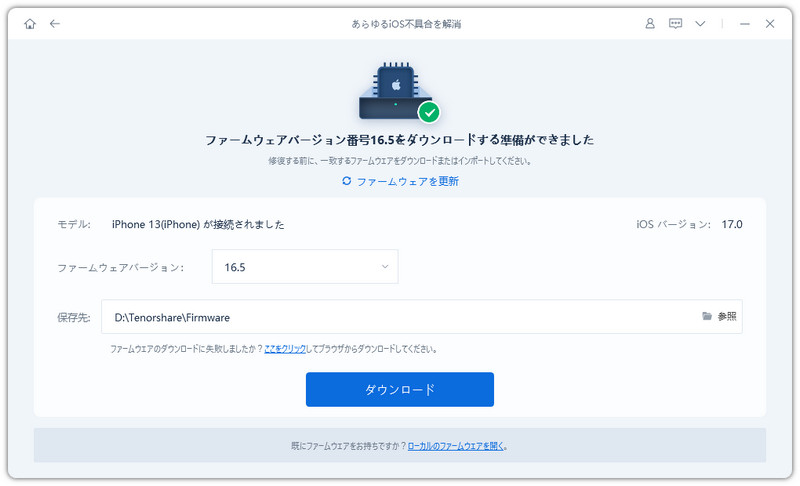

ただし、ダウングレードは最終手段として検討することをおすすめします。 まずはGmailアプリのアップデート、iPhoneの再起動、ネットワーク設定の確認など、データへの影響が少ない方法から試してみましょう。
Part4. それでも解決できない場合、AppleとGoogleに不具合を報告する
ここまで紹介した方法をすべて試してもGmailの検索ができない場合は、AppleまたはGoogleに不具合を報告することをおすすめします。iOS 27へのアップデート後にGmailの検索機能が正常に動作しないことを具体的に伝えることで、今後のアップデートやGmailアプリの修正につながる可能性があります。
Googleにフィードバックを送る方法
Gmailアプリから問題を報告できます。
- iPhoneでGmailアプリを開きます。
- 左上の「≡」メニューをタップします。
- メニューを下にスクロールし、「ヘルプとフィードバック」をタップします。
- 「フィードバックを送信」を選択します。
- 「iOS 27にアップデートしてからGmailの検索機能が正常に動作しない」など、発生している症状を具体的に記入し、内容を確認して送信します。
報告する際は、「検索結果が表示されない」「検索バーが反応しない」「検索フィルターが表示されない」など、具体的な症状を記載すると状況を伝えやすくなります。
Appleに不具合を報告する方法
iOS 27のシステム側に問題があると思われる場合は、Appleにもフィードバックを送ることができます。Appleの公式フィードバックページから、iOS 27で発生している問題について報告しましょう。報告内容には、以下の情報をできるだけ具体的に記載することをおすすめします。
- 使用しているiPhoneの機種
- iOSのバージョン
- Gmailアプリのバージョン
- 「Gmailの検索ができない」など具体的な症状
- 問題が発生したタイミング
- すでに試した対処法
なお、正式版のiOS 27を利用している場合、ベータ版専用の「Feedback Assistant」を使う必要はありません。通常のApple公式フィードバック窓口から問題を報告できます。
公式の修正アップデートが公開されるまで時間がかかる場合もありますが、複数のユーザーから同様の報告が寄せられることで、今後の改善につながる可能性があります。
まとめ
iOS 27へのアップデート後にGmailの検索ができなくなると、必要なメールをすぐに確認できず、仕事や日常の利用にも大きな支障が出てしまいます。
まずは、Gmailアプリを最新版にアップデートする、iPhoneを再起動する、ネットワーク接続を確認する、Gmailを再インストールするなど、基本的な対処法から試してみましょう。それでも改善しない場合は、GmailのWeb版やApple純正「メール」アプリを利用することで、一時的にメールを確認することもできます。
ま複数の対処法を試してもiOS 27でGmailの検索ができない状態が続く場合は、iOSのシステム側に問題が発生している可能性もあります。その場合は、Tenorshare ReiBootを利用してiOSの修復やダウングレードを検討するのも一つの方法です。
Gmailの検索機能が使えないからといって、すぐにデータの消失を心配する必要はありません。今回紹介した方法を一つずつ試して、Gmailを正常に利用できる状態へ戻しましょう。


Tenorshare ReiBoot - iOSシステム修復の専門ツール

- ワンクリックで、リンゴループ、起動しない、画面が真っ暗、アップデートの失敗など、iPhone/iPadのさまざまなiOSシステム不具合を簡単に修復。
- 最新のiOSに対応。データを消さずに、iPhone/iPadのシステム不具合を誰でも簡単に修復できます。


