


「外出先でiPhoneの充電がなくなりそう」「友達のiPhoneから少しだけ充電を分けてもらいたい」と思ったことはありませんか?
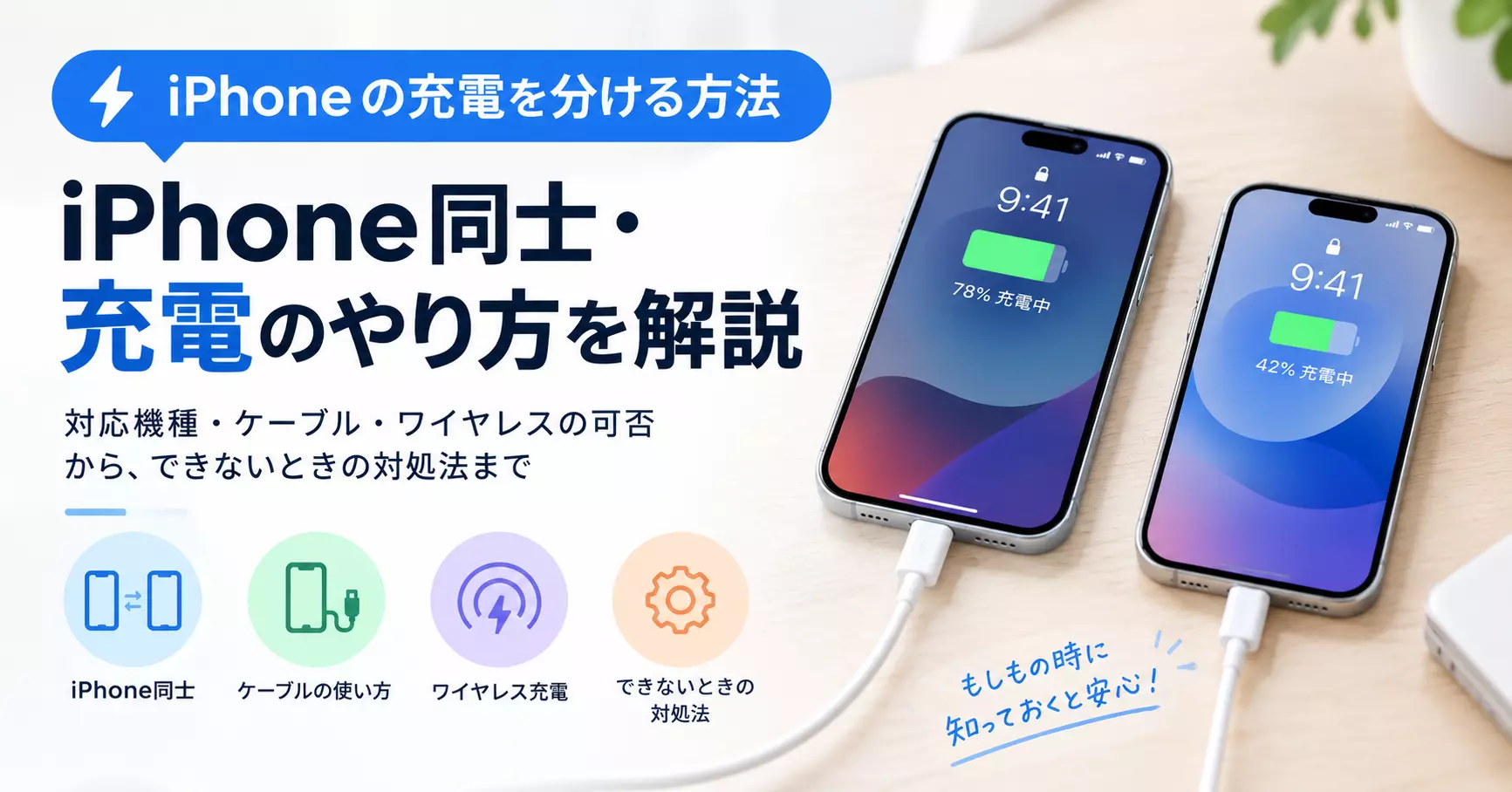
実は、USB-C端子を搭載したiPhoneなら、ケーブルを使ってほかのデバイスに電力を供給できます。条件が合えば、iPhone同士で充電を分け合うことも可能です。
ただし、すべての機種で同じように使えるわけではなく、ワイヤレスでiPhone同士を重ねて充電する方法にも注意が必要です。
この記事では、iPhone同士で充電を分ける方法や対応機種、充電できないときの対処法をわかりやすく解説します。

Part1:iPhone同士で充電を分けることはできる?
結論からいうと、iPhone同士の充電は、USB-Cケーブルを使えば条件付きで可能です。
iPhone 15以降のモデルはUSB-C端子を搭載しており、別のデバイスに電力を供給できます。USB-C端子を搭載したiPhone同士を接続した場合は、バッテリー残量が多いほうから少ないほうへ充電されることがあります。
ただし、iPhone同士を接続したときの充電方向や動作は、機種や接続条件によって異なる場合があります。
また、iPhoneの背面同士を重ねるだけで充電を分け合う機能は、一般的なワイヤレス逆充電機能として提供されていません。
そのため、iPhone同士で充電を分けたい場合は、まずUSB-Cケーブルを使った方法を試してみましょう。

iPhone 15 以降を使用して、AirPods、Apple Watch、USB Power Delivery に対応した別の小型デバイスを最大 4.5 ワットで充電することが可能です。
- USB-C コネクタ搭載の別のデバイスをお持ちの場合は、USB-C ケーブル(iPhone の付属品など)で iPhone に接続します。
- Lightning コネクタ搭載のデバイスを充電するには、Apple 製 USB-C - Lightning ケーブルで iPhone に接続します。
- Apple Watch は、Apple Watch 磁気急速充電 - USB-C ケーブルを iPhone に直接接続して充電してください。Apple USB-C - USB アダプタを使用して、磁気充電ケーブルを iPhone に接続することもできます。
Part2:iPhone同士で充電を分ける方法
① USB-C搭載のiPhone同士を接続する
USB-C端子を搭載したiPhone同士なら、USB-Cケーブルを使って接続できます。具体的な手順は次のとおりです。
- 2台のiPhoneのバッテリー残量を確認します。
- 両端がUSB-Cのケーブルを用意します。
- ケーブルの両端をそれぞれのiPhoneに接続します。
- 充電マークやバッテリー残量の変化を確認します。
- 必要な分だけ充電できたら、ケーブルを取り外します。
通常、特別な設定を変更する必要はありません。ただし、接続しただけでは期待した方向に充電されない場合もあるため、実際に充電が始まっているかを確認してください。
② USB-C搭載のiPhoneからLightning搭載のiPhoneへ充電する
iPhone 14以前など、Lightning端子を搭載したモデルを使っている場合でも、対応するUSB-C - Lightningケーブルを使用すれば、USB-C搭載のiPhoneから電力を受け取れる場合があります。
ただし、古いiPhoneから新しいiPhoneへ同じように電力を供給できるとは限りません。端子の種類だけでなく、給電する側の機種や接続条件も重要です。
ケーブルを接続しても充電が始まらない場合は、ケーブルの互換性や端子の状態を確認しましょう。
③ iPhone同士の充電はどれくらい速い?
iPhoneからほかのデバイスへ給電する場合、Appleが案内している最大出力は4.5Wです。
一般的な急速充電と比べると出力が低いため、短時間で大幅にバッテリー残量を増やす用途には向いていません。
あくまで、モバイルバッテリーを持っていないときや、連絡手段を確保するために少しだけ充電したいときの補助手段として考えましょう。
Part3:iPhone同士でワイヤレス充電はできる?
「iPhoneの背面をもう1台のiPhoneに重ねれば充電できるのでは?」と考える方もいるでしょう。
しかし、一般的なiPhoneのワイヤレス充電機能は、MagSafeやQiなどの対応充電器から電力を受け取るためのものです。iPhone同士を重ねるだけで、バッテリー残量の多いほうから少ないほうへ給電する機能は、標準機能として提供されていません。
そのため、iPhone同士で充電を分けたい場合は、ワイヤレス接続ではなく、対応するケーブルを使用する方法を検討してください。
なお、MagSafe対応モデルであっても、MagSafeに対応していることと、別のiPhoneへワイヤレスで給電できることは別の話です。機能を混同しないようにしましょう。

Part4:iPhone同士で充電できないときの対処法
ケーブルで接続しても充電が始まらない場合は、次の方法を順番に試してください。
① ケーブルが対応しているか確認する
まず、使用しているケーブルが両方のiPhoneの端子に対応しているか確認します。
USB-C同士ならUSB-Cケーブル、Lightning搭載モデルを接続する場合は対応するUSB-C - Lightningケーブルを使用してください。
ケーブルに断線や端子の破損がある場合も、正常に充電できないことがあります。可能であれば、別の正常なケーブルでも確認しましょう。
② iPhoneを再起動する
一時的なソフトウェアの不具合によって、充電や接続が正常に動作しないことがあります。その場合は、iPhoneを再起動してから、もう一度ケーブルを接続してみましょう。
再起動の操作方法は機種によって異なるため、使用しているモデルに合った手順を確認してください。
③ 充電端子の状態を確認する
USB-C端子やLightning端子にほこりや異物が付着していると、接続不良につながる場合があります。
端子に異物が見えても、金属製のピンなどを差し込んで無理に取り除くのは避けましょう。端子の損傷や故障が疑われる場合は、Appleサポートや正規サービスプロバイダに相談してください。
④ iOSをアップデートする
iOSのバージョンが古い場合は、ソフトウェアを最新の対応バージョンにアップデートすることも検討しましょう。
ただし、アップデート前にはデータをバックアップし、十分なバッテリー残量と安定した通信環境を確保してください。
⑤ ほかの接続でも充電できない場合は原因を切り分ける
iPhone同士の接続だけでなく、通常の充電器につないでも充電できない場合は、ケーブルや充電器、端子、iPhone本体などに問題がある可能性があります。通常の充電でも不具合が続く場合は、別の対応充電器やケーブルで確認し、改善しなければ専門のサポートに相談しましょう。
なお、iOSの不具合や起動トラブルが疑われる場合は、修復ツールを利用する方法もあります。Tenorshare ReiBootは、iPhoneの起動不良やAppleロゴから進まない問題など、対応するiOSシステムの不具合を修復するためのソフトウェアです。




- デバイスをパソコンに接続し、「開始」をクリックします。

- 「普通モード」を選んでから、ファームウェアをダウンロードしましょう。

- 「普通モードを開始」ボタンをクリックして、修復が開始されます。

- 修復が完了すると自動的にデバイスが再起動されるので、驚かないで下さいね。





ただし、ケーブルや端子の破損、バッテリーの劣化など、ハードウェアに起因する充電トラブルを直接修理するものではありません。
iPhone同士の充電に関するよくある質問
Q1. iPhone同士で充電を分けるには、特別な設定が必要ですか?
通常、対応するケーブルで接続すれば、特別な設定を変更せずに給電できる場合があります。ただし、機種や接続条件によって動作が異なるため、接続後に充電状態を確認してください。
Q2. iPhone 14以前のモデルでも充電を分けられますか?
Lightning端子を搭載したiPhoneは、対応するケーブルを使用することで、USB-C搭載のiPhoneから電力を受け取れる場合があります。ただし、古いモデルから新しいモデルへ同じように給電できるとは限りません。
Q3. iPhone同士で充電するとバッテリーに悪影響がありますか?
通常の使用範囲であれば、直ちにバッテリーが故障するとは限りません。ただし、充電中に本体が高温になる場合は接続を解除し、温度が下がるまで使用を控えましょう。
Q4. iPhone同士で充電するとき、どのくらい時間がかかりますか?
充電速度は機種やバッテリー残量、接続条件によって変わります。iPhoneからほかのデバイスへの給電は最大4.5Wと低出力のため、通常の急速充電ほど速くありません。
まとめ
iPhone同士で充電を分けたい場合は、USB-Cケーブルを使った方法を検討できます。ただし、対応機種や接続条件によって動作が異なり、ワイヤレスでiPhone同士を重ねるだけでは充電を分け合えません。充電できない場合は、ケーブルの互換性や端子の状態を確認し、再起動やiOSのアップデートなどを試してみましょう。通常の充電でも不具合が続く場合は、ソフトウェアとハードウェアのどちらに原因があるかを切り分けることが大切です。


Tenorshare ReiBoot - iOSシステム修復の専門ツール

- ワンクリックで、リンゴループ、起動しない、画面が真っ暗、アップデートの失敗など、iPhone/iPadのさまざまなiOSシステム不具合を簡単に修復。
- 最新のiOSに対応。データを消さずに、iPhone/iPadのシステム不具合を誰でも簡単に修復できます。


