


2026年9月18日に発売された「iPhone 18 Pro」「iPhone 18 Pro Max」で、画面が突然フリーズして再起動する不具合が報告されています。
特に、Face IDの認証に何度か失敗した直後に再起動したり、Apple Walletやアプリの使用中に突然Appleロゴが表示されたりするケースが確認されています。また、再起動後に「panic-full」で始まる解析ログが残ることから、ユーザーの間では「Panic Full(パニックフル)」と呼ばれています。
「iPhone 18 Proが勝手に再起動する」「Panic Fullとは何?」「故障なの?」「どう対処すればいい?」と気になっている方も多いでしょう。この記事では、iPhone 18 Pro/Pro Maxで報告されているPanic Fullの症状やログの確認方法、考えられる原因、今すぐできる対処法をわかりやすく解説します。

Part1. iPhone 18 Proが勝手に再起動する症状とは?
iPhone 18 Pro/iPhone 18 Pro Maxでは、使用中に画面がフリーズする、突然画面が真っ黒になる、その後Appleロゴが表示されて再起動するといった症状が報告されています。
再起動が完了すると、そのまま通常どおり操作できるケースもあります。ただし、同じ症状が何度も発生する場合は、単なる一時的なフリーズではなく、システムエラーが原因となっている可能性があります。
「Panic Full」とは?
再起動後に、以下の場所から「panic-full」で始まる解析ログを確認できる場合があります。
- 「設定」→「プライバシーとセキュリティ」→「解析と改善」→「解析データ」
「panic-full」は、iPhoneで重大なシステムエラーが発生した際に作成される解析ログです。そのため、通常の電源オフ・再起動とは異なり、iOSが異常を検知した結果として再起動した可能性を確認する手がかりになります。
iPhone 18 Proで報告されている主な症状
現在報告されている症状には、次のようなものがあります。
- 画面を操作している途中で突然フリーズする
- 画面が真っ黒になり、操作できなくなる
- 数秒後にAppleロゴが表示され、自動的に再起動する
- 再起動後は一時的に正常に戻る
- 再起動後の「解析データ」に「panic-full」のログが残る

症状が発生する頻度には個体差があり、何度も再起動を繰り返すケースだけでなく、特定の操作中に一度だけ発生するケースもあります。
そのため、「Panic Fullがある=必ず故障している」とは限りません。まずは解析ログの有無を確認し、iOSのアップデートや再起動など、基本的な対処法を試してみましょう。
Part2. iPhone 18 Proが勝手に再起動する原因は?
iPhone 18 Pro/iPhone 18 Pro Maxで突然再起動が発生する場合、iOSのシステムエラーやFace ID認証時の処理が関係している可能性があります。
特に注目されているのが、Face IDで認証に失敗したあと、「もう一度試す」を選択した際に画面がフリーズし、そのまま再起動するケースです。ただし、すべての再起動がFace IDに関係しているとは限りません。動画視聴中やアプリの使用中など、Face IDを使っていない状態で発生するケースも報告されています。
そのため、まずはどのような操作で再起動したのか、解析データに「panic-full」が残っているかを確認することが重要です。
Part3. Face ID認証後にiPhone 18 Proがフリーズすることがある
現在特に注意したいのが、Face IDの認証に何度か失敗したあとに発生するフリーズです。
例えば、Face IDで保護されたアプリを開き、認証に失敗すると「Face IDを再試行」といった画面が表示されます。この状態で再試行を繰り返すと、画面が反応しなくなり、その後iPhoneが自動的に再起動するケースがあります。
発生しやすい場面として、次のようなものが挙げられます。
- 写真アプリの「最近削除した項目」
- 銀行・証券などの金融アプリ
- パスワード管理アプリ
- SafariのプライベートタブなどFace IDで保護された機能
- Apple WalletやApple Pay
特に、Face IDに失敗 → 再試行 → フリーズ → 再起動という流れが発生した場合は、同じ操作を何度も繰り返さないほうが安全です。
Part4. iPhone 18 Proが突然再起動する|まず状況を確認
状況① Face IDで再起動するときの対処法
一時的な対策として、Face IDの認証に失敗した場合は「再試行」を繰り返すのではなく、パスコードによる認証に切り替える方法があります。
また、Face IDが頻繁に失敗する場合は、顔認証部分がケースや保護フィルムで覆われていないかも確認してください。
状況② Face IDを使っていないときにも再起動する場合がある
「Face IDを使わなければ大丈夫」とは限りません。iPhone 18 Pro/Pro Maxでは、次のような操作中に突然フリーズや再起動が発生するケースもあります。
- YouTubeなどの動画を視聴しているとき
- 音楽を再生しているとき
- 懐中電灯を使用しているとき
- 通知センターやコントロールセンターを操作したとき
- Apple Walletを起動しているとき
- 初期設定やシステムアップデートを行っているとき
そのため、突然の再起動=Face IDだけが原因とは判断できません。同じ「勝手に再起動する」という症状でも、原因や解析ログが異なる可能性があります。
「Panic Full」が残っているか確認する
iPhoneが突然再起動した場合は、解析データを確認してみましょう。
- 「設定」→「プライバシーとセキュリティ」→「解析と改善」→「解析データ」

ここに「panic-full」で始まるファイルがあれば、システムレベルの異常によって再起動した可能性があります。ただし、panic-fullがあるだけで具体的な原因まで特定できるわけではありません。
再起動が発生した日時や、その直前に行っていた操作も一緒にメモしておくと、Appleサポートへ相談するときの参考になります。
Part5. iPhone 18 Proが勝手に再起動するときの対処法
頻繁に再起動する場合は、次の方法を順番に試してみてください。
対処法① iPhoneを強制再起動する
画面が固まって操作できない場合は、強制再起動を試します。
- 音量アップボタンを押してすぐ離す
- 音量ダウンボタンを押してすぐ離す
- サイドボタンをAppleロゴが表示されるまで長押しする
通常の再起動とは異なり、フリーズして操作できない場合にも使用できます。
対処法② iOSを最新バージョンにアップデートする
iOSの不具合が原因の場合、Appleから修正版が配信されることで症状が改善する可能性があります。
- 「設定」→「一般」→「ソフトウェアアップデート」からアップデートの有無を確認してください。
発売直後のiPhoneでシステム関連の問題が発生している場合は、今後のマイナーアップデートで修正される可能性もあります。
対処法③ Face IDを再設定する
Face IDでの認証失敗後に再起動が発生する場合は、Face IDを一度リセットして再登録する方法もあります。
- 「設定」→「Face IDとパスコード」→「Face IDをリセット」から設定をやり直せます。
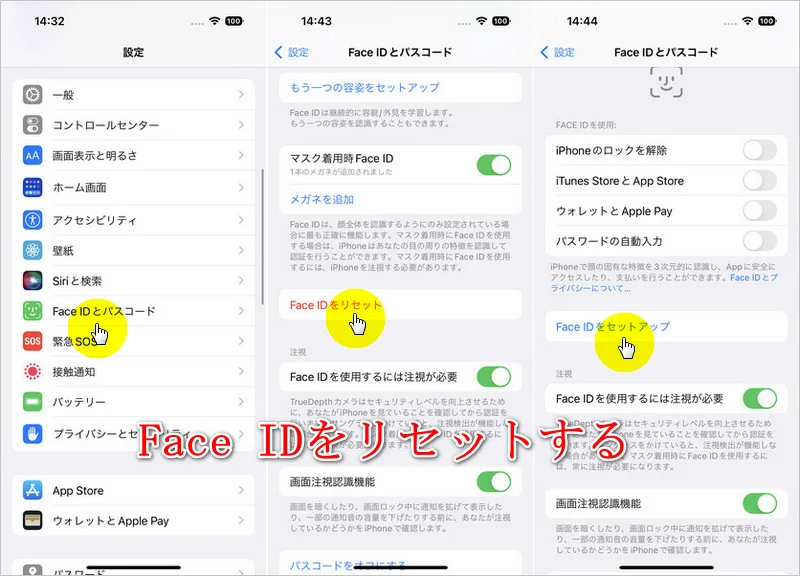
Face ID関連の問題を切り分ける方法の一つですが、これだけで再起動が必ず解消されるわけではありません。
対処法④ 保護フィルムやケースを確認する
Face IDの認証が頻繁に失敗する場合は、iPhone上部のセンサー周辺がケースや保護フィルムで覆われていないか確認しましょう。
特に、プライバシーフィルムや特殊な加工が施されたフィルムを使用している場合は、一度外して症状が変わるか確認するのも有効です。
対処法⑤ システム修復ツールでiOSの不具合を修復する
強制再起動やiOSのアップデートを行っても、フリーズや再起動を繰り返す、Appleロゴから先に進まないといった症状が続く場合は、iOSのシステム修復を試す方法もあります。
Tenorshare ReiBootは、iPhoneのフリーズや再起動ループ、Appleロゴで止まるなど、さまざまなiOSシステムのトラブルに対応する修復ツールです。iOS 27にも対応しており、通常の「スタンダードモード」ではデータを保持したままシステム修復を行えます。




特に、今回のようにiPhoneが突然フリーズして再起動する、アップデート後から動作が不安定になったといったケースで、通常の再起動だけでは改善しない場合の選択肢になります。
- デバイスをパソコンに接続し、「開始」をクリックします。

- 「普通モード」を選んでから、ファームウェアをダウンロードしましょう。

- 「普通モードを開始」ボタンをクリックして、修復が開始されます。

- 修復が完了すると自動的にデバイスが再起動されるので、驚かないで下さいね。





対処法⑥ 頻繁に再起動する場合はAppleサポートへ相談する
短時間に何度も再起動する、起動途中で止まる、画面が頻繁にフリーズするといった症状が続く場合は、AppleサポートやApple Storeへの相談も検討してください。その際は、以下の情報を伝えると状況を説明しやすくなります。
- 再起動が発生した日時
- 発生直前に使用していたアプリ
- Face IDを使用していたか
- 「panic-full」などの解析ログ
- iOSのバージョン
Part6. iPhone 18 Proの再起動問題は故障?
現時点では、突然再起動しただけでiPhone本体の故障と判断することはできません。
特定の操作で繰り返し発生する場合は、iOSやFace ID関連のソフトウェア処理が関係している可能性があります。一方で、特定の端末だけで頻繁に発生する場合は、ハードウェア側の問題も考えられます。
そのため、「Panic Fullがあるから故障」「Face IDが原因」と決めつけず、まずはiOSのアップデート、Face IDの再設定、保護フィルムの確認などを行いましょう。
それでも再起動が繰り返される場合は、Appleの診断を受けるのが確実です。
まとめ
iPhone 18 Pro/Pro Maxで画面がフリーズして勝手に再起動する、Panic Fullのログが残るといった症状が発生した場合は、まず再起動前の操作と解析データを確認しましょう。
特にFace IDの認証失敗後に再起動する場合は、再試行を繰り返さず、パスコードへの切り替えやFace IDの再設定、保護フィルムの確認などを試してください。
また、iOSを最新バージョンにアップデートしても再起動が繰り返される場合は、Appleサポートで診断を受けることをおすすめします。現時点では原因を一つに特定できないため、Panic Fullのログや発生状況を記録しておくことが、原因の切り分けやサポートへの相談に役立ちます。


Tenorshare ReiBoot - iOSシステム修復の専門ツール

- ワンクリックで、リンゴループ、起動しない、画面が真っ暗、アップデートの失敗など、iPhone/iPadのさまざまなiOSシステム不具合を簡単に修復。
- 最新のiOSに対応。データを消さずに、iPhone/iPadのシステム不具合を誰でも簡単に修復できます。


