


iPhoneでアプリをインストールするたびに、Apple IDのパスワード入力を求められて面倒に感じたことはありませんか?実はこの機能、設定を変更することで無料アプリのダウンロード時にパスワード入力を省略したり、Face IDやTouch IDでスムーズに認証したりできます。
このようなアプリ入れる時パスワードなしにする方法を紹介します。毎回パスワードを求められる原因や、設定を変更しても改善しない場合の対処法も解説するので、iPhoneをより快適に使いたい方は参考にしてください。

まとめ:App Storeでパスワードなしダウンロードは可能?
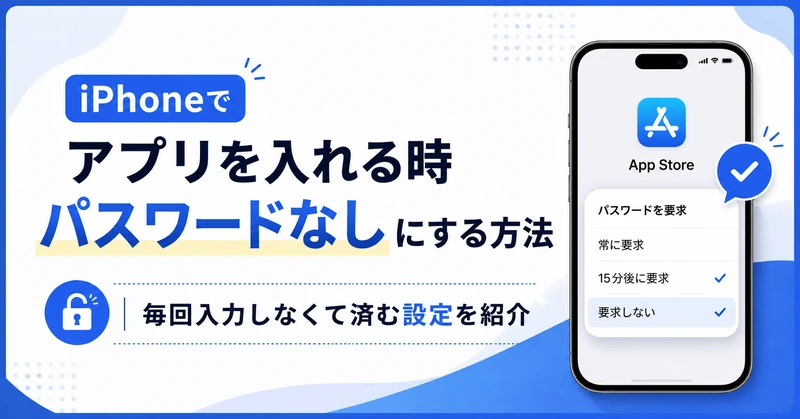
結論からいうと、iPhoneでは設定を変更することで、App Storeからアプリをダウンロードする際のパスワード入力を省略できます。
特に無料アプリの場合は、「パスワードを要求」の設定をオフにすることで、毎回Apple IDのパスワードを入力する手間を減らせます。また、完全に認証をなくすのではなく、Face IDやTouch IDを利用してスムーズにインストールする方法もあります。
ただし、iPhoneの設定状況やスクリーンタイムの制限によっては、変更後もパスワード入力を求められるケースがあります。そのため、アプリ入れる時パスワードなしにする方法を試す前に、なぜ毎回パスワードが表示されるのか原因を確認しておくことが大切です。
次の章では、iPhoneでアプリを入れる時にパスワードが必要になる主な原因について解説します。
Part1.アプリを入れる時に毎回パスワードが必要になる原因は?
iPhoneでアプリをインストールするたびにパスワードを求められる場合、App Storeや認証設定が影響している可能性があります。主な原因としては、以下のようなものがあります。
 Please swipe to view
になっている
なっている状態です。
になっている
制限されている
なっている
このように、毎回パスワードが表示される原因は複数あります。設定を見直すことで入力回数を減らせるため、次の章ではアプリ入れる時パスワードなしにする方法を具体的に紹介します。
Part2.アプリを入れる時パスワードなしにする方法【iPhone/iPad対応】
アプリをインストールするたびにパスワード入力が表示される場合でも、設定を変更することで入力回数を減らせます。ここでは、iPhoneやiPadでできるアプリ入れる時パスワードなしにする方法を3つ紹介します。
方法1:無料アプリのパスワード要求をオフにする
無料アプリをダウンロードするたびにApple IDのパスワード入力画面が表示される場合は、「パスワード設定」を変更しましょう。無料ダウンロード時の認証をオフにすることで、毎回入力する手間を省けます。
- 「設定」アプリを開き、画面上部のApple ID名をタップします。
- 「メディアと購入」→「パスワードの設定」を選択します。
- 「無料ダウンロード」の項目にある「パスワードを要求」をオフにします。

設定後、無料アプリを入れる際のパスワード入力を省略できます。ただし、有料アプリの購入時やApple IDの確認が必要な場合は、安全のためパスワード入力を求められることがあります。
方法2:Face ID / Touch IDで認証する
完全にパスワード入力をなくすのではなく、Face IDやTouch IDを使って簡単に認証する方法もあります。セキュリティを保ちながら、毎回Apple IDのパスワードを入力する手間を減らせます。
- 「設定」アプリを開きます。
- 「Face IDとパスコード」または「Touch IDとパスコード」を選択します。
- 「iTunes StoreとApp Store」の項目をオンにします。

設定すると、アプリをダウンロードする際に顔認証や指紋認証で承認できるようになります。パスワード入力よりもスムーズに操作できるため、セキュリティも重視したい方におすすめです。
方法3:スクリーンタイムの制限を確認する
設定を変更してもアプリのインストール時にパスワードを求められる場合、スクリーンタイムの制限が影響している可能性があります。
- 「設定」アプリを開き、「スクリーンタイム」を選択します。
- 「コンテンツとプライバシーの制限」をタップします。
- 「iTunesおよびApp Storeでの購入」を開き、インストールやパスワード設定を確認します。

スクリーンタイムで制限がかかっていると、通常のApp Store設定を変更しても反映されない場合があります。特に家族共有や子ども用端末の場合は、制限内容を確認してみましょう。
Part3.設定してもパスワードが表示される原因と対処法は?
アプリ入れる時パスワードなしにする方法を試しても、設定状況によっては再びパスワード入力を求められる場合があります。設定変更後も改善しない場合は、以下の項目を確認してみましょう。
スワイプしてご覧ください
になっている
制限されている
パスワード設定を変更しても改善しない場合は、ひとつずつ原因を確認することで問題を解決できる可能性があります。
Part4.App Storeからアプリをインストールできない場合はこれで便利!
パスワード設定を変更しても、App Storeからアプリをインストールできない場合があります。例えば、iPhoneの容量不足やシステムの一時的な不具合、データ管理の問題などが原因で正常に動作しないケースもあります。
設定を確認しても改善しない場合は、iPhone管理ツール「Tenorshare iCareFone」を活用する方法もおすすめです。iCareFoneを使えば、iPhone内の写真・動画・アプリ関連データなどを効率よく管理でき、端末の容量不足解消にも役立ちます。
Tenorshare iCareFoneのおすすめポイント
- iPhone内の不要なデータを整理できる
- 写真や動画など大容量データをPCへバックアップできる
- iTunesを使わず簡単にデータ管理ができる
- 初心者でも分かりやすい操作画面で利用できる
特に、ストレージ不足が原因で新しいアプリを追加できない場合は、不要なデータを整理して空き容量を確保することが重要です。App Storeの設定を変更しても解決しない時は、Tenorshare iCareFoneでiPhoneの状態を整理してみましょう。




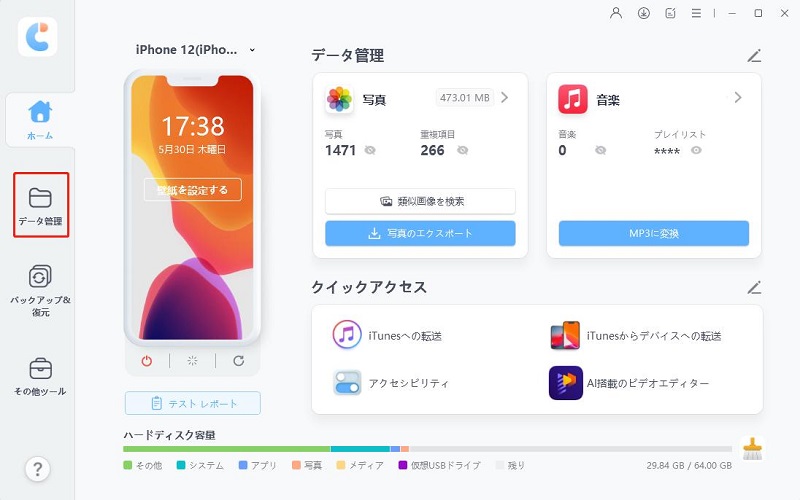
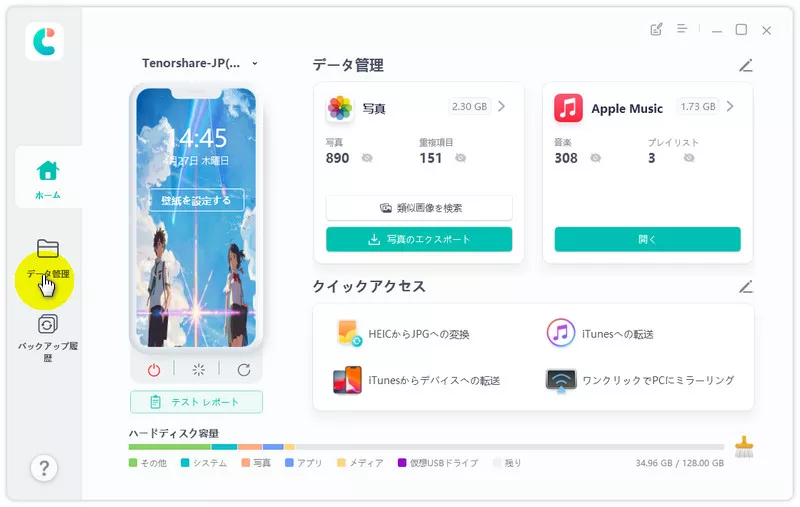
- iCareFoneをインストールして起動し、お使いのiPhone・iPadをアップル付属のUSBケーブルでPC/Macに接続します。メイン画面の「データ管理」>「アプリ」の順に選択します。
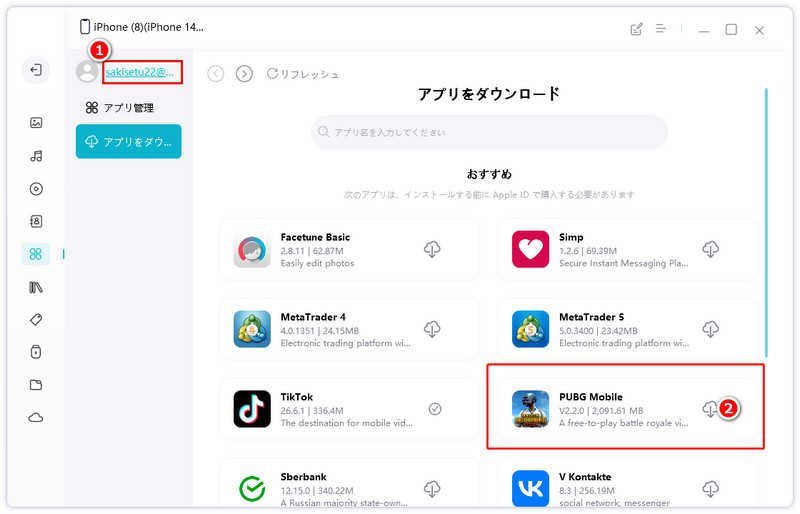
- Apple IDにログインします。利用者のApple ID情報は暗号化され、ローカルにのみ保存されますので、ご安心ください。次に、ダウンロードするアプリをテキストボックスに入力し、アプリ情報を表示されたら、ダウンロードアイコンをクリックしてインストールします。
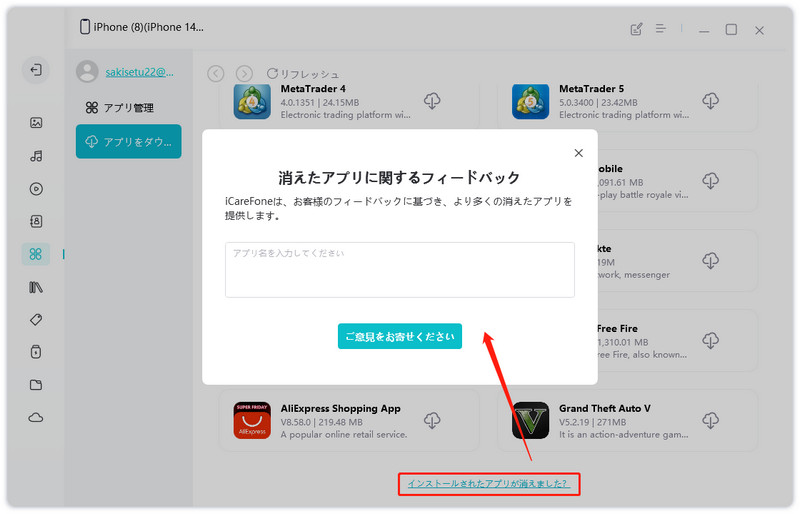
- これらのおすすめアプリがお気に入らない場合は、フィードバックをお寄せください。iCareFoneは次の更新でより多くのアプリを用意します。


Part5.パスワードなしにする際の注意点
アプリ入れる時パスワードなしにする方法を設定すると、毎回入力する手間が減り、アプリをスムーズにインストールできます。ただし、便利になる一方で、いくつか注意したいポイントもあります。
まず、パスワード入力を省略すると、他の人がiPhoneを操作した際にアプリを簡単に追加できてしまう可能性があります。家族と端末を共有している場合や、子どもが使用するiPhoneでは設定変更に注意しましょう。
また、有料アプリの購入やアプリ内課金では、不正利用を防ぐためにパスワードやFace IDなどの認証が必要になる場合があります。すべての認証を完全になくせるわけではない点を理解しておきましょう。
安全性を保ちながら便利に使いたい場合は、パスワード入力を省略するだけでなく、Face IDやTouch IDを組み合わせて利用するのがおすすめです。
よくある質問
質問1:無料アプリだけパスワードなしにできますか?
はい、無料アプリのみパスワード入力を省略する設定が可能です。
「設定」からApple IDのパスワード設定を変更し、「無料ダウンロード」のパスワード要求をオフにすることで、無料アプリをインストールする際の入力回数を減らせます。ただし、Apple IDの確認が必要な場合などは、一時的にパスワードを求められることがあります。
質問2:Face IDだけでインストールできますか?
はい、Face IDを設定すれば、パスワードを入力せず顔認証でアプリをインストールできます。
利用する場合は、「設定」→「Face IDとパスコード」から「iTunes StoreとApp Store」をオンにしてください。設定後は、App Storeでアプリを入れる際にFace ID認証を利用できます。
質問3:iPhoneでアプリをインストールすると毎回パスワードが出ます。なくせますか?
無料アプリの場合は、設定変更によってパスワード入力を省略できます。
「パスワードを要求」の設定やFace ID、Touch IDの設定を確認しましょう。それでも毎回表示される場合は、スクリーンタイムの制限やApple IDの認証状態が影響している可能性があります。
質問4:Face IDをオフにしたのにまだ認証されます。なぜですか?
Face IDをオフにしても、Apple ID側のパスワード設定やスクリーンタイム設定によって認証画面が表示される場合があります。
「Face IDとパスコード」の設定だけでなく、「メディアと購入」や「スクリーンタイム」の設定も確認しましょう。また、セキュリティ保護のため、一定期間後や設定変更後には再認証が必要になるケースもあります。
まとめ
iPhoneでアプリをインストールするたびにパスワード入力が表示される場合でも、設定を変更することで入力の手間を減らせます。無料アプリのパスワード要求をオフにしたり、Face ID・Touch IDを活用したりすることで、よりスムーズにアプリをダウンロードできます。
ただし、設定を変更しても改善しない場合は、スクリーンタイムの制限やiOSの不具合、ストレージ不足などが影響している可能性があります。原因に合わせて設定や端末の状態を確認しましょう。
また、iPhoneの容量不足やデータ管理で困っている場合は、Tenorshare iCareFoneの活用もおすすめです。不要なデータ整理やバックアップを行い、アプリをインストールしやすい環境を整えておきましょう。


Tenorshare iCareFone - iPhoneデータ管理・バックアップ

- iPhone/iPadの大切なデータを無料でバックアップ
- 写真・動画・音楽・連絡先・LINEトークを容量制限なしでPC/Macへ転送
- 必要なデータだけを選んで復元・機種変更。初期化不要でデータを移行
- ワンクリックでiPhoneの写真をPC/Macへ簡単転送
- 最新のiOS 27・iPhone 18シリーズに対応


