

2026年11月11日、Appleが提供するクラウドサービス「iCloud」で大規模な障害が発生し、多くのユーザーからサインインできない、メールを送受信できない、データが同期されないといった報告が相次いでいます。今回の問題は、iPhoneだけでなく、iPadやMacなど複数のApple製品にも影響しており、X(旧Twitter)でも「iCloudにログインできない」「Apple Accountから突然サインアウトされた」といった声が見られます。
突然iCloudが使えなくなると、自分のiPhoneに問題があるのではないかと不安になる方も多いでしょう。この記事では、今回のiCloud障害の概要や影響を受けたサービス、サインインできない原因、具体的な対処法について詳しく解説します。


Part1、Apple iCloudで大規模障害が発生!何が起きている?
2026年11月11日、日本時間の午前7時49分ごろから、AppleのiCloud関連サービスで障害が発生しました。
Appleのシステム状況ページでは、iCloudアカウントおよびサインイン、iCloudメール、カレンダー、連絡先など複数のサービスについて、一部のユーザーに影響が出ていることが案内されました。今回、影響が報告された主なサービスは以下のとおりです。
 Please swipe to view
特に、Apple Accountへのサインインができないという問題は、iPhoneやiPadのさまざまな機能に影響するため、ユーザーの間で大きな混乱につながっています。
なお、すべてのユーザーやすべてのiCloud機能が利用できなくなったわけではありません。影響の範囲はサービスやユーザーによって異なります。最新の障害状況については、Apple公式のシステム状況ページで確認できます。

Part2、iCloudにサインインできない原因は?
iCloudにログインできない原因は、大きく分けてApple側のサーバー障害と、ユーザー側の端末・ネットワーク・アカウントの問題があります。

1. Apple側のサーバー障害
今回のように、Appleのシステム状況ページで複数のサービスに障害が表示されている場合、Apple側のサーバーに問題が発生している可能性があります。この場合、iPhoneの設定を変更したり、Apple Accountのパスワードを何度も入力したりしても、問題が解決しないことがあります。基本的にはApple側の復旧を待つ必要があります。
2. インターネット接続が不安定
Wi-Fiやモバイルデータ通信が不安定な場合、iPhoneからiCloudのサーバーに正常に接続できないことがあります。特に、公共Wi-Fiや通信制限がかかっているネットワークでは、サインインやデータ同期に失敗する場合があります。
3. Apple Accountの認証に問題がある
パスワードの入力間違いや、2ファクタ認証の確認コードを受け取れないことも、サインインできない原因の一つです。また、セキュリティ上の理由からApple Accountがロックされている場合もあります。
4. iPhoneのiOSに不具合が発生している
Apple側のサービスが正常に復旧しているにもかかわらず、特定のiPhoneだけiCloudに接続できない場合は、iOSのシステム不具合も考えられます。例えば、iOSアップデート後に設定画面がフリーズする、Apple Accountの認証画面が進まない、iCloudの同期が途中で止まるといった症状です。この場合は、ネットワークだけでなく、iPhone本体のシステム状態も確認する必要があります。
Part3、iCloudにサインインできないときの対処法
iCloudにログインできない場合は、原因を一つずつ確認しながら対処しましょう。
対処法1:Appleのシステム状況を確認する
まず最初に確認したいのが、Appleの公式システム状況ページです。
- Appleの「システム状況」ページにアクセスします。
- 「iCloudアカウントおよびサインイン」の項目を確認します。
- iCloudメールや写真、連絡先など、関連サービスの状態も確認します。
- 「問題」や「機能停止」と表示されている場合は、Apple側の復旧を待ちます。
障害が発生している場合、端末側で設定を何度も変更する必要はありません。復旧後にもう一度サインインや同期を試してみましょう。
対処法2:Wi-Fiやモバイル通信を確認する
Apple側に障害が発生していない場合は、インターネット接続を確認します。
- iPhoneの「設定」を開きます。
- 「Wi-Fi」をタップします。
- 接続中のネットワークが正常に動作しているか確認します。
- 別のWi-Fiネットワークに接続して、iCloudへのアクセスを試します。
Wi-Fiで接続できない場合は、モバイルデータ通信に切り替えて確認するのもおすすめです。また、機内モードがオンになっていないかも確認してください。
対処法3:iPhoneを再起動する
一時的なシステムエラーや通信処理の不具合であれば、iPhoneを再起動することで改善する場合があります。通常の再起動方法は以下のとおりです。
- サイドボタンと音量ボタンを同時に長押しします。
- 電源オフスライダが表示されたら、スライドして電源を切ります。
- 画面が完全に消えたら、少し待ちます。
- サイドボタンを長押しして、Appleロゴが表示されたら放します。
再起動後、Wi-Fiに接続してiCloudにサインインできるか確認してください。
対処法4:Apple Accountの情報を確認する
Apple Accountのメールアドレスやパスワードに誤りがないか確認しましょう。また、2ファクタ認証を利用している場合は、信頼できるデバイスや電話番号で確認コードを受け取れるか確認してください。
パスワードを忘れた場合や、アカウントがロックされている場合は、Apple公式のアカウント復旧手順を利用してください。
対処法5:iOSを最新バージョンにアップデートする
iOSのバージョンが古い場合、iCloudとの接続や一部の機能に問題が発生することがあります。以下の手順でアップデートを確認できます。
- 「設定」アプリを開きます。
- 「一般」をタップします。
- 「ソフトウェアアップデート」を選択します。

利用可能なアップデートが表示されたら、内容を確認してインストールします。ただし、Apple側で障害が継続している場合、iOSをアップデートしてもサインインできるようになるとは限りません。まずはAppleのシステム状況を確認しましょう。
対処法6:iPhoneのシステム不具合を修復する
Apple側の障害が解消され、ネットワークやApple Accountにも問題がないのに、iCloudにサインインできない場合は、iPhoneのiOSシステムに不具合が発生している可能性があります。例えば、以下のような症状が続く場合です。
- Apple Accountの設定画面がフリーズする
- iPhoneがAppleロゴの画面から進まない
- iOSアップデート後に設定画面が正常に動作しない
- iPhoneの動作が極端に遅くなった
- 再起動してもシステムエラーが解消されない
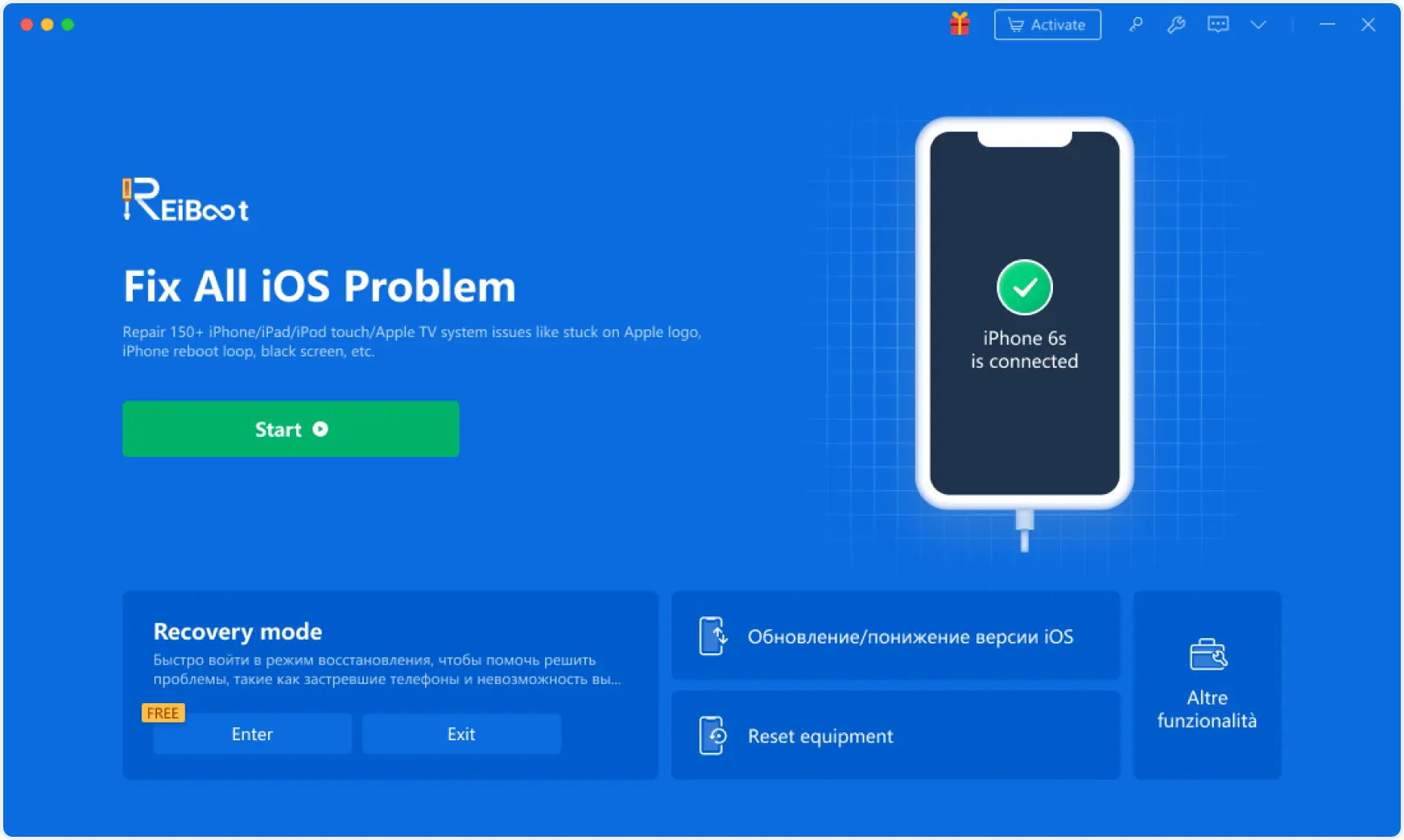
このような場合は、iOSシステムの修復ツール「Tenorshare ReiBoot」を利用する方法もあります。ReiBootは、iPhoneやiPadで発生する150種類以上のiOS・iPadOS関連のシステム不具合に対応したソフトです。特に「普通モード」を利用すれば、データを消去せずにシステムの修復を試すことができます。また、リカバリーモードへの移行・解除もワンクリックで操作できます。


- デバイスをパソコンに接続し、「開始」をクリックします。
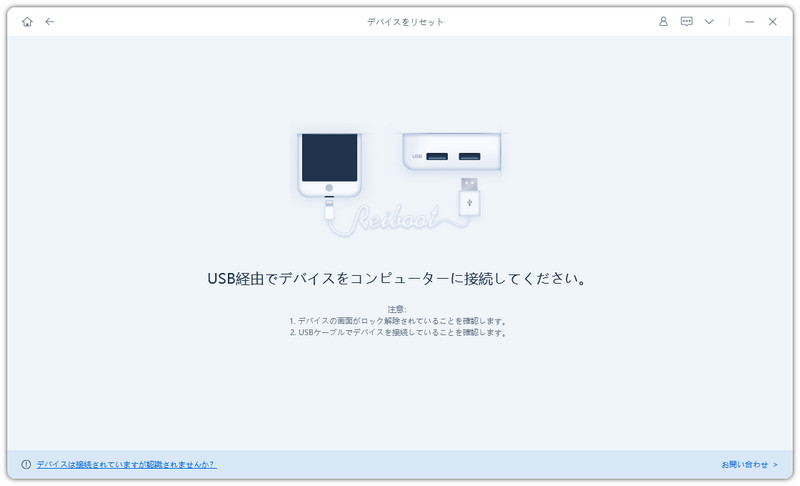
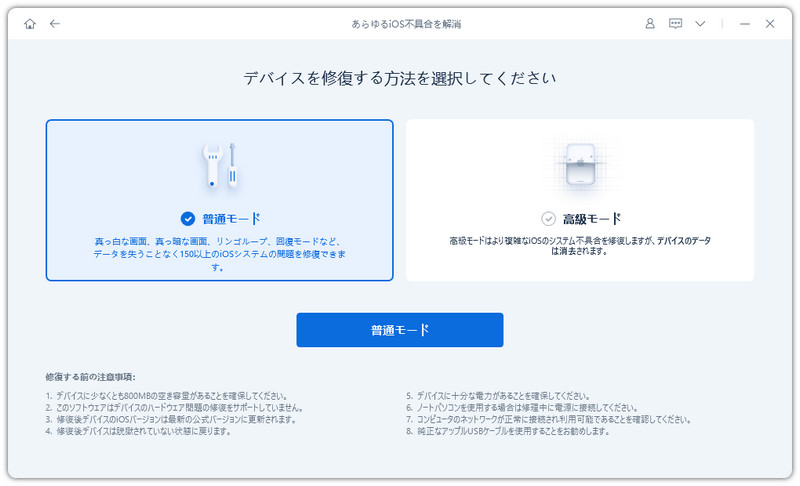
- 「普通モード」を選んでから、ファームウェアをダウンロードしましょう。
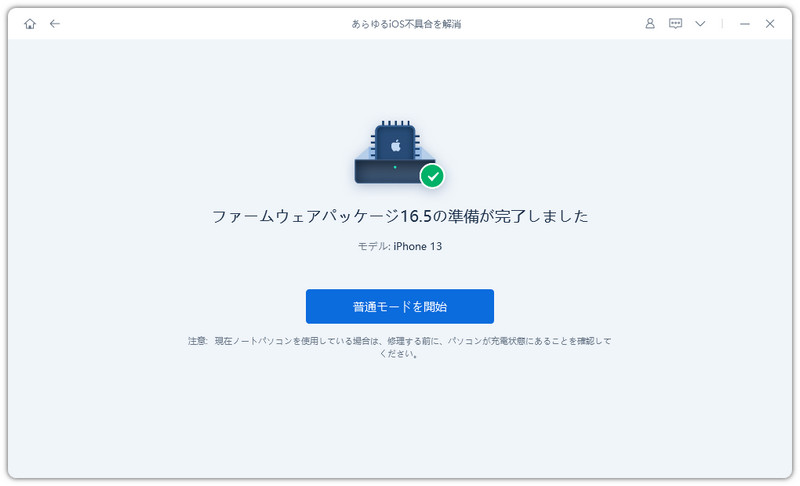
- 「普通モードを開始」ボタンをクリックして、修復が開始されます。
- 修復が完了すると自動的にデバイスが再起動されるので、驚かないで下さいね。
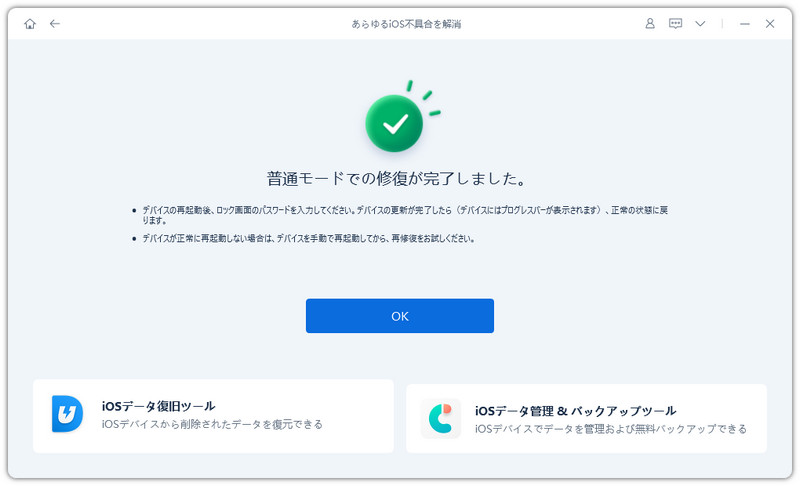
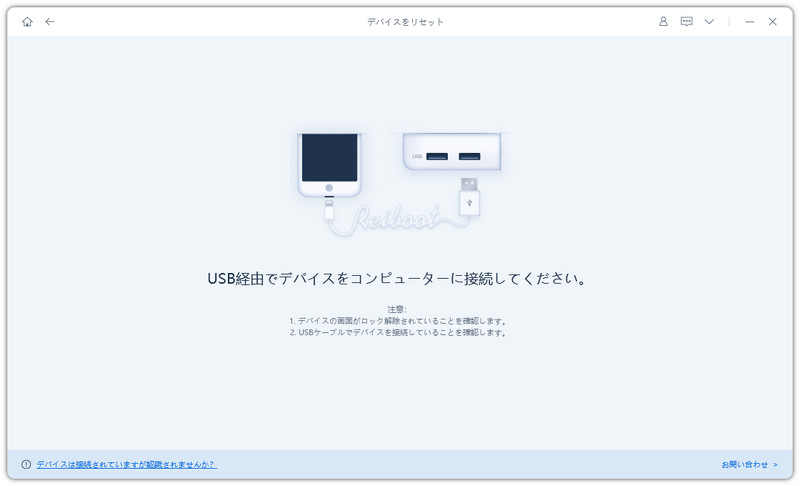
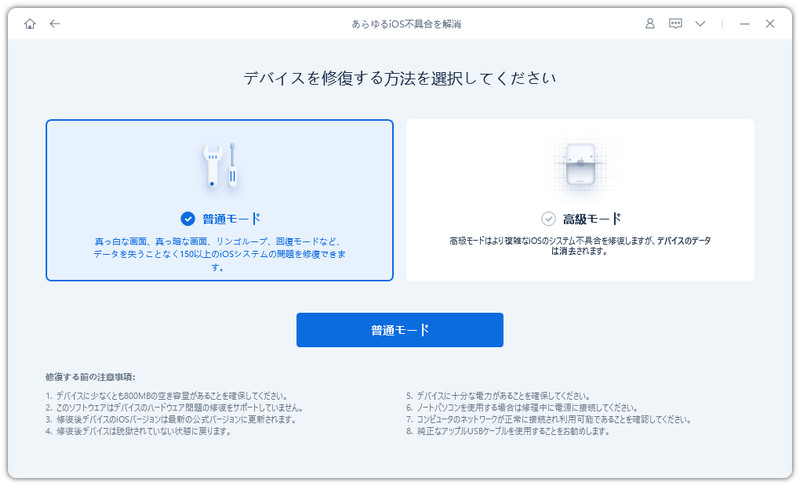
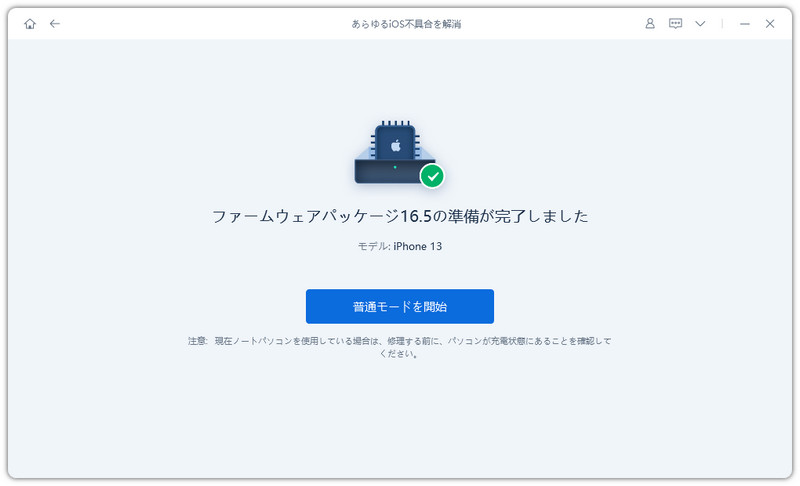

iCloudのサーバー障害そのものを修復するツールではありませんが、障害の復旧後もiPhone側のシステム不具合が残っている場合に、修復方法の一つとして検討できます。
iPhoneの初期化を試す前に、データを保持したまま修復できる方法を検討したい方にもおすすめです。
Part4、iCloud障害が復旧したのにサインインできない場合は?
Apple側の障害が解消された後もiCloudにログインできない場合は、個別の端末やアカウントに問題が残っている可能性があります。
まずは以下の項目を確認しましょう。
- iPhoneを再起動する
- Wi-Fiやモバイル通信を切り替える
- Apple Accountの認証情報を確認する
- iOSのバージョンを確認する
- Appleの公式サポートでアカウントの状態を確認する
それでも解決しない場合は、iOSのシステム不具合を疑い、専門的な修復方法を検討してください。なお、原因が特定できないままApple Accountからサインアウトしたり、iPhoneを初期化したりすることはおすすめしません。iCloudに保存されているデータや同期状態を確認してから操作しましょう。

よくある質問
Q1. 今回のiCloud障害は自分のiPhoneだけの問題ですか?
いいえ。2026年11月11日に発生した問題は、Appleが複数のiCloud関連サービスの障害を案内したもので、一部のユーザーに広く影響していました。まずはAppleのシステム状況ページで確認しましょう。
Q2. iCloudの障害が発生すると写真や連絡先は消えますか?
通常、サーバー障害が発生しただけでiCloudに保存されている写真や連絡先が削除されるわけではありません。ただし、同期や読み込みが一時的に正常に動作しない可能性があります。慌てて初期化やアカウント削除を行わないようにしましょう。
Q3. iCloudの障害はいつ復旧しますか?
障害の規模や原因によって異なるため、正確な復旧時刻は事前に判断できません。Appleのシステム状況ページを定期的に確認してください。
Q4. iCloudにログインできない場合、Apple Accountのパスワードを変更すべきですか?
必ずしも変更する必要はありません。Apple側の障害が原因の場合、パスワードを変更しても解決しない可能性があります。まずはサービスの稼働状況を確認し、アカウントに問題がある場合にのみ適切な手続きを行いましょう。
Q5. iCloudの障害が復旧してもiPhoneに不具合が残る場合は?
ネットワーク設定やApple Accountの状態を確認し、iPhoneを再起動してみてください。それでも改善しない場合は、iOSのシステム不具合が原因の可能性があります。ReiBootなどのシステム修復ツールを利用する方法もあります。
まとめ
2026年11月11日に発生したAppleのiCloud障害では、Apple Accountへのサインインをはじめ、メール、カレンダー、連絡先、写真など複数のサービスに影響が出ました。iCloudにログインできない場合、必ずしも自分のiPhoneに問題があるとは限りません。まずはAppleの公式システム状況ページで障害の有無を確認し、復旧を待つことが大切です。障害が解消された後もiPhoneのシステム不具合が続く場合は、ネットワークやアカウントの確認に加えて、iOSシステムの修復も検討してみましょう。原因に合った方法で対処し、大切なデータを守りながらiPhoneを快適に使い続けましょう。


Tenorshare ReiBoot - iOSシステム修復の専門ツール

- ワンクリックで、リンゴループ、起動しない、画面が真っ暗、アップデートの失敗など、iPhone/iPadのさまざまなiOSシステム不具合を簡単に修復。
- 最新のiOSに対応。データを消さずに、iPhone/iPadのシステム不具合を誰でも簡単に修復できます。