


iPhoneのメールにアカウントエラーと表示され、メールが来なくなりました。どうやったら治りますか??教えてください
iPhoneのメールアプリを開いたときに「アカウントエラー」「パスワードが正しくありません」「メールサーバが応答しません」などと表示され、メールを送受信できなくなったことはありませんか?
このようなエラーは、パスワードの入力間違いだけでなく、メールサーバーの障害、認証設定の変更、ネットワークの不具合など、さまざまな原因で発生します。まずはメールサービスの障害状況とインターネット接続を確認し、その後にパスワードやアカウント設定を見直すことが大切です。この記事では、iPhoneでメールアカウントエラーが発生する原因と、具体的な対処法を順番に解説します。


Part1. iPhoneでメールアカウントエラーが出る原因
iPhoneの標準メールアプリでエラーが発生する場合、主に次のような原因が考えられます。
① メールサーバーに障害が発生している
iCloudメールやキャリアメールなどのサービス側で障害が発生すると、iPhoneの設定を変更してもメールを送受信できない場合があります。
例えば、2026年10月28日には、auおよびUQ mobileのメールサービスが利用しづらい状況について公式案内がありました。KDDIは、利用者が多いことによる一時的なサーバーの不安定化を説明し、時間をおいて再度利用するよう案内しています。
▶最新の状況は、au公式サポートで確認できます。
② メールアドレスやパスワードの認証に失敗している
ほかの端末でパスワードを変更した場合や、メールサービス側で追加認証が必要になった場合、iPhoneに保存されている認証情報が使えなくなることがあります。
また、メールアドレスやパスワードが正しくても、サービス側のセキュリティ設定やアプリからのアクセス制限によってエラーが発生する場合があります。
③ インターネット接続が不安定になっている
Wi-Fiやモバイルデータ通信が不安定だと、メールサーバーに接続できず、エラーが表示されることがあります。VPNやネットワーク設定が影響するケースもあるため、通信環境を切り替えて確認してみましょう。
④ メールアカウントの設定に問題がある
メールアカウントの追加や設定変更を行った後にエラーが発生した場合は、受信メールサーバーや送信メールサーバーの情報、認証方式などが正しく設定されていない可能性があります。
⑤ iPhoneやメールアプリに一時的な不具合がある
iPhoneの動作が不安定になっていたり、メールアプリとメールサーバーの接続が正常に行われていなかったりすると、アカウントエラーが発生する場合があります。
ただし、エラーが出たからといって、必ずしもiOS自体に問題があるとは限りません。原因を一つずつ確認していきましょう。

Part2. iPhoneのメールアカウントエラーを直す方法
方法1. メールサービスの障害状況を確認する
最初に確認したいのが、メールサービス側の障害です。サーバーに問題がある場合、iPhoneを再起動したりアカウントを削除したりしても、すぐには改善しない可能性があります。
次の公式ページでサービスの状況を確認しましょう。
- iCloudメール: Appleのシステム状況
- au・UQ mobile: au公式サポート
- ドコモ・SoftBankなど: 各通信事業者の公式サポートページ
障害が発生している場合は、復旧状況を確認しながら時間をおいて再度メールを開いてみてください。
方法2. インターネット接続を確認する
メール以外のアプリやWebサイトも開けない場合は、ネットワークに問題がある可能性があります。
以下の手順を試してみましょう。
- Safariを開き、Webサイトを表示できるか確認する。
- Wi-Fiをオフにして、モバイルデータ通信で接続する。
- 逆に、モバイルデータ通信で問題がある場合はWi-Fiに切り替える。
- 機内モードをオンにして数秒待ち、オフに戻す。
- VPNを利用している場合は、一時的にオフにして改善するか確認する。
通信環境を切り替えることでメールが正常に使えるようになった場合は、ネットワークや接続設定が原因だった可能性があります。
方法3. メールアドレスとパスワードを確認する
「パスワードが正しくありません」と表示される場合は、まずブラウザから利用中のメールサービスにログインできるか確認してください。例えば、GmailであればGmailのWeb版、Yahoo!メールであればYahoo!メールのWeb版にアクセスします。
- Web版にもログインできない: パスワード、アカウント制限、追加認証などを確認する。
- Web版にはログインできるが、iPhoneではエラーが出る: メールアプリ側の認証情報やアカウント設定を確認する。
Web版でログインできても、iPhoneのメールアプリで必要な認証が完了していない場合があります。サービスによっては、専用の認証手続きやアプリ用パスワードが必要になることもあります。
方法4. iPhoneを再起動する
一時的なシステムや通信の不具合が原因であれば、iPhoneの再起動で改善する場合があります。
- iPhoneのサイドボタンと音量ボタンを長押しする。
- 電源オフのスライダを操作する。
- 電源が切れたら、しばらく待つ。
- サイドボタンを長押ししてiPhoneを起動する。
- メールアプリを開き、エラーが解消されたか確認する。
機種によって電源の切り方が異なる場合があります。再起動後もエラーが続く場合は、次の方法を試してください。
方法5. メールアカウントの認証・設定を確認する
パスワードが正しいのにエラーが出る場合は、メールアカウントの設定を確認しましょう。iOSのバージョンによって多少異なりますが、一般的な手順は次のとおりです。
- 「設定」を開く。
- 「アプリ」をタップする。
- 「メール」→「メールアカウント」を開く。
- エラーが発生しているアカウントを選択する。
- パスワードの再入力や再サインインなどの案内があれば、画面の指示に従う。
手動設定のメールアカウントでは、受信メールサーバーや送信メールサーバーの情報も確認してください。設定値が分からない場合は、自己判断で変更せず、メールサービスの公式サポートで正しい情報を確認することをおすすめします。
方法6. メールアカウントを削除して再設定する
上記の方法を試しても解決しない場合は、メールアカウントを再設定する方法があります。
ただし、アカウントを削除する前に、メールがサーバー上に保存されているか確認してください。
Appleの公式サポートでも、アカウントの設定を削除・変更すると、以前にダウンロードしたメールが端末から削除される場合があると案内しています。
再設定する際は、次の手順を参考にしてください。
- SafariなどからメールサービスのWeb版にログインする。
- 大切なメールがサーバー上に保存されていることを確認する。
- 「設定」→「アプリ」→「メール」→「メールアカウント」を開く。
- 対象のアカウントを選択し、「アカウントを削除」をタップする。
- 「アカウントを追加」からメールアカウントを再設定する。
メニュー名はiOSのバージョンによって異なる場合があります。また、端末内だけに保存されているメールやデータは失われる可能性があるため、事前の確認が重要です。
Part3. iCloud・Gmail・キャリアメールで確認したいポイント
メールアカウントエラーの原因は、利用しているメールサービスによって異なります。
| iCloudメールの場合
iCloudメールでエラーが出る場合は、まずAppleのシステム状況を確認しましょう。
障害が発生していなければ、インターネット接続やApple Accountの認証状態、iCloudメールの設定を確認します。
| Gmail・Yahoo!メールの場合
GmailやYahoo!メールでパスワードエラーが出る場合は、Web版にログインできるかを確認してください。Web版では正常に使えるのにiPhoneの標準メールアプリでエラーが出る場合は、認証方式やアプリからのアクセス設定を見直します。必要に応じて、各サービスの公式ヘルプで最新の設定方法を確認しましょう。
| ドコモ・au・SoftBankのメールの場合
キャリアメールでは、メールアカウントの設定や構成プロファイルの再設定が必要になる場合があります。特にauやUQ mobileのメールでサーバーエラーが出ている場合は、端末の設定を変更する前に公式のお知らせを確認してください。
サービス側で障害が発生しているときは、アカウントの削除や再設定を繰り返すよりも、復旧を待つほうが適切な場合があります。

Part4. 何を試してもメールアカウントエラーが直らない場合
メールサービスの障害がなく、ネットワークやパスワード、アカウント設定を確認しても改善しない場合は、iPhone本体やiOSの動作に問題がないか確認しましょう。
例えば、メール以外のアプリでも動作が不安定になっている、画面が頻繁にフリーズする、再起動を繰り返すなど、複数の症状が発生している場合は、システム側の不具合も考えられます。
その場合は、iOSを最新の対応バージョンに更新できるか確認し、更新前にはバックアップを取っておきましょう。
| iOSのシステム不具合が疑われる場合
通常の対処法を試してもiPhoneの動作不良が続く場合は、iOSシステム修復ソフト「Tenorshare ReiBoot」を検討する方法もあります。
▶ReiBootには、以下のような機能が搭載されています。
- iOS・iPadOSのシステム修復: Appleロゴループ、画面が真っ暗になる、アップデートが途中で止まる、アプリがクラッシュするなど、さまざまなシステム関連の不具合に対応。
- iOSのアップグレード・ダウングレード: 対応するバージョンやデバイスの条件に応じて、ワンクリックでiOSのバージョンを切り替えられます。
- リカバリーモードの起動・解除: iPhoneやiPadをリカバリーモードに入れたり、解除したりする操作を簡単に行えます。
- iPhone・iPadの初期化: デバイスを手放す前などに、端末内のデータを消去するための機能を利用できます。


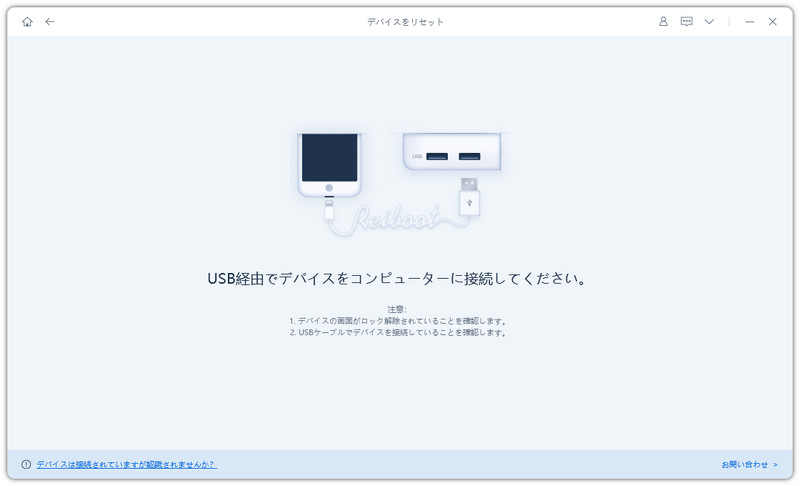
- デバイスをパソコンに接続し、「開始」をクリックします。
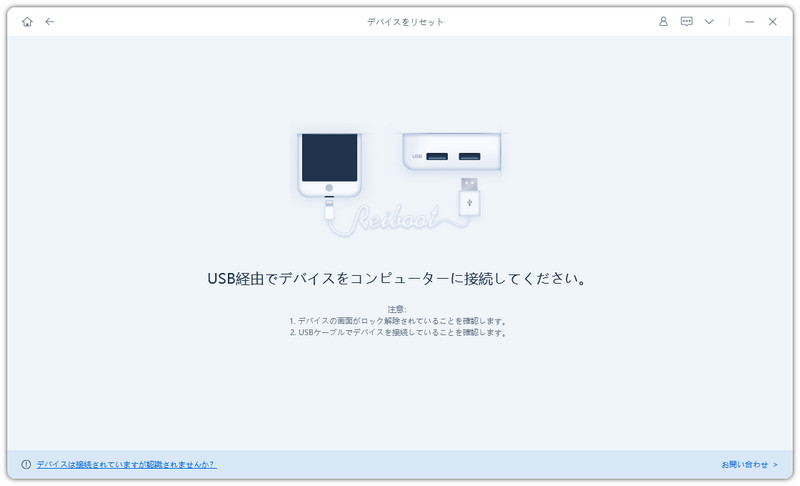
- 「普通モード」を選んでから、ファームウェアをダウンロードしましょう。

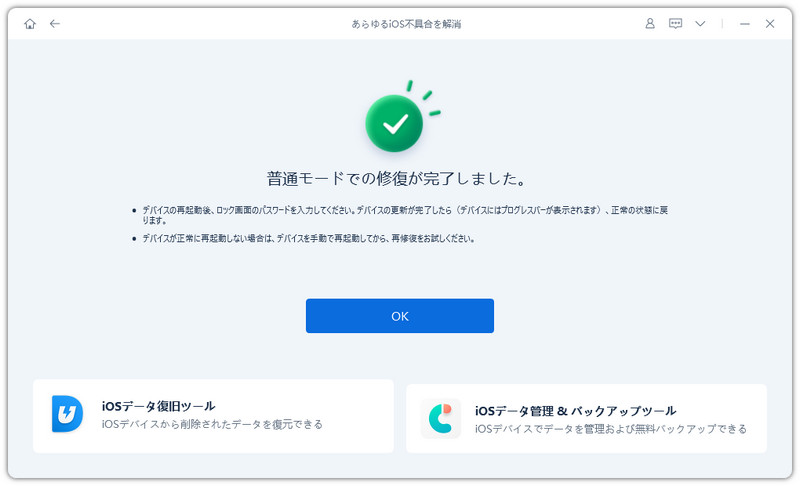
- 「普通モードを開始」ボタンをクリックして、修復が開始されます。

- 修復が完了すると自動的にデバイスが再起動されるので、驚かないで下さいね。



よくある質問
Q1. iPhoneで「メールアカウントエラー」と表示されるのはなぜですか?
主な原因は、パスワードや認証情報の不一致、メールサーバーの障害、ネットワークの不具合、アカウント設定の問題などです。まずはWeb版へのログインと、利用中のメールサービスの障害情報を確認しましょう。
Q2. パスワードが正しいのにメールアカウントエラーが出るのはなぜですか?
メールサービス側で追加認証が必要になっていたり、iPhoneのメールアプリに古い認証情報が残っていたりする可能性があります。Web版でログインできるか確認し、必要に応じて認証をやり直してください。
Q3. メールアカウントを削除すると、メールも消えますか?
サーバー上に保存されているメールは、再設定後に再び表示される場合があります。ただし、端末内だけに保存されているメールは削除される可能性があります。削除前に必ず保存場所とバックアップを確認してください。
Q4. iPhoneのメールアカウントエラーは再起動で直りますか?
一時的なシステムや通信の不具合であれば、再起動によって改善することがあります。ただし、サーバー障害や認証設定の問題が原因の場合は、別の対処が必要です。
Q5. iOSの不具合が原因の場合はどうすればよいですか?
まずiPhoneを再起動し、iOSの更新状況やほかのアプリの動作も確認してください。システム不具合が疑われる場合は、バックアップを取ったうえで、AppleのサポートやReiBootなどのシステム修復手段を検討しましょう。
まとめ
iPhoneでメールアカウントエラーが発生した場合は、すぐにアカウントを削除するのではなく、原因を順番に確認することが大切です。
まずはメールサービスの障害状況とインターネット接続を確認し、次にパスワードや認証情報、アカウント設定を見直しましょう。それでも改善しない場合は、メールアカウントの再設定やiPhoneのシステム状態の確認を検討してください。特に、アカウントを削除する前には、大切なメールがサーバー上に保存されているか確認しておくと安心です。原因に合った対処法を選び、iPhoneでのメール送受信を正常な状態に戻しましょう。


Tenorshare ReiBoot - iOSシステム修復の専門ツール

- ワンクリックで、リンゴループ、起動しない、画面が真っ暗、アップデートの失敗など、iPhone/iPadのさまざまなiOSシステム不具合を簡単に修復。
- 最新のiOSに対応。データを消さずに、iPhone/iPadのシステム不具合を誰でも簡単に修復できます。


