


近年、Apple製品ユーザーにとってApple Account(旧Apple ID)の管理は不可欠ですが、「不明なエラーが発生しました」「このApple accountは有効ではありません。」と表示されサインインできない事例が増えています。本記事では、Apple Accountにサインイン時に「不明なエラーが発生しました」が出る問題の概要・原因・即効で試せる対処法を分かりやすく整理して解説します。


Part1. Apple Accountに「不明なエラーが起きました」が出る問題の概要
Apple Account(旧Apple ID)にサインインしようとすると、「不明なエラーが発生しました」と表示され、正常にログインできない不具合が報告されています。この問題はiPhone・iPad・Macなど複数のAppleデバイスで確認されており、App Storeの利用不可やiCloudの同期停止など、日常利用に大きな支障をきたします。
特にこのエラーは2025年8月頃から徐々に増加し、12月現在も継続的に発生している点が特徴です。Apple Accountへのサインイン時に突然パスワード入力を求められ、正しい情報を入力してもエラーが表示されるケースが多く見られます。現時点、関連投稿が急増しました。例えば、
- 「アップルアカウントにログインできなくなって、パスワード入れても不明なエラー…アカウント停止されてる」
- 「Apple Account、みんなエラー出てる?不明なエラーで問い合わせたらロックされてて意味がわからない」
- Appleaccountでパスワードを打つと不明なエラーになり、パスワードを忘れたので変更を押すとこの画面になりますどうすればいいですか?再起動も試しました。
といった声が確認されています。これらのユーザー報告から判断すると、本問題は個別の設定ミスではなく、Apple側の一時的なサーバー障害や大規模な認証システム不具合が関係している可能性が高いと考えられます。
Part2. Apple Accountに「不明なエラーが起きました」が出る原因
Apple Account(旧Apple ID)で表示される「不明なエラー」は、単一の原因ではなく、複数の要因が重なって発生するケースが多いと考えられます。ここでは、特に報告数の多い主な原因を整理します。
原因1:Appleのサーバー側の問題
Appleのシステムステータスでも確認されるように、iCloudやApple Account関連サービスに一時的な障害や遅延が発生することがあります。
実際に2025年9月頃には、サーバーメンテナンスやアクセス集中による負荷が原因で、サインイン時にエラーが出やすくなるとの指摘が見られました。この場合、ユーザー側で操作してもすぐに解決しないことが特徴です。
原因2:ネットワーク接続の不安定さ
Wi-Fiやモバイル通信が不安定な状態では、Apple Accountの認証が正常に完了せず、エラーが発生することがあります。特に、VPN接続中や公共Wi-Fiを利用している場合に起きやすく、通信経路の制限や遮断が影響している可能性があります。
原因3:アカウントのセキュリティロック
不正アクセスの疑いがある場合、Appleはアカウントを一時的にロックすることがあります。パスワードの連続入力ミスや、普段と異なる場所・端末からのアクセスが検知されると、サインイン時に「不明なエラー」と表示されるケースがあります。Appleの公式サポートでも、こうしたセキュリティ保護措置について案内されています。
原因4:デバイス側の設定ミス
以下のような端末側の問題が原因となる場合もあります。
- 日付・時刻設定のズレ
- iOS / macOS のバージョンが古い
- キャッシュやアカウント情報の不整合
過去には、MacでAccounts関連フォルダの不具合が原因となり、設定をリセットすることで改善した事例も報告されています。
原因5:不正アクセス・乗っ取り
頻度は高くありませんが、フィッシングやハッキングによるアカウント乗っ取りの兆候として、サインインエラーが発生することもあります。
同時期に多数のユーザーが同じ症状を訴えていると、特定の個人設定や端末固有の問題ではなく、Apple側のシステムトラブルが主因である可能性が高いと考えられます。
Part3. Apple Accountに「不明なエラーが起きました」が出る時の対処法
Apple Accountで「不明なエラーが発生しました」と表示される場合は、簡単に試せるものから順に対処していくことが重要です。以下では、ユーザー側で実行できる対処法を段階別に紹介します。
ステップ1:基本設定の確認
まずは環境面のトラブルを切り分けましょう。
① ネットワーク接続を確認
- Wi-Fiを一度オフにして再接続
- モバイルデータ通信へ切り替えて再試行
- VPNを使用している場合は一時的に無効化
通信が不安定だと、Apple Accountの認証に失敗しやすくなります。
② 日付と時刻の設定を確認
- 「設定」→「日付と時刻」→自動設定をオンにします。

時刻のズレは、サインインエラーの代表的な原因です。
③ デバイスを再起動
一時的な不具合であれば、再起動だけで解消するケースも少なくありません。
ステップ2:アカウント関連の確認
基本設定で改善しない場合は、Apple Account自体を見直します。
① パスワードをリセット
Apple公式サイト(appleid.apple.com)からパスワードを再設定します。2ファクタ認証を利用している場合は、信頼済みデバイスから操作すると安全です。
② サインアウト → 再サインイン
「設定」アプリから一度Apple Accountをサインアウトし、再度ログインします。
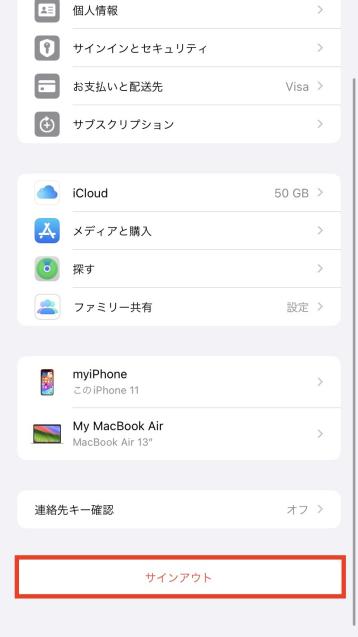

エラー状態によっては、サインアウト自体ができない場合もあります。
③ キャッシュ・アカウント情報のリセット(Mac)
Macでは、~/Library/Accounts フォルダの不整合が原因となることがあります。削除前に必ずバックアップを取り、自己責任で実行してください。
ステップ3:Apple公式ツール・サポートを活用
ユーザー側で解決できない場合は、Apple側の状況確認が不可欠です。
① システムステータスを確認
Apple公式の「システム状況」ページで、Apple Account / iCloud に障害が出ていないかをチェックします。障害が表示されている場合、復旧を待つしかありません。

② Appleサポートへ連絡
改善しない場合は、Appleサポートに問い合わせましょう。事前にサポートPINを作成しておくと対応がスムーズです。実際に、サポート対応でアカウントロックが解除された事例も報告されています。

- アカウントがロックされている状態で、何度もパスワードを入力しないこと:ロックが強化され、復旧までに時間がかかる可能性があります。
- 不正利用や乗っ取りが疑われる場合は、 速やかにパスワード変更・登録デバイスの確認を行い、Appleの案内に従ってください。
補足:iOSシステム不具合が原因の場合の対処
上記の対処法をすべて試しても改善しない場合、iOSやmacOSのシステム不具合が原因で、Apple Accountの認証処理自体が正常に動作していない可能性も考えられます。特に、アップデート後から突然サインインできなくなった、設定画面自体がフリーズするといった症状がある場合は、システムレベルの修復が有効です。
そのようなケースでは、Tenorshare ReiBootのようなiOS/iPadOS不具合修復ツールを利用する方法も一つの選択肢です。
- Apple Accountに影響するiOSシステムエラーを修復
- データを消去せずに不具合を改善(標準修復モード)
- リカバリーモードの起動・解除をワンクリックで実行
- iPhone/iPadを初心者でも簡単に操作可能




ReiBootでiOS不具合を修復する方法
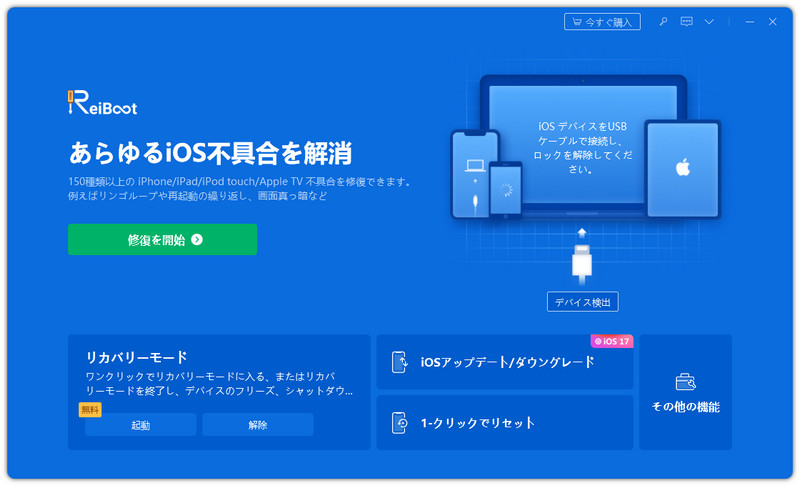
- ReiBootを起動してiPhoneを接続したら「修復を開始」をクリックします。
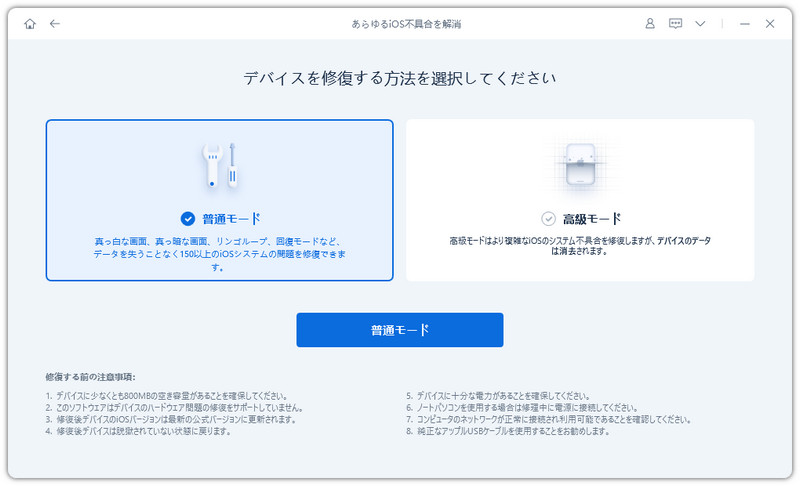
- 「普通モード」を選択します。
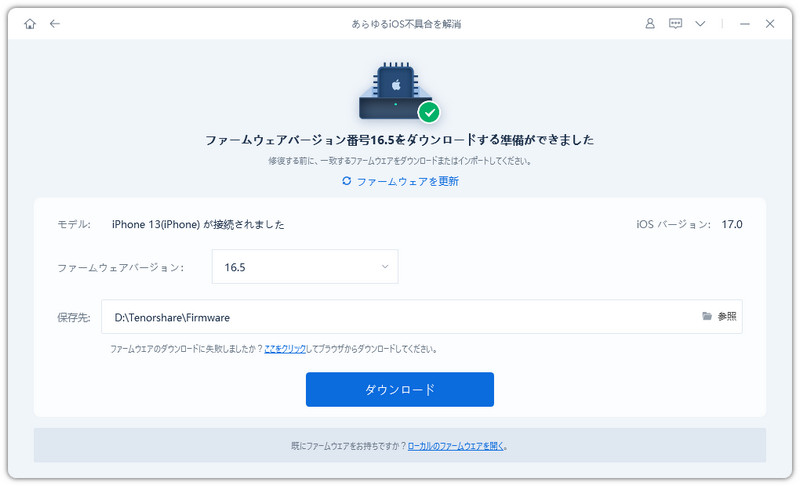
- 「ダウンロード」をクリックしてファームウェアを読み込みます。
- 「普通モードを開始」をクリックしてiPhoneシステムの修復を始めましょう。


まとめ
Apple Accountの「不明なエラー」は、サーバー障害やネットワーク不具合、アカウントのセキュリティロック、iOSのシステム異常などが主な原因です。まずは基本設定やシステム状況を確認し、改善しない場合はパスワードの再設定や端末側の対処を行いましょう。
それでもサインインできない場合は、初期化せずに修復できるTenorshare ReiBootの活用や、Apple公式サポートへの相談が有効な解決策となります。
