


iPhoneのホーム画面に突然「Image Playground」という見慣れないアプリが表示され、削除したはずなのに何度も戻ってくることはありませんか?「使わないので消したい」「ホーム画面を整理したいのに、翌日にはまた表示されている」「Apple Intelligenceを使っていないのに、なぜインストールされるの?」と疑問に感じている方もいるでしょう。
Image PlaygroundはAppleが提供する画像生成AIアプリです。基本的には通常のアプリと同じように削除できますが、ホーム画面から取り除いただけの場合や、App Storeの設定などによって、再び表示されるように感じることがあります。この記事では、Image Playgroundが削除しても戻る原因と、iPhoneで確認したい設定や対処法を紹介します。


Part1. Image Playgroundとは?なぜiPhoneに表示される?
① Image PlaygroundはApple公式の画像生成AIアプリ

Image Playgroundは、Apple Intelligenceを利用してオリジナル画像を作成できるApple純正アプリです。テキストで作りたい画像のイメージを入力したり、写真を使ったりすることで、イラストなどを生成できます。また、メッセージ内で画像を作成したり、ロック画面の壁紙や連絡先ポスターに利用したりすることも可能です。
iOS 18.2で登場したアプリで、その後のiOSアップデートでも機能が改善されています。そのため、ホーム画面に見慣れない動物のようなアイコンが表示されても、基本的には不審なアプリではありません。Appleが提供する正規のアプリなので、アイコンが突然現れたからといって、すぐにウイルス感染や不正アクセスを疑う必要はありません。
② Image Playgroundが勝手に表示されるのはなぜ?
考えられる原因はいくつかあります。
原因1:ホーム画面から取り除いただけで、アプリ自体は削除されていない
iPhoneでは「ホーム画面から取り除く」と「アプリを削除する」は異なります。前者はアイコンをホーム画面から非表示にして、アプリライブラリに残す操作です。アプリ自体はiPhoneにインストールされたままなので、再びホーム画面に追加される可能性があります。
原因2:別のAppleデバイスでのアプリダウンロードが影響している
同じApple Accountを使用しているiPhoneやiPadなどがある場合、App Storeの「アプリのダウンロード」がオンになっていると、ほかのデバイスで入手したアプリが自動的にインストールされることがあります。Image Playgroundが別のデバイスでダウンロードされた場合は、この設定も確認してみましょう。
原因3:iOSアップデート後にアプリが追加された
iOSの大型アップデートでは、新機能やApple純正アプリが追加されることがあります。実際にiOS 18.2の公開時にも、Image Playgroundがホーム画面に追加されたことが海外メディアで報じられました。ただし、アップデート後に一度追加された事例と、削除後に何度も再インストールされる現象は同じとは限りません。
現時点でAppleは、Image Playgroundが削除後に繰り返し戻る問題について、特定の不具合として公式に発表していません。
Part2. Image Playgroundを削除しても戻るときの対処法
① ホーム画面からではなくアプリライブラリから削除する
まず確認したいのは、Image Playgroundを正しく削除できているかどうかです。ホーム画面からアイコンを取り除いただけでは、アプリ本体は残っています。完全に削除したい場合は、以下の手順を試してください。
- iPhoneのホーム画面を左にスワイプし、アプリライブラリを開きます。
- 検索欄に「Image Playground」と入力します。
- 表示されたアプリのアイコンを長押しします。
- 「アプリを削除」をタップします。
- 確認画面でもう一度「削除」を選択します。
- 削除後、ホーム画面に戻り、アイコンが表示されていないか確認しましょう。
② App Storeの自動ダウンロード設定を確認する
別のAppleデバイスで入手したアプリが自動的にインストールされるのを防ぎたい場合は、App Storeの設定を確認します。
- 「設定」アプリを開きます。
- 「アプリ」から「App Store」を選択します。
- 「アプリのダウンロード」を確認します。
- オンになっている場合はオフにします。
この設定を変更すると、ほかのデバイスで入手したアプリが自動的にインストールされるのを防ぎやすくなります。
なお、「アプリのアップデート」は別の設定です。アプリの自動更新を止めたい場合に関係する項目であり、削除したアプリが再びインストールされる問題への直接的な対処とは限りません。
③ iPhoneを再起動する
アプリを削除したのにアイコンだけが残っている場合や、ホーム画面の表示が正しく更新されない場合は、iPhoneを再起動してみましょう。一時的なシステムの表示不具合であれば、再起動によって改善する可能性があります。再起動後、Image Playgroundがホーム画面やアプリライブラリに残っていないか確認してください。
④ iOSを最新バージョンにアップデートする
iOSのバージョンが古い場合や、アップデート後にシステムの動作が不安定になった場合は、最新のアップデートが提供されていないか確認しましょう。
- 「設定」を開きます。
- 「一般」をタップします。
- 「ソフトウェアアップデート」を選択します。
- 利用可能なアップデートがある場合は、画面の案内に従ってインストールします。
アップデートを行う前には、念のためiPhoneのバックアップを取っておくと安心です。
ただし、Image Playgroundの再表示が必ずiOSの不具合によって発生しているとは限りません。アップデートだけで解決すると断定せず、ほかの設定もあわせて確認しましょう。
⑤ それでも繰り返し表示される場合はAppleサポートに相談する
上記の方法を試してもImage Playgroundが何度も戻ってくる場合は、アプリが本当に再インストールされているのか、ホーム画面の表示だけが変化しているのかを確認する必要があります。次の情報を整理してAppleサポートに相談すると、状況を伝えやすくなります。
- 使用しているiPhoneの機種
- 現在のiOSバージョン
- Image Playgroundを削除した日時
- 再表示されるまでの時間
- App Storeの自動ダウンロード設定の状態
削除した直後に戻るのか、iPhoneを再起動した後に戻るのか、iOSをアップデートした後に戻るのかも記録しておきましょう。
Part3. iPhoneの動作不具合も発生している場合は?
Image Playgroundがホーム画面に戻る問題だけであれば、まずはアプリの削除方法やApp Storeの設定を確認することが大切です。一方、iOSアップデート後にアプリの問題だけでなく、iPhoneがフリーズする、Appleロゴから進まない、画面が真っ暗になるなど、システム全体の不具合が発生している場合は、別の原因も考えられます。
そのようなiOSシステムのトラブルには、専用の修復ツールを利用する方法もあります。
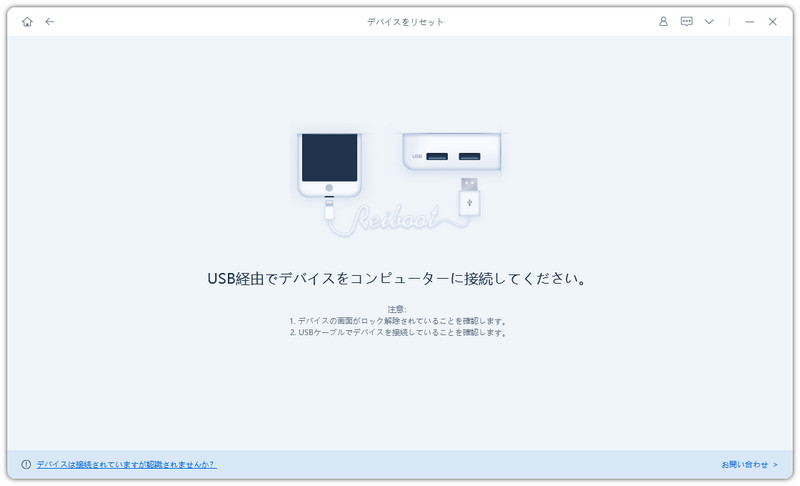
Tenorshare ReiBootは、iPhoneやiPadのiOSシステム不具合に対応する修復ソフトです。Appleロゴから進まない、画面がフリーズする、アップデートが正常に完了しないといった問題が発生した場合に、標準修復機能などを利用して改善を試せます。


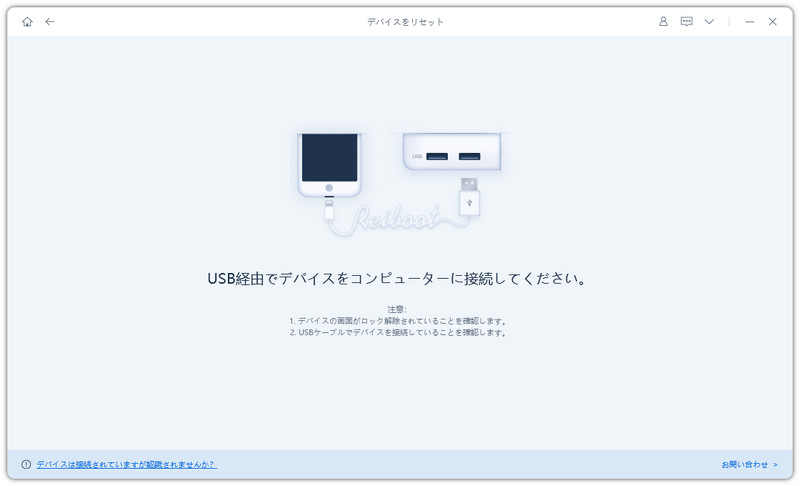
- デバイスをパソコンに接続し、「開始」をクリックします。
- 「普通モード」を選んでから、ファームウェアをダウンロードしましょう。

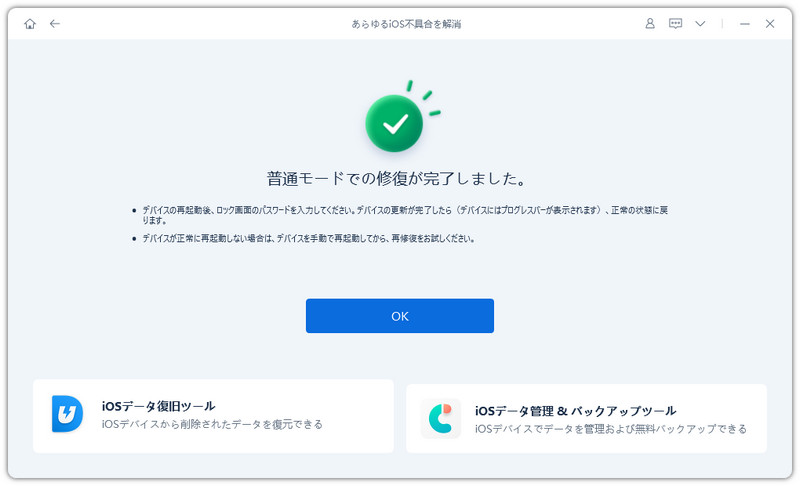
- 「普通モードを開始」ボタンをクリックして、修復が開始されます。

- 修復が完了すると自動的にデバイスが再起動されるので、驚かないで下さいね。



FAQ:Image Playgroundに関するよくある質問
Q1. Image PlaygroundはiPhoneから完全に削除できますか?
はい。Image Playgroundは、iPhoneから削除できるApple純正アプリの一つです。ホーム画面でアイコンを長押しして「アプリを削除」を選び、さらに「削除」をタップすると、アプリ本体を削除できます。ホーム画面から取り除くだけではアプリは残るため、注意してください。
Q2. Image Playgroundを削除してもホーム画面に戻るのはなぜですか?
現時点では、削除したImage Playgroundが再びホーム画面に表示される原因について、Appleから公式な説明はありません。削除操作が完了していなかった可能性や、iOSアップデート後の動作など、複数の可能性が考えられます。まずはアプリライブラリからも削除されているか確認しましょう。
Q3. Image Playgroundを削除するとApple Intelligenceも使えなくなりますか?
いいえ。Image Playgroundを削除しても、Apple Intelligenceのほかの機能まで一括して削除されるわけではありません。ただし、Image Playgroundを使った画像生成機能は利用できなくなります。再び使いたい場合は、App Storeから再ダウンロードできるか確認してください。
Q4. Image Playgroundをホーム画面に表示させずに残すことはできますか?
はい。アプリを削除せずにホーム画面から取り除けば、アプリライブラリに残したままにできます。アイコンを長押しして「アプリを削除」から「ホーム画面から取り除く」を選択してください。アプリ自体は削除されないため、必要なときにアプリライブラリから起動できます。

Q5. iOSをアップデートするとImage Playgroundが再インストールされますか?
iOSのアップデートによって新機能やアプリの表示が変わる場合はありますが、アップデートのたびに削除済みのImage Playgroundが必ず再インストールされるわけではありません。アップデート後に再表示された場合は、アプリライブラリやiPhoneのストレージでインストール状態を確認しましょう。
まとめ
iPhoneでImage Playgroundを削除してもホーム画面に戻ってくる場合は、最初に「ホーム画面から取り除く」と「アプリを削除する」の違いを確認しましょう。また、同じApple Accountを利用している別のデバイスがある場合は、App Storeの「アプリのダウンロード」設定もチェックしてみてください。現時点では、Image Playgroundが削除後に繰り返し戻る現象について、Appleから公式な原因や修正方法は発表されていません。原因を一つに決めつけず、削除方法や設定、iOSの状態を順番に確認することが大切です。


Tenorshare ReiBoot - iOSシステム修復の専門ツール

- ワンクリックで、リンゴループ、起動しない、画面が真っ暗、アップデートの失敗など、iPhone/iPadのさまざまなiOSシステム不具合を簡単に修復。
- 最新のiOSに対応。データを消さずに、iPhone/iPadのシステム不具合を誰でも簡単に修復できます。


