


Appleは2026年10月26日(米国時間)、iOS 27.2などのソフトウェアアップデートを公開し、Siri AIの日本語対応を開始しました。これまで英語を中心に提供されていた新しいSiri AIが日本語でも利用できるようになり、iPhoneでの調べものや文章作成、アプリの操作などをより自然な会話でサポートします。
ただし、Siri AIを利用するには、対応機種やApple Intelligenceの設定など、いくつかの条件を満たす必要があります。この記事では、iOS 27.2の主な変更点、Siri AIの日本語設定、アップデート方法、更新できない場合の対処法を紹介します。

Part1:iOS 27.2とは?Siri AIが日本語に対応
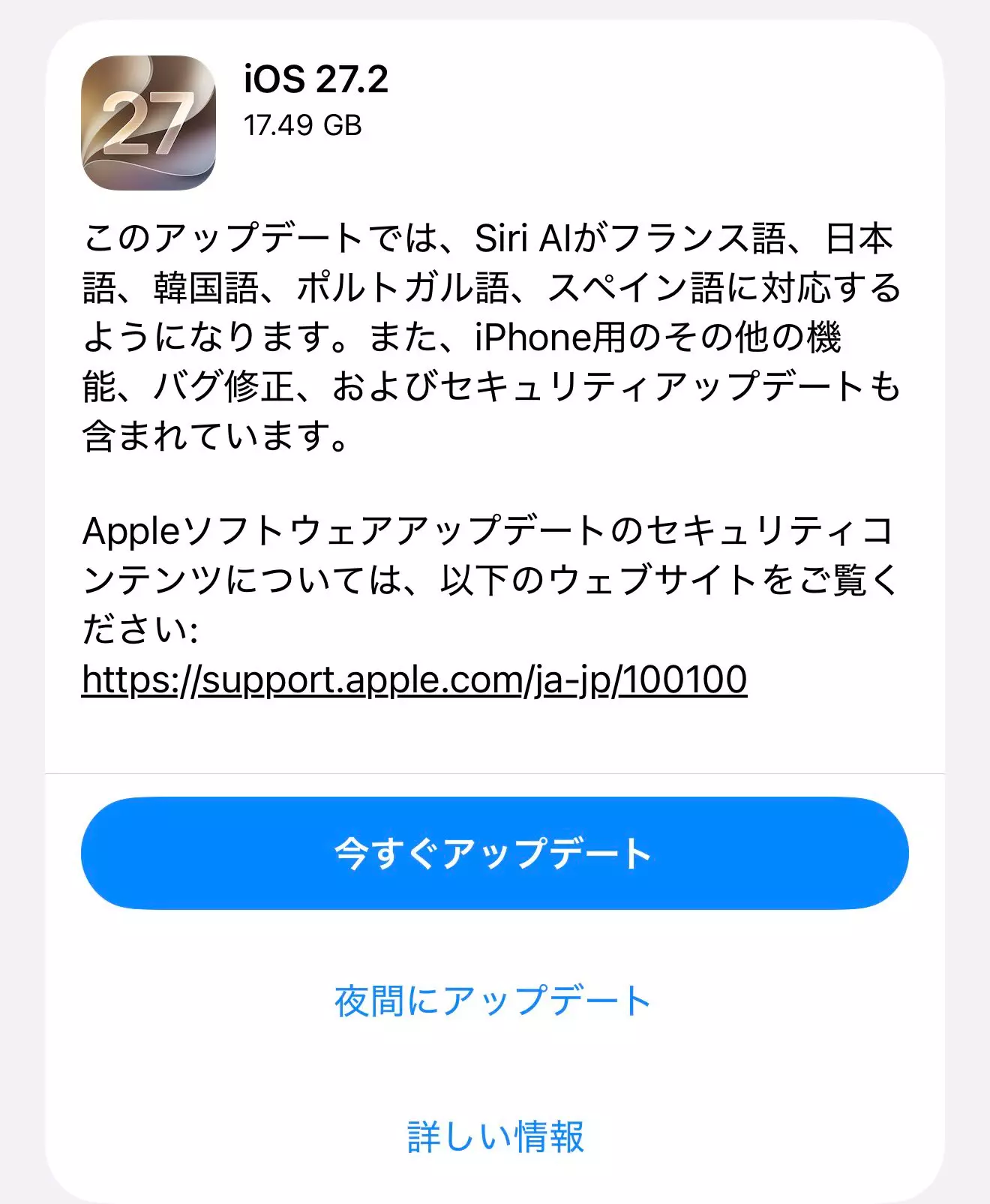
iOS 27.2は、Appleが2026年10月に公開したiPhone向けのソフトウェアアップデートです。注目の変更点は、Apple Intelligenceを活用したSiri AIの対応言語が拡大し、日本語でも利用できるようになったことです。
Appleの公式発表によると、Siri AIは日本語のほか、フランス語、韓国語、ポルトガル語、スペイン語にも対応しました。ただし、提供状況や利用できる機能は、デバイスや地域、言語などによって異なる場合があります。

| iOS 27.2の主な新機能
今回のアップデートでは、Siri AIの機能強化を中心に、日常的な操作をサポートする機能が追加・改善されています。
1. より自然な会話とパーソナルコンテクスト
Siri AIは、質問の内容や状況に応じて、より自然な会話で情報を探す手助けをします。メッセージやメール、写真などに含まれる情報を活用し、必要な情報を見つけやすくします。
2. 画面上の情報を使った操作
画面に表示されている内容について質問したり、その内容に関連する操作をSiriに依頼したりできます。カメラを使ったビジュアルインテリジェンスにも対応し、目の前にあるものについて情報を調べるなどの使い方が可能です。
3. 文章の作成・編集をサポート
Siri AIは、メールなどの文章の下書き作成や編集を支援します。メッセージやメールでは、相手との過去のやり取りを参考に、普段の表現に合わせた文章作成をサポートする機能も提供されます。
4. 標準アプリの改善
今回のアップデートでは、写真、メッセージ、メール、ポッドキャストなどの標準アプリにも機能追加や改善が含まれています。利用できる機能は、デバイスや地域によって異なる場合があります。
なお、Siri AIはベータ版として提供されています。すべての機能が完成版として提供されているわけではない点にも注意しましょう。
Part2:Siri AIの日本語対応機種は?利用条件を確認
iOS 27.2にアップデートすれば、すべてのiPhoneでSiri AIを利用できるわけではありません。Apple Intelligenceに対応したデバイスであることや、言語などの設定条件を満たしていることが必要です。
Appleの発表では、Siri AIはApple Intelligence対応デバイスで、Siriとデバイスの言語を対応言語に設定して利用する仕組みとされています。
対応機種の目安として、Apple Intelligenceに対応するiPhone 15 Pro、iPhone 15 Pro Max、iPhone 16シリーズ以降などが挙げられます。また、対応機種であっても、Siri AIが表示されない場合は、以下を確認しましょう。
- iOSが対応バージョンに更新されているか
- Apple Intelligenceが利用可能な状態になっているか
- SiriとiPhone本体の言語が対応言語に設定されているか
- 利用する地域で機能が提供されているか
対応条件は変更される可能性があるため、最新情報はApple公式サイトで確認するのがおすすめです。
Part3:iOS 27.2にアップデートする方法
iOS 27.2にアップデートするには、iPhone本体から操作する方法と、専用ツールを使ってアップグレードする方法があります。自分の環境に合った方法を選びましょう。
方法1:iPhone本体からアップデートする
通常は、iPhoneの「設定」からアップデートできます。操作を始める前に、大切なデータをバックアップしておくと安心です。
- iPhoneを安定したWi-Fiに接続し、充電器につなぎます。
- 「設定」アプリを開きます。
- 「一般」→「ソフトウェアアップデート」の順にタップします。
- iOS 27.2が表示されたら、「ダウンロードしてインストール」をタップします。
- 画面の案内に従って、アップデートを完了させます。

アップデートが表示されない場合は、対応機種であるか、ネットワークや空き容量に問題がないかを確認してください。
方法2:ReiBootの「iOSアップグレード」機能を利用する
iPhone本体からのアップデート方法が分かりにくい場合や、パソコンを使ってiOSをアップグレードしたい場合は、Tenorshare ReiBootを利用する方法もあります。
ReiBootには、対応するiOSバージョンへのアップグレードをサポートする機能があり、パソコンから操作を進められます。
- ReiBootをパソコンにダウンロードしてインストールします。インストールが完了したらReiBootを起動してiPhoneをPCに接続し、「開始」をクリックしてください。
- アップデートを選択します。
- ReiBootはiOSのバージョンを自動的に検出し、アップデート可能なiOSファームウェアを表示します。iOSファームウェアの情報を確認してから、「ダウンロード」をクリックします。
- アップデートが完了すると、完了画面が表示され、iPhoneは最新のiOSバージョンに更新されます。






Part4:iOS 27.2にアップデートできない場合の対処法
アップデートを確認してもiOS 27.2が表示されない、ダウンロードが進まない、インストールが終わらないといった場合は、原因を一つずつ確認しましょう。
1. Wi-Fiと空き容量を確認する
通信環境が不安定な場合や、iPhoneのストレージに十分な空き容量がない場合、アップデートが進まないことがあります。安定したWi-Fiに接続し、不要なファイルやアプリを整理して空き容量を確保しましょう。
2. iPhoneを再起動する
一時的なシステムの問題でアップデートが正常に進まないこともあります。iPhoneを再起動してから、再度「設定」→「一般」→「ソフトウェアアップデート」を確認してみてください。
3. パソコンからアップデートする
iPhone本体から更新できない場合は、MacやWindowsパソコンを使ってアップデートする方法もあります。事前にバックアップを取り、Apple公式の手順に従って操作しましょう。パソコンを使っても更新できない場合は、表示されるエラーメッセージやデバイスの状態を確認してください。
4. 更新後にリンゴループや画面の不具合が発生した場合
アップデート後にAppleロゴが表示されたまま起動しない、画面が真っ暗になる、再起動を繰り返すなどの症状が発生した場合は、通常の設定変更だけでは解決しないことがあります。
まずはApple公式のサポート情報を確認し、必要に応じて強制再起動やリカバリーモードなどの対処方法を検討してください。データの消去を伴う操作を行う前には、バックアップの有無を確認することが大切です。それでもiOSのシステム不具合が解消しない場合は、システム修復ツールを利用する方法もあります。
ReiBootには、以下のような機能が搭載されています。
- iOS・iPadOSのシステム修復: Appleロゴループ、画面が真っ暗になる、アップデートが途中で止まる、アプリがクラッシュするなど、さまざまなシステム関連の不具合に対応。
- iOSのアップグレード・ダウングレード: 対応するバージョンやデバイスの条件に応じて、ワンクリックでiOSのバージョンを切り替えられます。
- リカバリーモードの起動・解除: iPhoneやiPadをリカバリーモードに入れたり、解除したりする操作を簡単に行えます。
- iPhone・iPadの初期化: デバイスを手放す前などに、端末内のデータを消去するための機能を利用できます。
よくある質問
Q1. iOS 27.2にアップデートすれば、すべてのiPhoneでSiri AIを使えますか?
いいえ。Siri AIの利用には、Apple Intelligenceに対応するデバイスや、対応言語などの条件があります。アップデート前にApple公式の対応情報を確認してください。
Q2. Siri AIを日本語で使うには、何を設定すればよいですか?
まず、対応するiOSバージョンがインストールされていることと、Apple Intelligenceが利用可能な状態であることを確認しましょう。そのうえで、Siriとデバイスの言語を日本語に設定します。機種や地域によって利用できる機能が異なる場合があります。
Q3. iOS 27.2がソフトウェアアップデートに表示されないのはなぜですか?
デバイスが対応していない、アップデートの配信状況が異なる、ネットワークや空き容量に問題があるなどの可能性があります。対応機種を確認し、Wi-Fiとストレージの状態をチェックしてください。
Q4. iOS 27.2へのアップデートでデータは消えますか?
通常のソフトウェアアップデートは、ユーザーデータを保持したまま行うことを想定しています。ただし、予期しないエラーが発生する可能性もあるため、更新前にバックアップを取っておくことをおすすめします。
Q5. アップデート後にiPhoneが起動しなくなった場合はどうすればよいですか?
まずはApple公式のサポート手順を確認してください。再起動しても改善しない場合は、リカバリーモードなどの対処方法を検討できます。データの消去を伴う操作には注意し、必要に応じて専門のサポートを利用しましょう。
まとめ
iOS 27.2では、Siri AIが日本語に対応し、より自然な会話や画面上の情報を活用した操作、文章作成などをサポートするようになりました。ただし、Siri AIを利用するには対応機種や言語設定などの条件があります。アップデート前にはバックアップを取り、安定したWi-Fiと十分な空き容量を確保しておきましょう。
更新できない場合は、通信環境やストレージ、パソコン経由での更新などを順番に確認してください。更新後に起動不良などのシステムトラブルが発生した場合は、Apple公式の案内を確認し、症状に合った方法で対処することが大切です。


Tenorshare ReiBoot - iOSシステム修復の専門ツール

- ワンクリックで、リンゴループ、起動しない、画面が真っ暗、アップデートの失敗など、iPhone/iPadのさまざまなiOSシステム不具合を簡単に修復。
- 最新のiOSに対応。データを消さずに、iPhone/iPadのシステム不具合を誰でも簡単に修復できます。


