


新しいiPadを購入した際に非常に便利なのが ipadのクイックスタートですが、「うまく表示されない」「途中で止まる」といったトラブルも少なくありません。特に急いで新しいデバイスを使いたい時、なぜipadのクイックスタートができないのか原因が分からず困る方も多いでしょう。本記事では、主な原因と対処法を網羅的に解説し、どうしても移行できない場合の代替方法も紹介します。

Part1. iPadでクイックスタートでデータを移行する方法
①クイックスタートの利用条件
まずクイックスタートを使うには、以下の条件を満たしている必要があります。
- 両方のiPadが iPadOS 11以降
-
Bluetooth と Wi-Fi がオン
-
旧iPadにApple IDでサインイン済み
-
新しいiPadが初期設定状態
- 両方のiPadが近くにある
②クイックスタートの手順
本来 ipadのクイックスタートは、画面の指示に従うだけで簡単にデータを引き継げる仕組みです。もし手順通りに進めても ipadのデータ移行ができない 場合は、まずBluetoothが双方で有効になっているかを再確認しましょう。環境が整っていれば、スムーズに転送が開始されます。
新しいiPadの電源を入れます。
旧iPadを近くに置きます。
-
旧iPadに「新しいiPadを設定」の画面が表示されるので「続ける」をタップします。
新iPadに表示されるアニメーションを旧iPadのカメラで読み取ります。
「iPadから転送」を選択し、転送完了まで待つ。


環境が整っていれば、比較的簡単に移行できます。
Part2. iPadのクイックスタートができない原因
Padのクイックスタートが使えない場合、設定ミスだけでなく、通信環境や本体の状態など複数の原因が考えられます。原因を正しく把握できていないと、何度試してもうまくいかないこともあります。ここからは、iPadのクイックスタートができないときによくある原因を一つずつ解説していきます。
- 原因① OS / ソフトウェアのバージョンが古い:どちらかのiPadのOSが古いと、クイックスタートが正常に動作しません。特にiPadOSの世代が大きく離れている場合、互換性の問題が発生することがあります。
- 原因② Bluetooth・Wi-Fi がオフ / 不安定:Wi-FiやBluetoothが不安定だと、ipadのクイックスタートが反応しないことがあります。通信が途中で途切れると、接続画面が表示されない場合もあります。
- 原因③ デバイス同士の距離が遠すぎる:数メートル以上離れると、接続が確立されません。クイックスタートは近距離通信を利用するため、机の上など至近距離で操作する必要があります。
- 原因④ iPadストレージ容量不足:新しいiPadの空き容量が不足していると、データ転送を開始できません。写真やアプリのデータ量が多い場合は、特に注意が必要です。
- 原因⑤ iPad初期設定が完了している:初期設定後はクイックスタートを使えません。一度設定を進めてしまうと、初期化しない限り再度利用できない仕様です。
- 原因⑥ 周辺機器や他デバイスの干渉:Bluetooth機器が多い環境では、電波干渉が起きやすくなります。イヤホンやキーボードなどは一時的に接続を解除すると改善することがあります。
- 原因⑦ ソフトウェア・ハードウェアの一時不具合:一時的なシステムエラーによって、クイックスタートが機能しない場合もあります。この場合は再起動で解消するケースが多いです。新しいiPadの空き容量が不足していると、データ転送を開始できません。写真やアプリのデータ量が多い場合は、特に注意が必要です。
Part3. iPadのクイックスタートができない時の対処法
どうしても ipadのクイックスタートができない 時は、以下の対処法を試してください。
① 両方のiPadを最新版にアップデート
設定 → 一般 → ソフトウェア・アップデート を確認しましょう。アップデートがある場合は、両方のiPadを同じく最新のiPadOSにしてから再度クイックスタートを試すのがおすすめです。

② Bluetooth・Wi-Fi の設定を確認/再起動
BluetoothとWi-Fiがオンになっているかを確認し、一度オフにしてから再度オンにすると改善することがあります。それでもうまくいかない場合は、iPad本体の再起動も試してみましょう。
③iPadを再起動・初期化
不具合が疑われる場合は再起動、それでもダメなら初期化を検討します。初期化の手順は以下の通りです。
設定 → 一般→リセットの順に押します。
「すべてのコンテンツと設定を消去」をタップします。
消去をタップすると初期化されます。


※事前バックアップ必須です。
④iPadストレージを整理する
iPadの動作を快適に保つためには、定期的にストレージを整理し、不要なデータを削除して空き容量を確保することが大切です。以下の手順に沿って進めてみましょう。
「設定」アプリを開き、「一般」→「iPadストレージ」をタップします。
どのアプリやデータが容量を使用しているか確認します。
-
長期間使っていないアプリを選び、「Appを取り除く」または「Appを削除」をタップして不要なアプリを整理します。
-
再度「iPadストレージ」を確認し、空き容量が増えているかをチェックします。


⑤ 距離と環境を整える
iPad同士をできるだけ近づけ、机の上など安定した場所で操作しましょう。また、周囲のBluetooth機器やWi-Fi接続中のデバイスを減らすことで、通信の干渉を防ぐことができます。
これらの対策を行っても、依然として ipadのデータ移行ができない状況が続く場合は、ハードウェアの干渉や一時的なシステムエラーが疑われます。
Part4. iPadのクイックスタートがどうしてもできない時の代替方法
何度試しても ipadのクイック スタートが反応しない状況で、時間をかけずに移行を終えたいなら、Tenorshare iCareFoneの利用がおすすめです。 Tenorshare iCareFoneは、iPadとパソコンをUSBケーブルで接続し、データを安全に管理・移行できる専用ツールです。クイックスタートが使えない場合でも、iPad内のデータを簡単に移行できるのが特徴です。
おすすめポイント
- クイックスタート不要でデータ移行が可能:初期設定の状態に関係なく、いつでもデータ移行が行えます。
- 写真・動画・連絡先などを選択して移行:必要なデータだけを選べるため、無駄な容量消費を防げます。
- 操作がシンプルで初心者向け:画面の案内に従って進めるだけなので、パソコン操作が苦手な方でも安心です。
- Wi-Fi環境に左右されない: 有線接続のため、通信状況が不安定な場所でも安定して作業できます。
iPadの初期状態にこだわらず、状況に応じて柔軟にデータ移行できる点が大きなメリットです。




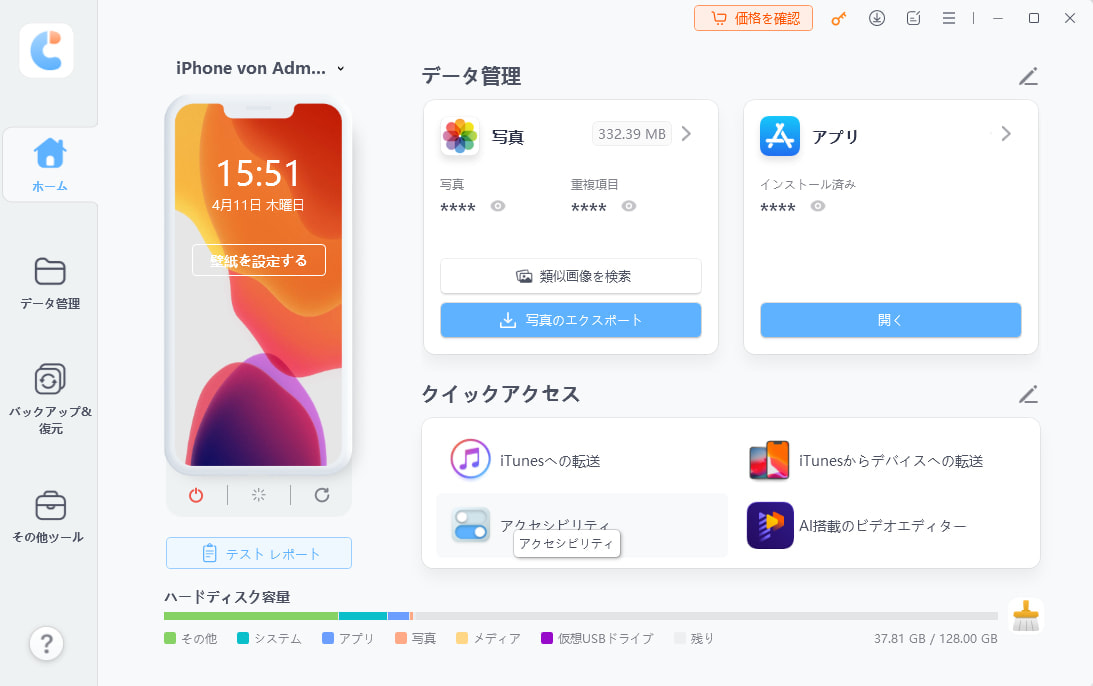
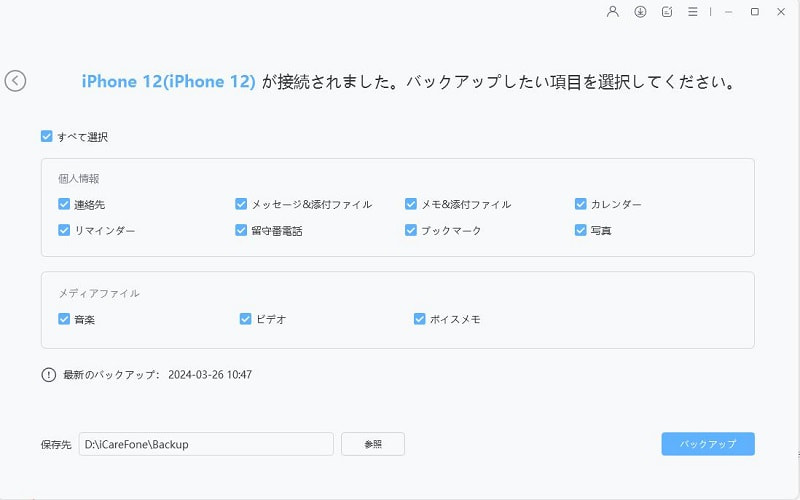
- iCareFoneを起動し、お使いのiPadをパソコンに接続して、「バックアップ&復元」を選択します。
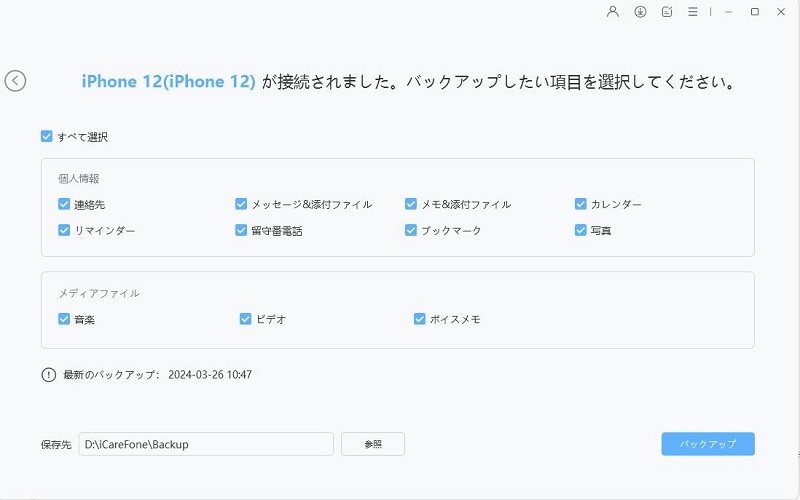
- 対応可能ファイル一覧表から、バックアップした項目を選択し、「バックアップ」ボタンをクリックします。
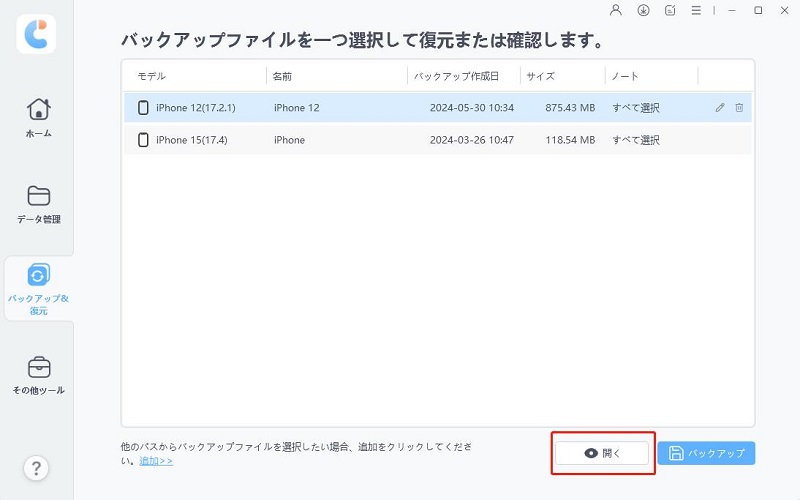
- 新しいiPadをパソコンに接続します。バックアップファイルを選び、「開く」を押します。
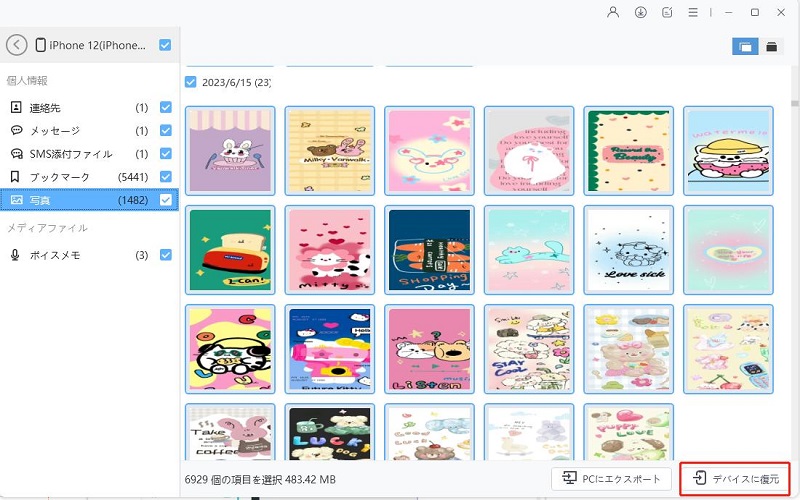
- バックアップファイルから、復元したいデータ選択し「デバイスに復元」を選びます。選択された写真データを新しいiPadに復元できます。



よくある質問
質問1:クイックスタートはiPadでも使えますか?
はい、iPhoneだけでなくiPad同士でも利用できます。
質問2:iPadのクイックスタートにはどのくらい時間がかかりますか?
データ量によりますが、30分~数時間かかることがあります。
本文のまとめ
iPadのクイックスタートができない原因は、通信環境やOS、ストレージ不足など多岐にわたります。基本的な対処法で解決しない場合、無理にこだわらず別の手段を選ぶのも賢明です。Tenorshare iCareFoneを使えば、クイックスタートなしでも安全かつ柔軟にデータ移行が可能です。確実にiPadを引き継ぎたい方におすすめの方法です。
