


iPadはAppleを代表する人気タブレットですが、ソフトウェアおよびハードウェアのサポート期間には限りがあります。本記事では、最新情報を基に、iPad機種別のOSバージョン対応状況とサポート終了時期を一覧をわかりやすくまとめました。
Apple公式から明確な終了日が発表されていない機種については、発売日からのサポート期間の傾向(約6~8年)や、過去のiPadのセキュリティアップデート履歴を踏まえて推定しています。さらに、いつiPadを買い替えるべきかの目安や、最新OSへの対応状況についても詳しく解説します。

Part1. iPadOS別サポート機種一覧|対応モデル早見表
iPadOSの各バージョンごとに、対応するiPadモデル(機種)を一覧でまとめました。特に最新のiPadOS 26(2025年秋リリース)に対応するのは、主に2018年以降に発売されたモデルです。一方、古いiPadはiPadOS 17やiPadOS 18でサポートが終了している機種もあります。
iPad Pro / iPad Air
| 機種 | iPadOS14 | iPadOS15 | iPadOS16 | iPadOS17 | iPadOS18 | iPadOS26 | 備考 |
|---|---|---|---|---|---|---|---|
| 12.9インチiPad Pro(第1世代) | ○ | ○ | ○ | × | × | × | サポート終了 |
| 9.7インチiPad Pro | ○ | ○ | ○ | × | × | × | サポート終了 |
| 12.9インチiPad Pro(第2世代) | ○ | ○ | ○ | ○ | × | × | サポート終了 |
| 10.5インチiPad Pro | ○ | ○ | ○ | ○ | × | × | サポート終了 |
| 11インチiPad Pro(第1世代) | ○ | ○ | ○ | ○ | ○ | ○ | サポート継続 |
| 12.9インチiPad Pro(第3世代) | ○ | ○ | ○ | ○ | ○ | ○ | サポート継続 |
| 11インチiPad Pro(第2世代) | ○ | ○ | ○ | ○ | ○ | ○ | サポート継続 |
| 12.9インチiPad Pro(第4世代) | ○ | ○ | ○ | ○ | ○ | ○ | サポート継続 |
| 11インチiPad Pro(第3世代) | 未発売 | ○ | ○ | ○ | ○ | ○ | サポート継続 |
| 12.9インチiPad Pro(第5世代) | 未発売 | ○ | ○ | ○ | ○ | ○ | サポート継続 |
| 11インチiPad Pro(第4世代) | 未発売 | 未発売 | ○ | ○ | ○ | ○ | サポート継続 |
| 12.9インチiPad Pro(第6世代) | 未発売 | 未発売 | ○ | ○ | ○ | ○ | サポート継続 |
| 11/13インチiPad Pro(M4) | 未発売 | 未発売 | 未発売 | ○ | ○ | ○ | サポート継続 |
| 11/13インチiPad Pro(M5) | 未発売 | 未発売 | 未発売 | 未発売 | 未発売 | ○ | サポート継続 |
| iPad Air 2 | ○ | ○ | × | × | × | × | サポート終了 |
| iPad Air(第3世代) | ○ | ○ | ○ | ○ | ○ | ○ | サポート継続 |
| iPad Air(第4世代) | ○ | ○ | ○ | ○ | ○ | ○ | サポート継続 |
| iPad Air(第5世代) | 未発売 | ○ | ○ | ○ | ○ | ○ | サポート継続 |
| 11/13インチiPad Air(M2) | 未発売 | 未発売 | 未発売 | ○ | ○ | ○ | サポート継続 |
| 11/13インチiPad Air(M3) | 未発売 | 未発売 | 未発売 | 未発売 | ○ | ○ | サポート継続 |
iPad / iPad mini
| 機種 | iPadOS14 | iPadOS15 | iPadOS16 | iPadOS17 | iPadOS18 | iPadOS26 | 備考 |
|---|---|---|---|---|---|---|---|
| iPad(第5世代) | ○ | ○ | ○ | × | × | × | サポート終了 |
| iPad(第6世代) | ○ | ○ | ○ | ○ | × | × | サポート終了 |
| iPad(第7世代) | ○ | ○ | ○ | ○ | ○ | × | サポート終了 |
| iPad(第8世代) | ○ | ○ | ○ | ○ | ○ | ○ | サポート継続 |
| iPad(第9世代) | 未発売 | ○ | ○ | ○ | ○ | ○ | サポート継続 |
| iPad(第10世代) | 未発売 | 未発売 | ○ | ○ | ○ | ○ | サポート継続 |
| iPad(A16) | 未発売 | 未発売 | 未発売 | 未発売 | ○ | ○ | サポート継続 |
| 12.9インチiPad Pro(第4世代) | ○ | ○ | ○ | ○ | ○ | ○ | サポート継続 |
| iPad mini 4 | ○ | ○ | × | × | × | × | サポート終了 |
| iPad mini(第5世代) | ○ | ○ | ○ | ○ | ○ | ○ | サポート継続 |
| iPad mini(第6世代) | 未発売 | ○ | ○ | ○ | ○ | ○ | サポート継続 |
| iPad mini(A17 Pro) | 未発売 | 未発売 | 未発売 | 未発売 | ○ | ○ | サポート継続 |
Part2. iPadシリーズのサポート期間一覧|モデル別OS・修理対応年数まとめ
iPadシリーズ各モデルについて、発売年・OSサポート終了の目安・修理サポート終了の目安を一覧でまとめました。一般的に、iPadのOSサポート期間は発売から約6〜8年、修理サポートは約7〜9年が目安とされています。
iPad サポート期間早見表
| シリーズ / モデル | 発売年 | OSサポート終了目安 | 修理サポート終了目安 |
|---|---|---|---|
| iPad Pro 12.9インチ(第3世代) | 2018 | 2025年秋 | 2027年頃 |
| iPad Pro(M4モデル) | 2024 | 2032年頃 | 2033年頃 |
| iPad Air(第3世代) | 2019 | 2025年秋 | 2028年頃 |
| iPad Air(M2モデル) | 2024 | 2032年頃 | 2033年頃 |
| iPad(第7世代) | 2019 | 2025年秋 | 2028年頃 |
| iPad(第10世代) | 2022 | 2029年頃 | 2031年頃 |
| iPad mini(第5世代) | 2019 | 2025年秋 | 2028年頃 |
| iPad mini(A17 Pro) | 2024 | 2032年頃 | 2033年頃 |
チェックポイント
過去に失敗したバックアップが蓄積すると、容量圧迫や読み込みエラーを引き起こします。また、バックアップフォルダ名が長すぎる場合も、iTunesエラーの原因になります。
- 2019年以前発売モデル:OSサポート終了が近づいている
- 2024年のMシリーズ搭載モデル:2030年代前半まで利用可能
- 最新iPadOS非対応になると、セキュリティ面・アプリ互換性に注意
Part3. iPadのサポート期間と終了後の注意点
iPadOSのサポート期間について
AppleはiPadに対し、発売から約6〜8年間、iPadOSのアップデートを提供する傾向があります。サポートが終了すると、セキュリティアップデートが配信されなくなり、脆弱性リスクが高まるほか、最新機能やアプリとの互換性も失われていきます。
Appleストアの修理サポート期間について
Appleの修理サポートは製品の状態によって「ビンテージ(販売終了から約5〜7年)」と「オブソリート(7年以上経過)」に分類されます。オブソリート製品になると修理用部品の供給が終了し、Apple公式での修理が受けられなくなります。実際、2017年以前に発売されたiPadは、2025年時点ですでにビンテージ化、またはオブソリート化が進んでいる状況です。
サポート終了後の注意点
OS・修理サポートの両方が終了したiPadでは、新しいアプリをインストールできない、セキュリティパッチが適用されないといった制限が生じ、サイバー攻撃や情報漏えいのリスクが高まります。継続利用する場合は、Web閲覧や動画視聴などの基本用途に限定し、個人情報や機密データの取り扱いは避けることをおすすめします。
一方で、iPad Pro(M4)やiPad Air(M3)などの最新モデルは、iPadOS 26以降の長期サポートが期待でき、AI機能や高性能チップによる将来性も高いのが特徴です。これから購入や買い替えを検討する場合は、使用目的に合ったモデル選びに加え、AppleCare+などの保証サービスを活用することで、より安心して長期間利用できます。
Part4. iPadを買い替えるべき3つのタイミング・時期
iPadの寿命は使い方や利用頻度によって異なりますが、以下の3つのタイミングに当てはまる場合は、買い替えを検討する目安となります。
1. 発売から7年前後が経過している
iPadは発売から約6〜8年でiPadOSのサポートが終了する傾向があります。OSサポートが切れるとセキュリティアップデートが提供されなくなり、情報漏えいや不正アクセスのリスクが増加します。
2. バッテリー劣化を強く感じる
iPadのバッテリーは、一般的に2〜3年で最大容量が80%前後まで低下するとされ、充電回数が増えたり、外出先で使いにくくなったりします。
AppleCare+に加入していればバッテリー交換は可能ですが、古いモデルでは部品の在庫が少なく、修理自体が難しくなるケースもあります。
3. 動作の遅さ・性能不足を感じ始めた
アプリの起動が遅い、操作中にカクつく、発熱しやすいなど、日常使用でストレスを感じるようになったら買い替えサインです。特に動画編集やマルチタスク、AI機能を使う場合、最新のM4チップ搭載iPadは処理性能が大幅に向上しており、快適さに大きな差が出ます。
Part5. iPadを買い替えるなら中古端末もおすすめ
新品のiPadは性能が高い一方で価格も高めなため、予算を抑えたい場合は中古iPadを選択肢に入れるのも有効です。状態の良い中古端末であれば、十分な性能を保ちつつコストパフォーマンス良く購入できます。
中古iPadを購入できる主なショップ比較
| ショップ | 価格帯 | 在庫 | 保証期間 | 備考 |
|---|---|---|---|---|
| Apple認定整備済製品 | 高め | 豊富 | 1年 | Apple公式・品質重視 |
| 楽天 / Amazon 中古 | 安め | 多い | 30日〜 | 出品者により品質差あり |
| 中古専門店 | 中程度 | 厳選 | 30日〜 | 動作検査済みで安心 |
中古iPad購入時の注意点
中古iPadを選ぶ際は、iPadOSのサポート期間が十分に残っているかを必ず確認しましょう。 目安としては、2022年以降に発売されたモデルであれば、今後も数年間のOS・セキュリティサポートが期待でき、安心して利用できます。
Part6. iPad買い替え時のデータ移行方法|簡単に引き継ぎ
iPadを新品に買い替える・中古に乗り換える際、気になるのがデータ移行の手間や安全性です。写真・動画・アプリデータ・メッセージなどを確実に移すには、専用ツールを使うのが効率的です。Tenorshare iCareFoneは、iPad/iPhoneユーザー向けのデータ移行・バックアップツールとして高評価を得ています。以下のメリットがあります:
- 簡単操作でデータ移行が完了(PC不要のワイヤレス転送も対応)
- 写真・連絡先・メッセージ・アプリデータを選んで移行可能
- iCloud や iTunes を使わずに直接転送できる
- 初心者でも簡単、直感的UIで操作しやすい
特に、複数デバイス間でのデータ移行や、iPadから新しいiPadへの安全な引き継ぎを確実に行いたい方におすすめです。初心者でも迷わず使えるインターフェイスで、買い替え後すぐに新しいiPadを使い始められます。ぜひ試してみてください。




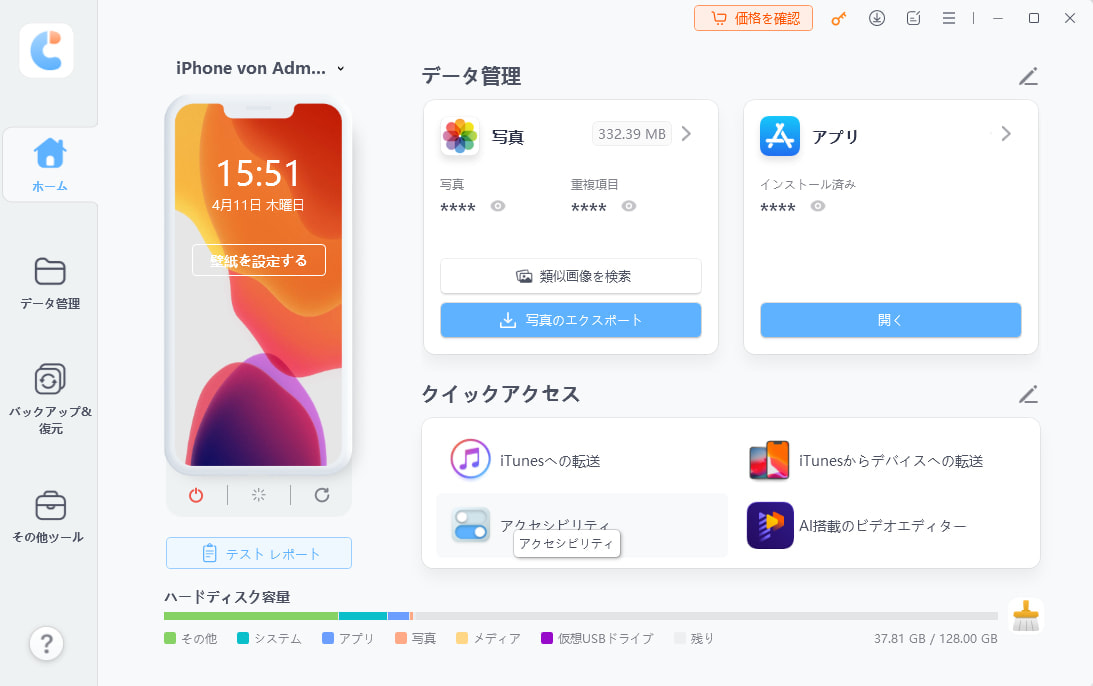
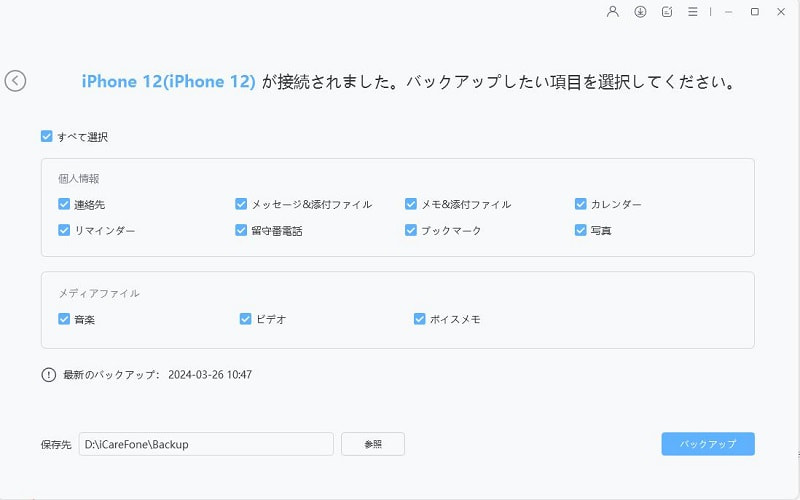
- iCareFoneを起動し、お使いのiPadをパソコンに接続して、「バックアップ&復元」を選択します。
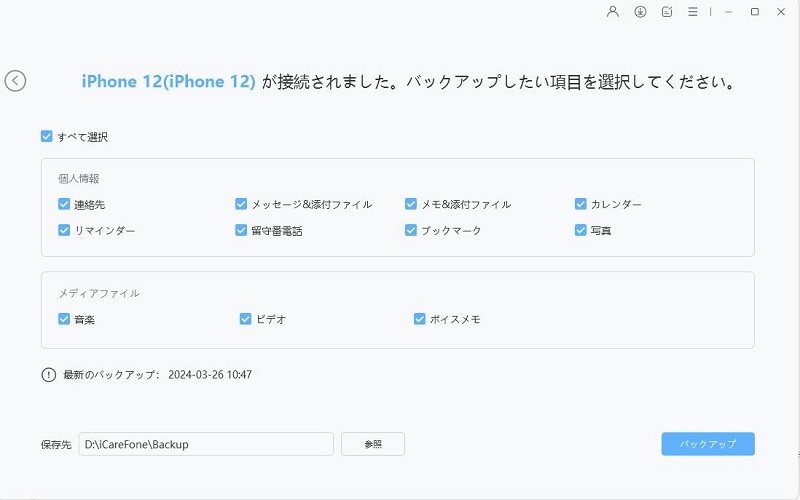
- 対応可能ファイル一覧表から、バックアップした項目を選択し、「バックアップ」ボタンをクリックします。
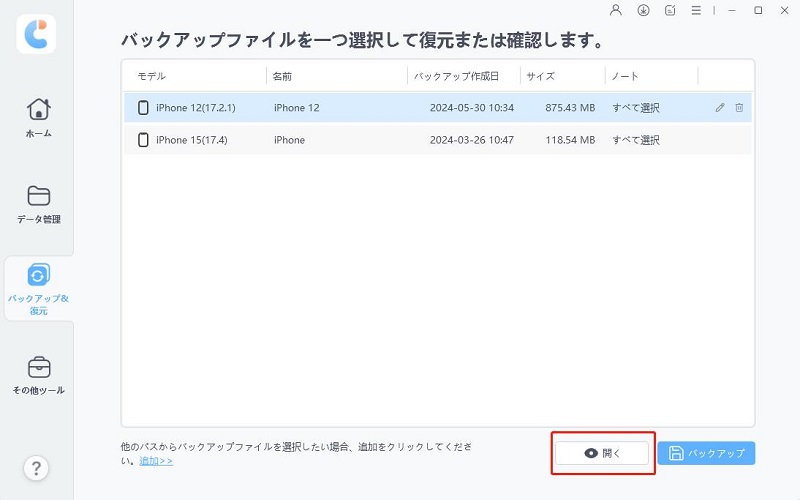
- 新しいiPadをパソコンに接続します。バックアップファイルを選び、「開く」を押します。
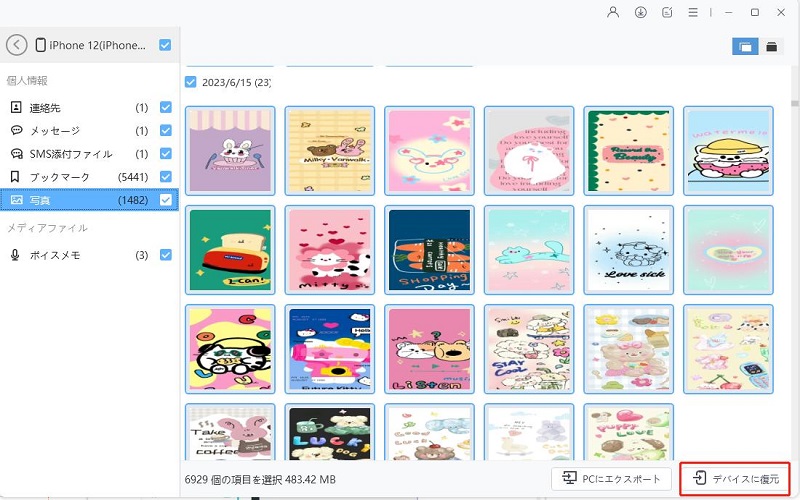
- バックアップファイルから、復元したいデータ選択し「デバイスに復元」を選びます。選択された写真データを新しいiPadに復元できます。



まとめ
iPadのOSバージョンやサポート終了一覧を紹介しました。iPadは長く使える端末ですが、iPadOSや修理サポートには期限があります。特に発売から7年前後のモデルでは、セキュリティ面や動作面での不安が増えてきます。
現在のiPadがどのサポート段階にあるかを把握し、新品だけでなく中古も含めて検討することで、コストを抑えつつ快適に使い続けることが可能です。また、買い替え時にはデータ移行の準備も忘れてはいけません。写真や連絡先などの大切なデータは、事前に安全な方法でバックアップ・移行しておくことで、スムーズに新しいiPadへ移行できます。
