


iTunesでのiPhoneのバックアップが途中で止まってしまいます。
クイックスタートが使えなかったため、iTunesでのバックアップを試みていますが、8時間ほど経過した今も、上のバックアップ中ですと書いてあるところのすぐしたの青いところが3ミリぐらい進んだところから進んでいません。どうすればいいのか?
iTunes(現在はWindows版Apple MusicやFinderでの管理へ移行が進んでいますが、一般的には従来のiTunesを指します)を使ったiPhone・iPadのバックアップが途中で止まる、または終わらないというトラブルは、依然として多くのユーザーが直面しています。
本記事では、iTunesを使ったバックアップが終わらない原因と今すぐ試せる対処法、さらに再発を防ぐ予防策までをわかりやすく解説します。

Part1. iTunesバックアップが終わらない問題の背景

iTunesバックアップは、iPhoneのデータをパソコンに保存する重要な機能ですが、処理が重くなりやすいという特徴があります。写真・動画・アプリデータ・メッセージなどを一括でスキャン・転送するため、データ容量が多い場合は数時間かかることも珍しくありません。
現時点は、Windows 11との互換性問題やバックアップデータの破損が原因で、バックアップが途中で止まる、または最初からやり直しになるケースが増えています。これらのトラブルは単なる待ち時間の問題ではなく、バックアップ失敗によるデータ消失リスクを伴うため、早めの原因特定と対処が重要です。
Part2. iTunesバックアップが終わらない主な原因
iTunesバックアップが終わらない・途中で止まる原因は複数あります。以下に、代表的な要因をまとめました。
原因① iTunesのバージョンが古い・互換性の問題
iTunesが最新版でない場合、バックアップ中にフリーズや停止が発生しやすくなります。特にMicrosoft Store版iTunesは動作が不安定という報告が多く、デスクトップ版への切り替えを推奨する声が増えています。また、iOS 26以降のiPhone・iPadで不具合が起きやすいとの声もあります。
原因② セキュリティソフトの干渉
Windowsのファイアウォールやアンチウイルスソフトが、バックアップ中のデータ通信を監視・遮断し、処理を極端に遅くするケースがあります。
原因③ データ破損・ストレージ不足
iPhone内のデータが破損していると、バックアップが途中で停止する原因になります。また、パソコン側の空き容量不足でもエラーが発生します。
原因④ 接続トラブル
USBケーブルの劣化やポート不良により、通信が不安定になることがあります。Wi-Fi同期を使用している場合は、ネットワークの不安定さが原因となることもあります。
原因⑤ データ量が多すぎる
写真や動画が多いと、バックアップ時間が大幅に延びます。特に4K動画の増加は、バックアップ遅延の大きな要因です。
原因⑥ バックアップフォルダの異常
過去に失敗したバックアップが蓄積すると、容量圧迫や読み込みエラーを引き起こします。また、バックアップフォルダ名が長すぎる場合も、iTunesエラーの原因になります。
Part3. iTunesバックアップが終わらない時の対処法
iTunesバックアップが終わらない場合は、簡単な確認から順に試すことが重要です。以下に対処法を紹介します。
対処法① 基本的な確認と再起動
まずは環境トラブルを切り分けます。
- iTunesを最新版にアップデート(Apple公式サイトからデスクトップ版を推奨)
※Microsoft Store版を使用している場合は切り替えを検討 - iPhoneとパソコンを再起動
- USBケーブルを交換し、別のUSBポートに接続
- セキュリティソフトやファイアウォールを一時的に無効化
多くのケースは、この段階で改善します。解決しない場合は次へ進みます。
対処法② データの整理
バックアップ対象を減らし、エラー要因を除去します。
- iPhone内の不要なアプリ・写真・動画を削除
- パソコンの古いバックアップを削除(※削除前に必要なデータのバックアップを必ず行ってください)
Windows:%appdata%\Apple Computer\MobileSync\Backup - データ破損が疑われる場合はDFUモードで復元
対処法③ 代替バックアップ方法を検討
もしiTunesでバックアップが終わらない・進まないなどのトラブルが続く場合、専用ツールを使うことでより簡単かつ高速にバックアップを取れるケースがあります。その中で、Tenorshare iCareFoneがおすすめです。
iCareFoneは、iTunesやiCloudを使わずにPC/MacへワンクリックでiPhoneのバックアップ・復元ができるツールです。写真やビデオ、連絡先、メッセージ、カレンダーなど約20種類以上のデータに対応しており、iTunesより高速・直感的な操作が特徴です。
- iTunes不要でバックアップ可能
- バックアップデータのプレビュー・選択保存が可能
- iTunesより高速・安定した操作感
無料体験版で基本的なバックアップができ、必要に応じて有料版へ移行することもできます。iTunesのバックアップが途中で止まったり、「終わらない」状態が続く環境では、最初の選択肢として検討する価値があります。




- iCareFoneがインストールされているパソコンとiPhoneを接続します。
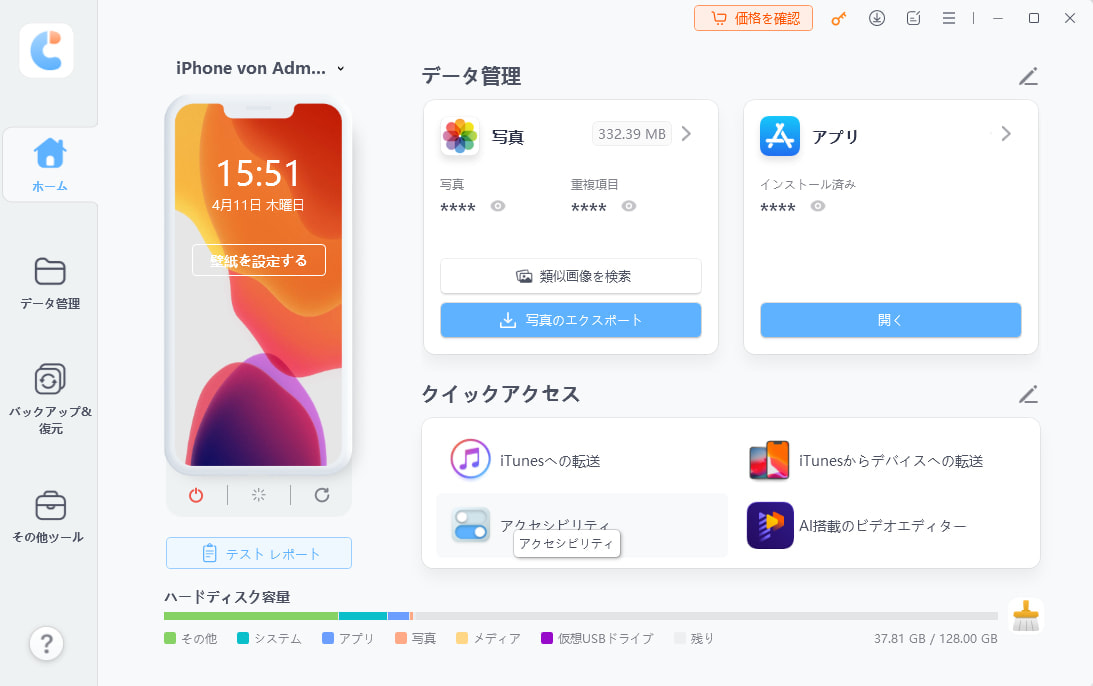
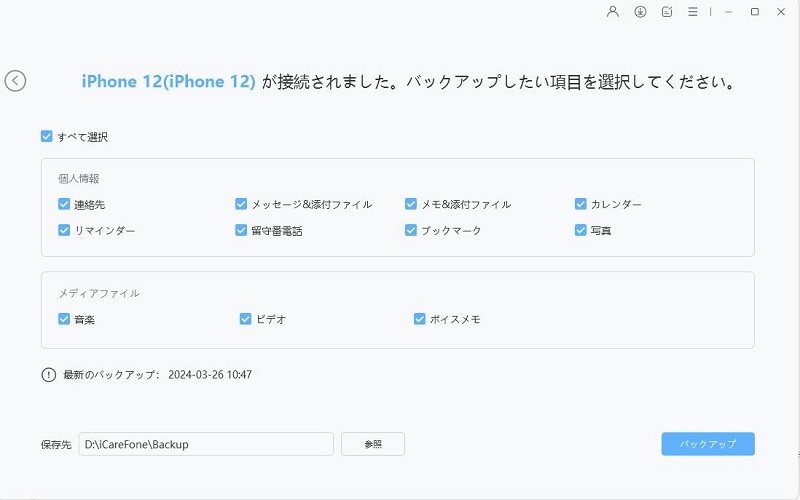
- iCareFoneの画面にある「バックアップ&復元」を選択し、バックアップしたいデータを選択し、バックアップをクリックします。
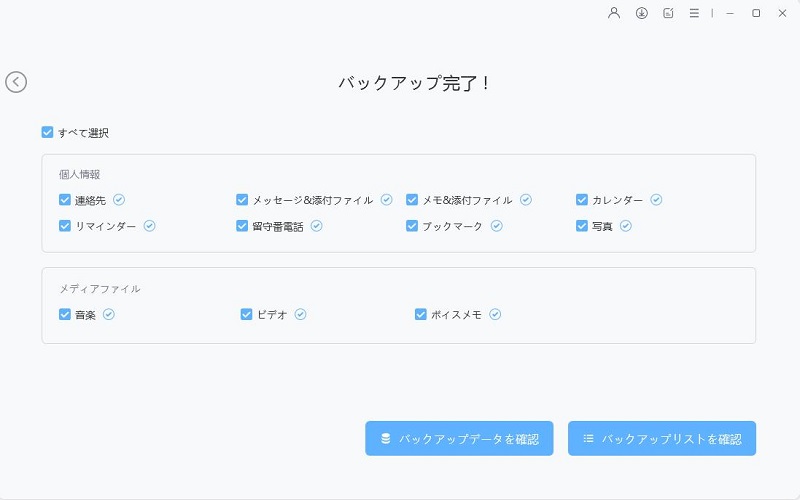
- しばらくすると、iOSデバイスのデータがパソコンにバックアップされます。


対処法④ Appleサポートへ相談
どうしてもエラーが解決できない場合、早めにAppleサポートへ相談してください。
Part4. iTunesバックアップ失敗を防ぐポイント
iTunesバックアップが終わらないトラブルを防ぐには、日常的な対策と正しい対応が重要です。
定期バックアップを習慣化する
週1回程度を目安にバックアップを行い、データを溜め込みすぎないようにしましょう。 写真や動画はGoogle Photosなどのクラウドストレージと併用すると、バックアップ時間の短縮につながります。
データ損失リスクへの注意
バックアップ中に進行が止まっても、すぐに強制終了しないことが大切です。 失敗した場合は、複数のバックアップを作成しておくことで、復元時のリスクを軽減できます。
保存先を変更
「外付けHDDに保存先を変更したら改善した」など、実体験に基づく対策が多く共有されています。こうしたユーザーの声も参考にするとよいでしょう。
まとめ
iTunesバックアップが終わらない原因は、iTunesの互換性問題、Windows環境の影響、データ量の増加など複数あります。基本的な確認から段階的に対処することが重要です。
どうしても改善しない場合は、Tenorshare iCareFoneなどの代替手段を活用し、データ損失のリスクを最小限に抑えましょう。日頃から定期的にバックアップを取ることが、トラブル回避の最善策です。
