


新しいiPadを購入したとき、「どうやってデータを移行すればいいの?」「パソコンがなくてもできる?」と悩む人は多いでしょう。実は、iCloudやクイックスタート機能を使えば、パソコンがなくてもiPad同士で簡単にデータ引き継ぎが可能です。
この記事では、パソコンなしでiPadからiPadへデータを引き継ぎするための準備と方法を丁寧に解説します。

Part1.パソコンなしでiPadデータをスムーズに引き継ぐための準備事項
ipadのデータ移行をパソコンなしでスムーズにデータ移行するためには、いくつかの事前準備が必要です。これをしておくだけで、iPad機種変更時のデータ移行中のトラブルを防げます。
①Apple ID/パスワードの確認
引き継ぎにはApple IDが必須です。iCloudやApp StoreなどのサービスもApple IDに紐づいています。
忘れてしまった場合は、Apple公式サイトで再設定しておきましょう。
②Wi-Fi接続・バッテリーの状態を確認
iCloud経由やクイックスタートはWi-Fiを利用します。通信が不安定だと途中で中断することもあるため、安定したWi-Fi環境を確保し、バッテリーは50%以上にしておきましょう。
③新・旧iPadのOSを最新にしておく
iOS/iPadOSのバージョンが大きく異なると、データ転送がうまくいかないことがあります。
「設定」→「一般」→「ソフトウェア・アップデート」で最新状態にしておきましょう。
④不要データの整理・バックアップ容量を確保する
iCloudで引き継ぐ場合、容量不足だとバックアップが失敗します。不要な写真やアプリを整理し、iCloudの空き容量を確保しましょう。必要に応じて追加購入(50GB~)も検討してください。
Part2.パソコンなしでiPadからiPadへデータを引き継ぎする方法3選
方法1:「クイックスタート」でiPadデータを直接移行
最も簡単でスピーディーなipadからipadへの引き継ぎ方法はクイックスタートです。Wi-Fi経由で、旧iPadから新iPadへ直接データを転送できます。
- まず、新iPadと旧iPadを近づける。
- 旧iPadに「新しいiPadを設定」と表示されたら「続ける」をタップ。
- 新iPadに表示されるアニメーションを旧iPadのカメラで読み取る。
- Apple IDを確認し、「iPadから転送」を選択し、転送完了まで待つ。


両方のiPadがiOS 12.4以降であること。
転送中はiPadを動かさないこと。
方法2:iCloudバックアップからデータを復元
クイックスタートがうまくいかない場合や、端末を離れて設定したい場合は、iCloudバックアップを利用します。
- 旧iPadで「設定」→「iCloud」の順に開き「バックアップ」をオンにする。
- 新iPadの初期設定画面で「iCloudバックアップから復元」を選択。
- Apple IDでサインインし、最新のバックアップを選択し復元を開始する。

iCloud容量が足りない場合は、一時的に無料で追加ストレージが利用できる「iCloud一時バックアップ」機能も便利です。
方法3:AirDropで個別データを移行
写真や書類など、一部のデータだけを移したい場合はAirDropが手軽です。
- 両方のiPadで「Wi-Fi」と「Bluetooth」をオンにする。
- AirDropオプションで「すべての人」を選択。
- 旧iPadで共有したいファイルを開き、「共有」→「AirDrop」→デバイス一覧から 新iPadを選択。

AirDropではアプリや設定情報は転送できません。写真や動画など、ファイル単位での引き継ぎに向いています。
Part3.パソコンでもっと安心!専門ソフトでiPadデータ移行を安全・スムーズに
ここまで紹介した方法はパソコンなしでiPadからiPadへ引き継ぎできるので便利ですが、 「iCloud容量が足りない」「転送が途中で止まる」「写真だけ個別に整理したい」といった悩みもよくあります。そんなときにおすすめなのが、Tenorshare iCareFoneです。
iCareFoneは、iOSデバイス(iPhone・iPad)のデータを自由に管理・転送・バックアップできる万能ツールです。Apple公式の制限に縛られず、写真・動画・音楽・連絡先などをワンクリックで転送できます。古いiPadの写真をPC経由で保存してから、新しいiPadに移すことも簡単です。
iCareFoneのおすすめポイント
- iTunesやiCloudなしでデータ移行が可能:面倒な設定や制限が多いiTunesやiCloudを使わずに、簡単な操作だけでデータ移行が完結。
- 写真・動画を選択して転送できる:すべてのデータを一括転送する必要はなく、写真や動画を1枚ずつ選んで移行可能。
- iPadからPCへ/PCからiPadへ双方向で移動できる:デバイス間でのデータ移動は双方向に対応。PCからiPadへの転送はもちろん、iPad上のファイルをPCに保存することも簡単に行えます。




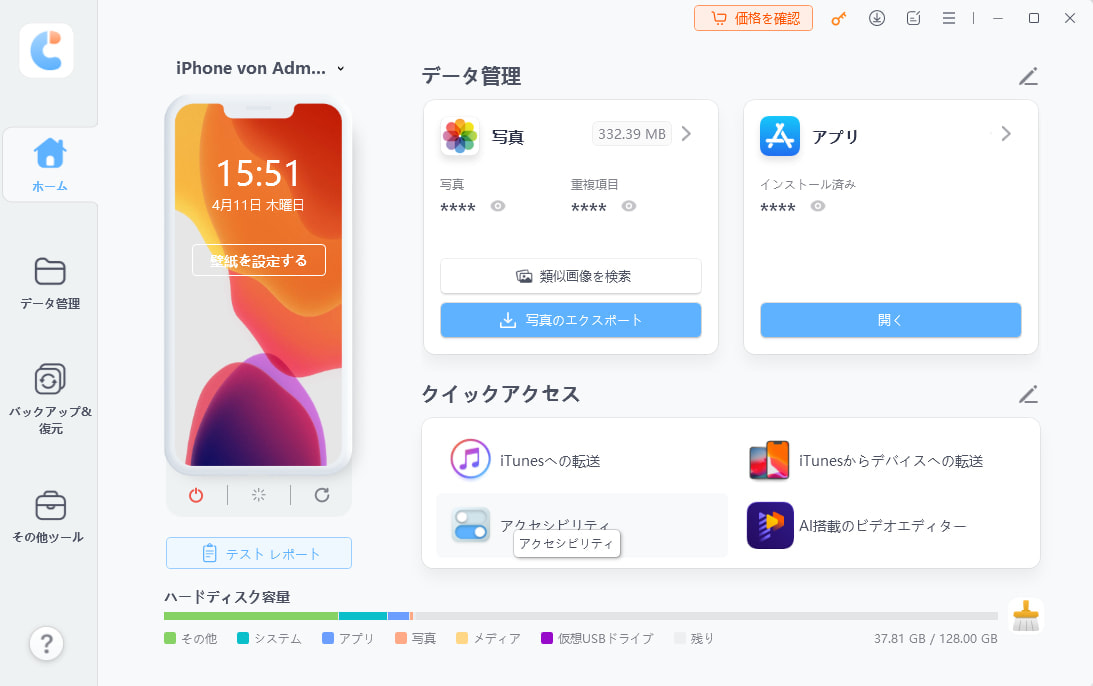
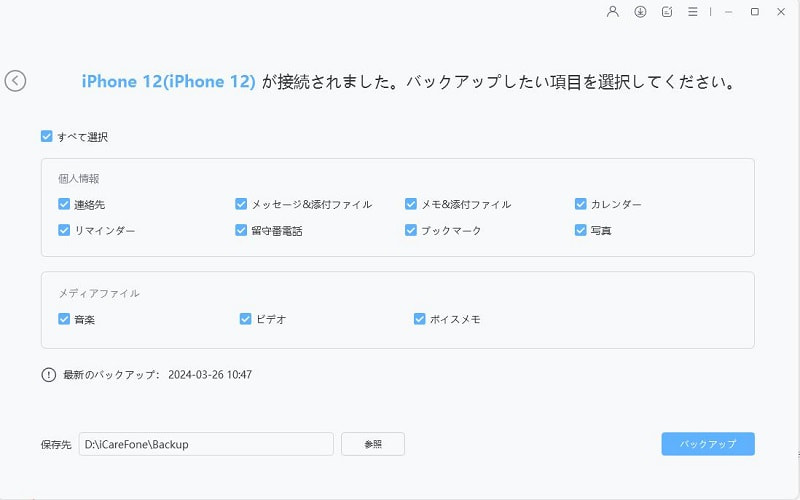
- iCareFoneを起動し、お使いのiPadをパソコンに接続して、「バックアップ&復元」を選択します。
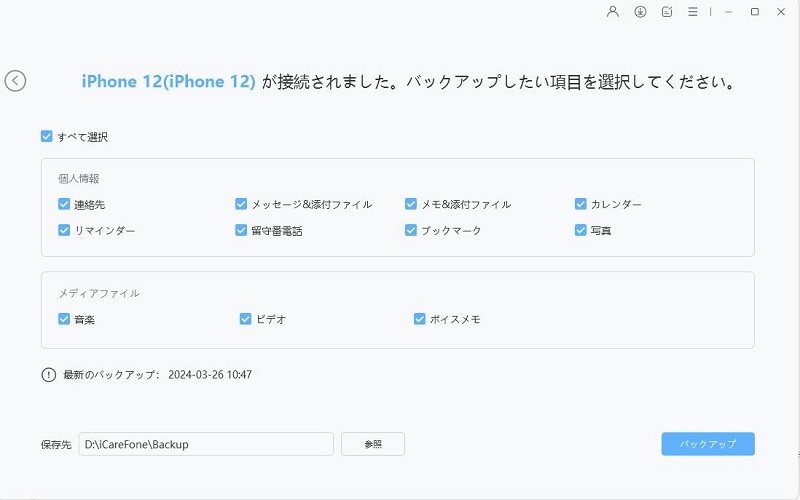
- 対応可能ファイル一覧表から、バックアップした項目を選択し、「バックアップ」ボタンをクリックします。
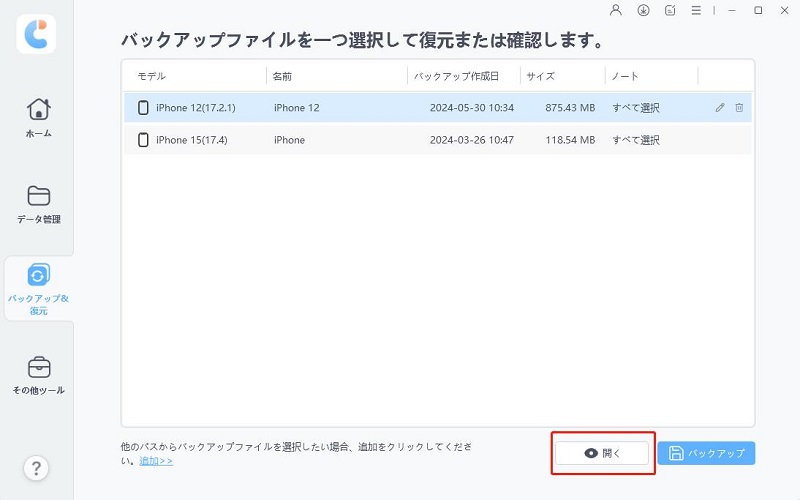
- 新しいiPadをパソコンに接続します。バックアップファイルを選び、「開く」を押します。
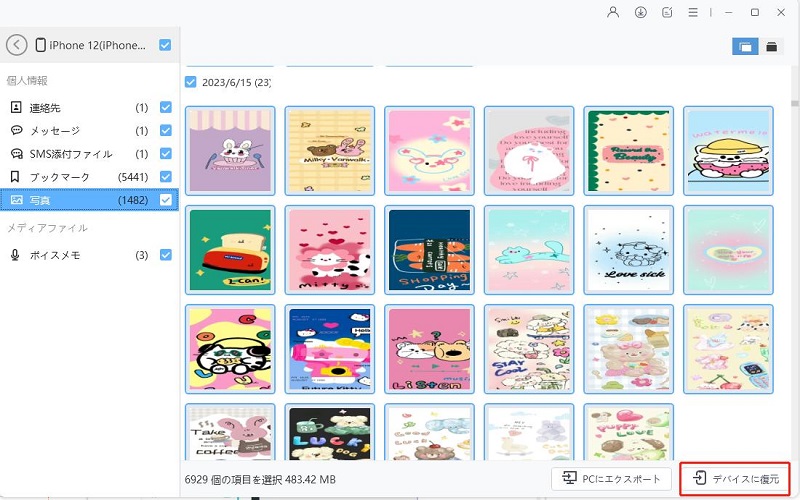
- バックアップファイルから、復元したいデータ選択し「デバイスに復元」を選びます。選択された写真データを新しいiPadに復元できます。



Part4.よくある質問
質問1:パソコンなしでiPadのデータを完全に移行できますか?
はい、クイックスタートやiCloudバックアップを使えばほとんどのデータを移行可能です。ただし、アプリの一部データや保存ファイルが完全に復元されない場合があります。その場合はiCareFoneのようなPCソフトで補うと安心です。
質問2:iCloud容量が足りないときはどうすればいいですか?
不要データを削除するか、「iCloud一時バックアップ」を使う方法があります。また、iCareFoneを利用すれば、iCloudを使わずに直接PCへバックアップできるので、容量制限を気にせずに済みます。
質問3:写真だけ新しいiPadに移したい場合は?
AirDropでも可能ですが、大量の写真を一度に送るのは非効率です。Tenorshare iCareFoneの写真移行機能なら、PCを介して数千枚単位でも高速・無劣化で転送できます。
まとめ
パソコンがなくても、クイックスタートなどを使えばiPad機種変更時のデータ移行は十分に可能です。ただし容量不足などの影響で失敗することも多々あるので、確実に安全にデータを移したい場合は、Tenorshare iCareFoneのような専門ソフトを活用するのがおすすめです。 iCloudを使わず、自由・高速・安全にデータを移行できるので、ぜひ試してみてください。
