


2026年3月2日、AppleはiPhone 17シリーズのエントリーモデル「iPhone 17e」を正式発表しました。256GBモデルは99,800円(税込)からと価格を据え置きながら、A19チップ搭載、MagSafe対応、Ceramic Shield 2採用、さらにベースストレージが256GBへ倍増するなど、大幅な性能向上が実現しています。
その一方で、今回のiPhone 17eで最も注目すべき変更点が「完全eSIMオンリー」仕様です。iPhone 16eまで搭載されていた物理SIMスロットは廃止され、日本モデルでも物理SIMカードは一切使用不可となりました(デュアルeSIM対応)。この変更により、現在物理SIMを利用しているユーザーは、eSIMへの切り替え(再発行・変換)が必須となります。
本記事では、iPhone17e機種変更時、物理SIMからeSIMへの移行方法を初心者にもわかりやすくステップ形式で解説します。データ移行と同時にスムーズに完了できるため、iPhone 17eの購入を検討している方はぜひ参考にしてください。


Part1. なぜiPhone 17eはeSIM専用モデルなのか?
Appleは、端末のさらなる小型化・耐久性向上・セキュリティ強化を目的として、iPhone 17eで物理SIMスロットを廃止し、完全eSIMオンリー設計へ移行しました。近年のiPhoneシリーズでもeSIM化は進んでおり、今回ついにエントリーモデルにも本格導入された形です。eSIMを採用することで、ユーザーには次のようなメリットがあります。
- 複数の通信プラン(最大8件以上)を端末内で簡単に切り替え可能
- 海外旅行時に現地eSIMをオンラインで即追加できる
- 物理SIMカードの紛失・破損リスクがない
- SIMスロット削減により、本体の省スペース化と内部設計の自由度が向上
この仕様変更は日本を含む複数の国・地域で一斉に適用されています。そのため、iPhone 17eを購入する場合は、事前または購入直後にeSIMへの切り替え手続きを行う必要があります。
Part2. iPhone 17e機種変更時、物理SIMからeSIMへの移行は本当に簡単?
結論から言うと、はい。想像以上に簡単です。
iOS 16以降に搭載された「eSIMクイック転送」機能により、キャリアへ連絡しなくても、最短数分で物理SIMからeSIMへ移行できます。
現在は、ドコモ・au・ソフトバンク・楽天モバイルなど主要キャリアに加え、多くのMVNOも対応済み。旧iPhoneの物理SIMをそのままeSIM化し、新しいiPhone 17eへスムーズに転送可能です。
方法1:eSIMクイック転送(iPhone同士で最も簡単)
- 対象:主要キャリア対応プラン利用者
- 所要時間:約5〜10分
- 成功率:最も高い・手続き不要
事前準備
- 旧iPhone(iOS最新版)
- 新iPhone 17e
- Bluetoothオン
- 同一Apple IDでサインイン
- 2台を近くに置く
- 新iPhone 17eの電源を入れ、クイックスタート画面で旧iPhoneを近づける
- 「新しいiPhoneを設定」で「続ける」をタップ
- Apple ID確認後、「モバイル通信を設定」→「別のiPhoneから転送」を選択
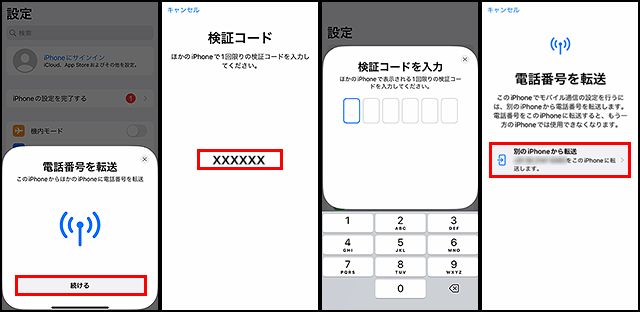
- 旧iPhone側の確認画面で「転送」をタップ → 表示コードを新iPhoneに入力
- 数分待機 → 「設定完了」バナーをタップ
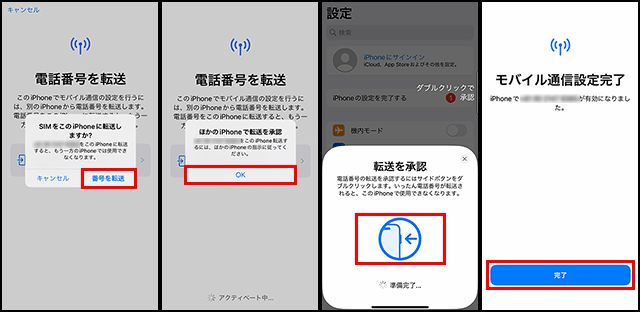
- キャリアWebページで最終確認(旧物理SIMは自動無効化)


初期設定後に行う場合
「設定」→「モバイル通信」→「eSIMを追加」→「別のiPhoneから転送」から同じ操作が可能です。

- ドコモ / au / ソフトバンク:完全対応。アプリ不要で即完了
- 楽天モバイル:基本対応(楽天モバイルアプリで事前確認推奨)
- povo / ahamo / UQモバイル / ワイモバイル:対応(※一部MVNOはアプリ経由)
方法2:同一iPhoneで先に物理SIM→eSIM変換(事前準備向け)
こんな人におすすめ
- 新機種到着前に準備したい
- 旧iPhoneだけで完結させたい
- 「設定」→「モバイル通信」→使用中の回線を選択
- 「eSIMに変更」または「eSIMに変換」をタップ(※キャリア対応時のみ表示)
- Wi-Fi接続で画面指示に従い変換
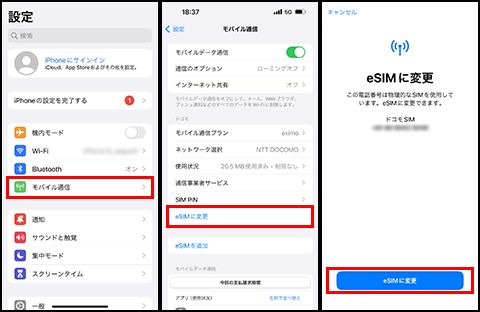
- 完了後、物理SIMを抜いてテスト通話
- その後、eSIMクイック転送でiPhone 17eへ移行するだけ。

方法3:キャリアでeSIM再発行(クイック転送非対応時)
クイック転送が使えない場合は、従来どおり再発行で対応できます。
- キャリアアプリ/My Page/店舗で「eSIM再発行」を申請
- QRコードまたはアクティベーションコードを受け取る
- 新iPhone 17eで「設定」→「モバイル通信」→「QRコードを使用」から読み取り
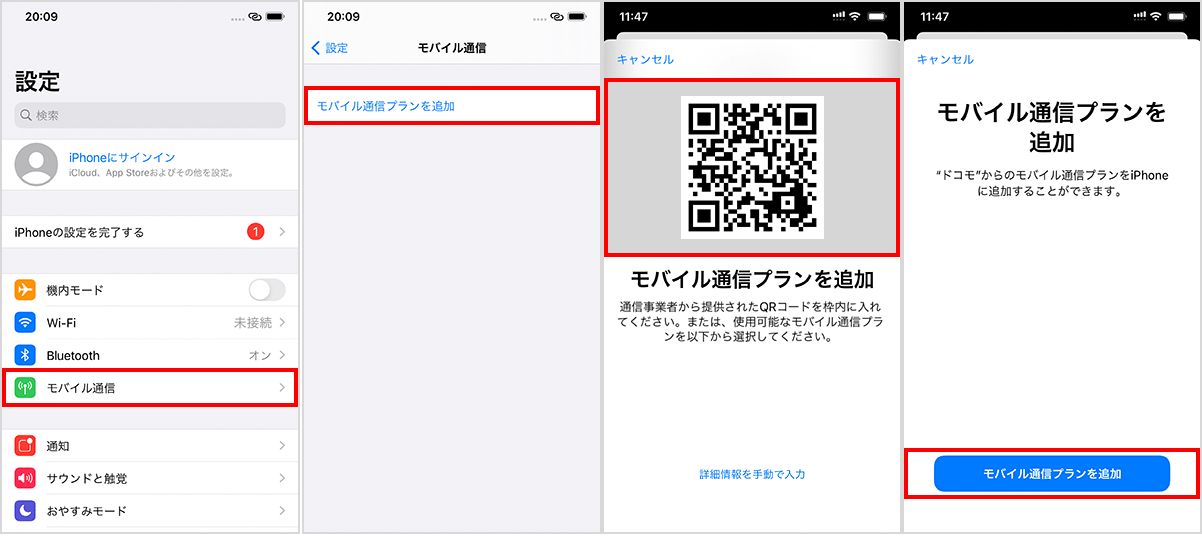


再発行手数料(無料〜2,200円前後)が発生する場合があります。事前に各キャリアの料金を確認しましょう。
Part3. 物理SIMからeSIMへ移行時の注意点
物理SIMからeSIMへの移行自体は簡単ですが、事前準備を怠ると通信できない・認証に失敗するなどのトラブルが起こる可能性があります。ここでは、失敗を防ぐために必ず押さえておきたいポイントをまとめました。
① バックアップは必須
eSIM移行中の万が一の不具合に備え、iCloudまたはPCで完全バックアップを取得しておきましょう。 特に機種変更を同時に行う場合は、データ移行前のバックアップが安全です。
② 安定したWi-Fi環境を用意
eSIMプロファイルのダウンロードにはインターネット接続が必須です。途中で通信が切れると、アクティベーション失敗の原因になります。自宅など安定したWi-Fiを接続するのがおすすめ、公共Wi-Fiはできるだけ避けるほうがいい。
③ 移行のベストなタイミング
最もトラブルが少ない順序は次の通りです:データ移行 → eSIM移行
特にiPhone 17e到着直後の初期設定中に「eSIMクイック転送」を行うと、最短かつスムーズに完了します。次のPart5でスムーズなデータ移行方法をご紹介します。
④ 旧物理SIMは必ず破棄
eSIM化が完了した後、旧物理SIMは再利用できません。誤挿入や混乱を防ぐため、移行完了後はハサミで裁断して破棄するのが安全です。
⑤ 非対応ケースに注意
次のケースではクイック転送が使えない場合があります:
- 一部MVNO回線
- AndroidからiPhoneへの乗り換え
- 古い料金プラン
- 法人契約回線
この場合は、キャリアのeSIM再発行手続きが必要です。不安な場合は店舗持ち込みが最も確実です。
iPhone 17eの発売日(3月11日)直前は手続きが混み合う可能性があります。今のうちに旧iPhone側でeSIM変換を済ませておくと、発売日当日の機種変更が圧倒的にスムーズになります。
Part4. eSIMのメリット・デメリット|iPhone 17eユーザー目線
eSIMオンリーとなったiPhone 17eですが、実際の使い勝手はどうなのでしょうか。ここでは、ユーザー目線でメリット・デメリットを整理します。
メリット
- デュアルeSIMで2回線同時待機:仕事用とプライベート用を1台で使い分け可能。物理SIMの差し替えが不要で、切り替えも設定から即時行えます。
- 海外旅行で現地eSIMを即追加:渡航先でオンライン購入→即開通が可能。SIMカードを探す手間がなく、到着後すぐ通信できるのは大きな利点です。
- セキュリティ向上(物理抜き取り防止):物理SIMのように抜き取られるリスクがなく、紛失・盗難時の不正利用対策としても有効です。
- 薄型・軽量設計に貢献:SIMトレイが不要になったことで内部スペースに余裕が生まれ、iPhone 17eのコンパクト設計や耐久性向上にもつながっています。
デメリット
- 初期設定時にWi-Fiが必須:eSIMプロファイルのダウンロードには通信環境が必要。外出先での初期設定はやや不便です。
- 非対応プランでは手続きが増える:一部MVNOや古い料金プランでは、キャリア側での再発行手続きが必要になる場合があります。
- 機種変更時に旧端末操作が必要:クイック転送を使う場合、旧iPhoneが操作可能であることが前提。画面割れや故障があると手続きが煩雑になる点は注意です。
結論として、日常利用ではメリットがデメリットを大きく上回ります。特に複数回線運用や海外利用が多い人にとって、eSIMは従来の物理SIMよりも圧倒的に柔軟です。
必見!物理SIMからeSIM移行前に:データ移行をスムーズに進める準備
iPhone 17e到着直後の初期設定中に「eSIMクイック転送」を行うと、通信設定まで一気に完了できます。ただし、実際の乗り換えでは次のようなケースでデータ移行が止まることも少なくありません。
- クイックスタートが途中で止まる
- LINEや写真だけうまく移らない
- 容量不足で転送に失敗する
- 古いiPhoneの状態が不安定
こうした不安がある場合は、事前にPC経由でデータを整理・転送しておくと、機種変更当日の作業がかなり楽になります。例えば、iPhone向けデータ管理ツールTenorshare iCareFoneを使えば、写真・動画・LINEデータなどを個別にバックアップ/転送でき、必要なデータだけを新しいiPhoneへ移すことも可能です。クイックスタートがうまく動かない環境でも代替手段として活用できます。
もちろん、標準の移行機能で問題なく進む場合は無理に使う必要はありませんが、「確実にデータを守りたい」「移行失敗が不安」という方は、事前準備の一つとして検討しておくと安心です。




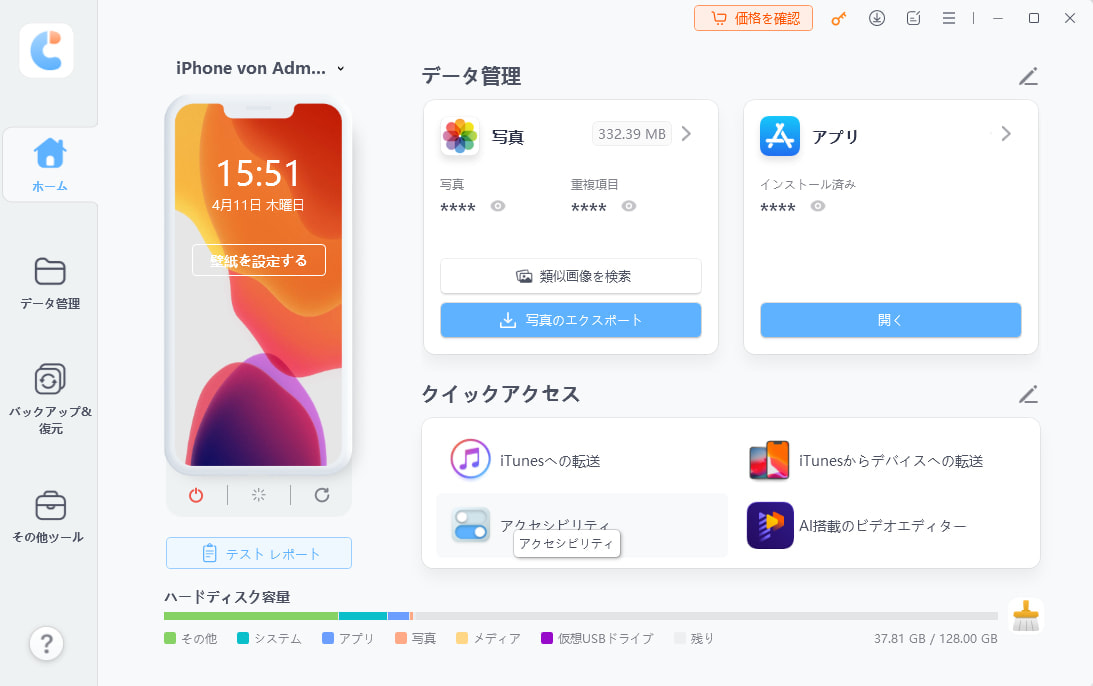
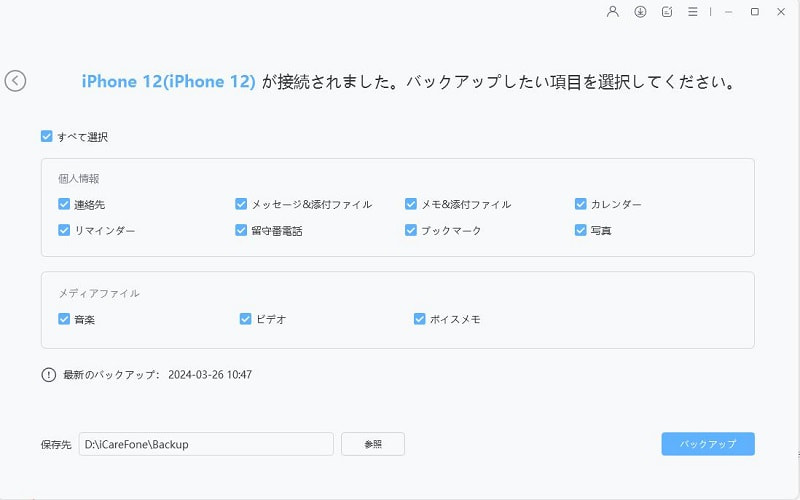
- iCareFoneを起動し、お使いのiPhoneをパソコンに接続して、「バックアップ&復元」を選択します。
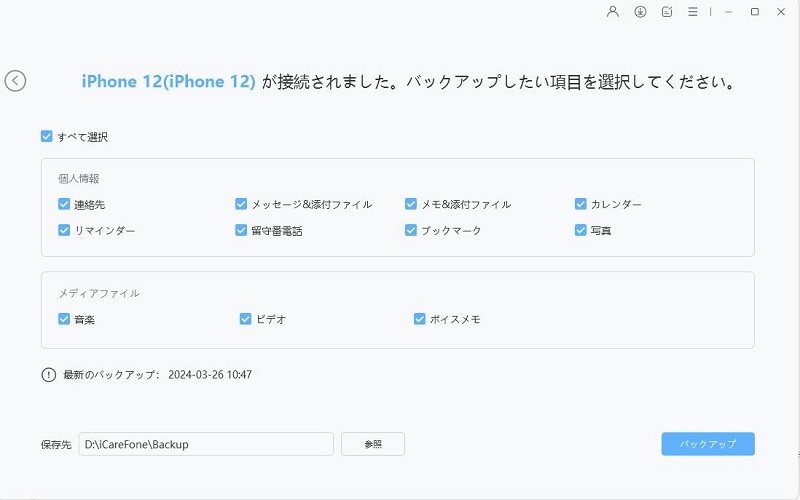
- データを選択し「バックアップ」をクリックします。
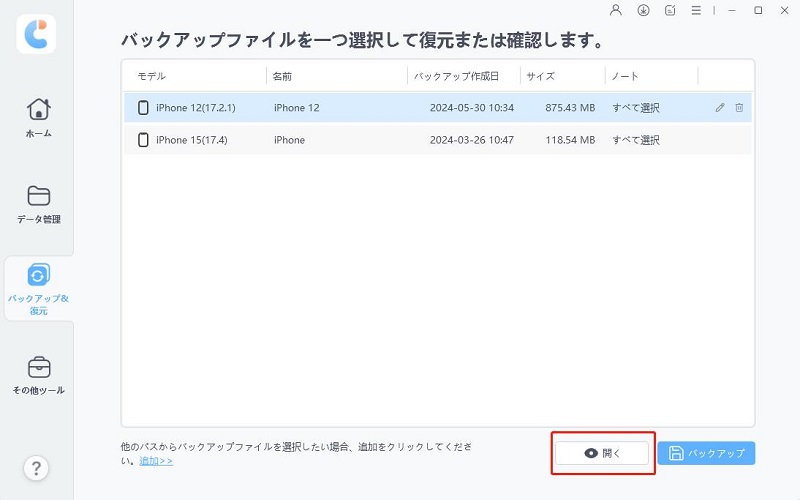
- 新しいiPhoneをパソコンに接続し、バックアップファイルを選び、「開く」を押します。
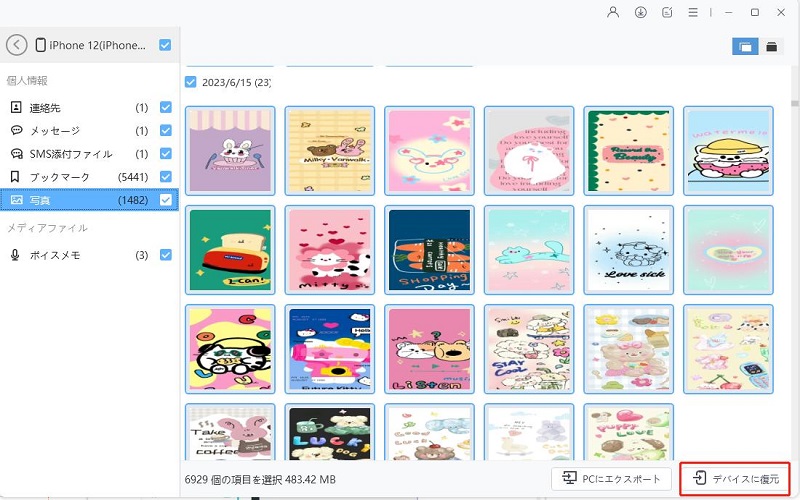
- バックアップファイルから、復元したいデータ選択し「デバイスに復元」を選びます。選択されたデータを新しいiPhoneに復元できます。



もっと詳しい内容は以下の動画をご参考ください。
まとめ
iPhone 17eでは完全eSIMオンリーとなり、これまで物理SIMを使っていたユーザーは移行対応が必須になりました。しかし、手順自体は大きく難しいものではなく、正しい順序と事前準備さえ押さえておけば、数分〜十数分でスムーズに完了できます。
基本的には「eSIMクイック転送」が最も簡単かつ確実ですが、環境によってはデータ移行でつまずくケースもあります。そうした不安がある場合は、PC経由でデータを整理・バックアップしてから進めると、機種変更当日のトラブルをぐっと減らせます。
iPhone 17e発売日直前は各種手続きが混み合う可能性もあるため、今のうちに準備を整えておくのがおすすめです。万全の状態で移行を進め、eSIM時代のより快適なiPhone体験をスタートしましょう。
