



















物理SIMからeSIMに変更するには?手順・注意点・できない場合の対処法を解説
iPhoneで物理SIMからeSIMに変更したいものの、「手続きは難しい?」「何を準備すればいい?」と気になっている方も多いのではないでしょうか。対応するiPhoneと通信事業者を利用していれば、物理SIMからeSIMへの変更はそれほど難しくありません。
本記事では、物理SIMとeSIMの違いから、変更前に確認しておきたいこと、物理SIMからeSIMへ切り替える具体的な手順まで詳しく解説します。「eSIMの転送には対応していません」と表示された場合の対処法や、eSIMへの変更後に新しいiPhoneへデータを移行する方法についても紹介します。
目次
- Part 1.物理SIMとeSIMの違い|対応するiPhone・キャリア
- Part 2.物理SIMからeSIMへの変更は難しい?まず知っておきたいこと
- Part 3.物理SIMからeSIMに変更する方法
- 3.1:eSIMクイック転送を利用する
- 3.2:eSIMキャリアアクティベーションを利用する
- 3.3:QRコードを利用する
- 3.4:通信事業者の案内に従ってeSIMを設定する
- Part 4.「eSIMの転送には対応していません」と表示される原因と対処法
- Part 5.iPhoneの機種変更でデータを移行する方法|eSIM設定後も安心【おすすめ】
- Part 6.物理SIMからeSIMへの変更に関するFAQ
Part 1.eSIMと物理SIMの違いは?iPhoneではどちらがおすすめ?
eSIMは、スマートフォン本体に内蔵されたデジタル形式のSIMです。物理的なSIMカードを端末に挿入する必要がなく、通信事業者の案内に従って設定することで、モバイル通信を利用できます。一方、物理SIMは、端末のSIMカードスロットに挿入して使用する従来型のSIMカードです。
eSIMと物理SIMには、それぞれメリット・デメリットがあります。主な違いを以下の表にまとめました。
| eSIM | 物理SIM | |
|---|---|---|
| SIMカード | 不要 | 必要 |
| 設定方法 | iPhone上で設定・転送・再発行など | SIMカードを端末に挿入 |
| 機種変更 | eSIMの転送や再発行が必要な場合がある | 対応端末ならSIMカードを差し替えて利用できる |
| 紛失・破損 | 物理的なSIMカードの紛失リスクがない | SIMカードを紛失・破損する可能性がある |
| 利用時の注意点 | 端末・通信事業者によって対応状況や設定方法が異なる | 端末にSIMカードスロットが必要 |
「SIMとeSIMはどっちがいい?」と迷った場合、SIMカードを差し替えずに設定できる利便性を重視するなら、eSIMが向いています。一方、端末を頻繁に変更する場合や、SIMカードを差し替えて使いたい場合は、物理SIMが便利なこともあります。
eSIMを利用するには対応端末・通信事業者の確認が必要
eSIMはすべてのスマートフォンや通信プランで利用できるわけではありません。iPhoneでeSIMを利用する場合は、使用するiPhoneがeSIMに対応しているか、また契約している通信事業者がeSIMに対応しているかを事前に確認しましょう。
また、eSIMへの変更方法は通信事業者によって異なります。オンラインで変更手続きを行える場合や、eSIMの再発行、QRコードなどを利用して設定する場合があります。具体的な手続きについては、各通信事業者の公式案内を確認してください。
ドコモ|eSIMの詳細はこちら
au|eSIMの詳細はこちら
SoftBank|eSIMの詳細はこちら
楽天モバイル|eSIMの詳細はこちら
Part 2. 物理SIMからeSIMへの変更は難しい?まず知っておきたいこと
物理SIMからeSIMへの変更は、対応するiPhoneと通信事業者を利用していれば、それほど難しい手続きではありません。ただし、利用する通信事業者や契約内容によって、必要な手続きやeSIMの設定方法が異なります。
物理SIMからeSIMへ変更する前に準備するもの
eSIMへの変更をスムーズに進めるため、あらかじめ以下を確認しておきましょう。
- eSIMに対応したiPhone
- eSIMに対応した通信事業者・料金プラン
- Wi-Fiなどのインターネット接続環境
- 通信事業者のアカウントや本人確認に必要な情報
- 必要に応じてQRコードやeSIMの再発行手続き
物理SIMからeSIMへ変更する基本的な流れ
具体的な手順は通信事業者によって異なりますが、基本的には以下の流れで変更できます。
- iPhoneと通信事業者がeSIMに対応しているか確認する
- 通信事業者でeSIMへの変更手続きを行う
- iPhoneでeSIMを設定する
- 開通後、電話やモバイル通信が利用できるか確認する
通信事業者によっては、eSIMクイック転送、eSIMキャリアアクティベーション、QRコードなど、利用できる設定方法が異なります。具体的な設定方法については、次のPartで詳しく解説します。
eSIMへの変更方法は通信事業者によって異なる
eSIMに対応している通信事業者でも、変更手続きの方法や手数料、利用できるeSIMの設定方法などが異なります。変更前に、契約している通信事業者の公式サイトで最新の案内を確認しましょう。
Part 3. 物理SIMからeSIMに変更する方法
物理SIMからeSIMへの変更方法は、利用しているiPhoneや通信事業者によって異なります。Appleでは、eSIMクイック転送、eSIMキャリアアクティベーション、QRコードなど、複数の方法が用意されています。ここでは、それぞれの設定方法を紹介します。
3.1:eSIMクイック転送を利用する
eSIMクイック転送に対応している通信事業者やiPhoneでは、古いiPhoneから新しいiPhoneへ電話番号を転送しながら、eSIMを設定できます。SIMカードを取り出して交換する必要がないため、対応している場合は比較的スムーズに変更できます。
基本的な手順は以下の通りです。
- 新しいiPhoneで「設定」→「モバイル通信」を開く
- 「eSIMを追加」などの項目を選択する
- 画面の案内に従って、以前のiPhoneから電話番号を転送する
- eSIMの設定が完了したら、通話やモバイル通信を確認する
ただし、eSIMクイック転送を利用できるかどうかは、通信事業者や端末によって異なります。「eSIMの転送には対応していません」と表示される場合は、別の方法を利用してください。
3.2:eSIMキャリアアクティベーションを利用する
通信事業者がeSIMキャリアアクティベーションに対応している場合は、通信事業者から提供された情報をもとにiPhoneでeSIMを設定できます。
契約している通信事業者の案内に従って手続きを行い、iPhoneに表示される案内に沿ってeSIMを有効化してください。
3.3:QRコードを利用する
通信事業者からQRコードが提供されている場合は、iPhoneのカメラなどを使ってQRコードを読み取り、eSIMを設定できます。
基本的には、iPhoneの「設定」からモバイル通信の追加画面を開き、QRコードを読み取って画面の案内に従って設定します。
3.4:通信事業者の案内に従ってeSIMを設定する
通信事業者によっては、専用アプリや会員ページなどを利用してeSIMの変更・再発行手続きを行う場合があります。契約している通信事業者の案内を確認し、指定された方法でeSIMを設定してください。
eSIMの変更方法や再発行の手順、手数料などは通信事業者によって異なります。具体的な条件については、各通信事業者の公式サイトをご確認ください。
eSIMクイック転送を利用しようとして「eSIMの転送には対応していません」と表示された場合は、通信事業者や契約状況などを確認する必要があります。詳しい原因と対処法は次のPartで解説します。
Part 4. 「eSIMの転送には対応していません」と表示される原因と対処法
iPhoneでeSIMクイック転送を利用する際に、「eSIMの転送には対応していません」と表示される場合があります。これは、利用しているiPhoneや通信事業者、契約内容などがeSIMクイック転送の対応条件を満たしていないことが主な原因です。
ただし、この表示が出てもeSIMが利用できないとは限りません。eSIMクイック転送以外にも、QRコードや通信事業者の案内による設定など、別の方法でeSIMを設定できる場合があります。
「eSIMの転送には対応していません」と表示される主な原因
原因1:通信事業者がeSIMクイック転送に対応していない
eSIMクイック転送は、すべての通信事業者や料金プランで利用できるわけではありません。契約している通信事業者がeSIMクイック転送に対応していない場合は、QRコードなど別の方法でeSIMを設定する必要があります。
原因2:iPhoneやiOSが対応条件を満たしていない
eSIMクイック転送には、利用するiPhoneやiOSなどの対応条件があります。iPhoneのモデルやiOSのバージョンによっては、eSIMクイック転送を利用できない場合があります。
まず「設定」→「一般」→「ソフトウェアアップデート」から、iOSが最新の状態になっているか確認しましょう。
原因3:契約内容やeSIMの設定状況に問題がある
通信事業者や端末が対応していても、契約している回線やeSIMの状態によっては、クイック転送を利用できない場合があります。特に、eSIMへの変更や再発行が必要なケースでは、通信事業者側での手続きが必要になることがあります。
「eSIMの転送には対応していません」と表示された場合の対処法
eSIMクイック転送を利用できない場合は、以下の方法を順番に確認してみましょう。
- 対処法1:iPhoneを最新のiOSにアップデートする
「設定」→「一般」→「ソフトウェアアップデート」から、利用可能なアップデートがないか確認します。 - 対処法2:通信事業者の対応状況を確認する
契約している通信事業者や料金プランがeSIMクイック転送に対応しているか、公式サイトで確認しましょう。 - 対処法3:別の方法でeSIMを設定する
eSIMクイック転送に対応していない場合は、QRコードやeSIMキャリアアクティベーションなど、通信事業者が提供する別の方法を利用できます。 - 対処法4:通信事業者にeSIMの再発行を依頼する
上記の方法でも設定できない場合は、通信事業者に問い合わせて、eSIMの再発行や設定方法について確認しましょう。
「eSIMの転送には対応していません」と表示された場合でも、eSIMそのものが利用できないとは限りません。クイック転送以外の方法に対応している可能性があるため、まずは契約している通信事業者の案内を確認することをおすすめします。
Part 5. iPhoneの機種変更でデータを移行する方法|eSIM設定後にやること
eSIMの設定が完了したら、新しいiPhoneで以前と同じように使えるよう、写真や動画、連絡先などのデータも移行しましょう。iPhoneの機種変更では、Appleの「クイックスタート」などを利用してデータを移行できます。
ただし、写真や動画などのデータ量が多い場合や、必要なデータだけを選んで移行したい場合は、PCを使ってデータを管理・転送する方法も便利です。
方法1:クイックスタートでiPhoneのデータを移行する
Appleの「クイックスタート」を使えば、古いiPhoneから新しいiPhoneへデータを直接移行できます。2台のiPhoneを近くに置き、画面の案内に従って設定するだけなので、追加のソフトを使わずにデータを移行したい方に向いています。
ただし、データ量や通信環境によっては移行に時間がかかる場合があります。また、移行中は2台のiPhoneを近くに置いておく必要があります。
方法2:iCareFoneでiPhoneのデータをかんたんに移行する
写真や動画、連絡先などのデータをPCで管理しながら移行したい場合は、Tenorshare iCareFoneも便利です。
iCareFoneを使えば、iPhoneをPC/Macに接続して、写真や動画、連絡先などのデータを確認・管理できます。必要なデータを選んで転送できるため、iPhoneの機種変更でデータを整理しながら移行したい場合にも活用できます。
特に、iPhoneのストレージ容量が大きく、写真や動画をまとめて整理したい場合や、iCloudの容量を気にせずPCにデータを保存したい場合におすすめです。
iCareFoneでiPhoneデータを移行する簡単な手順:




-
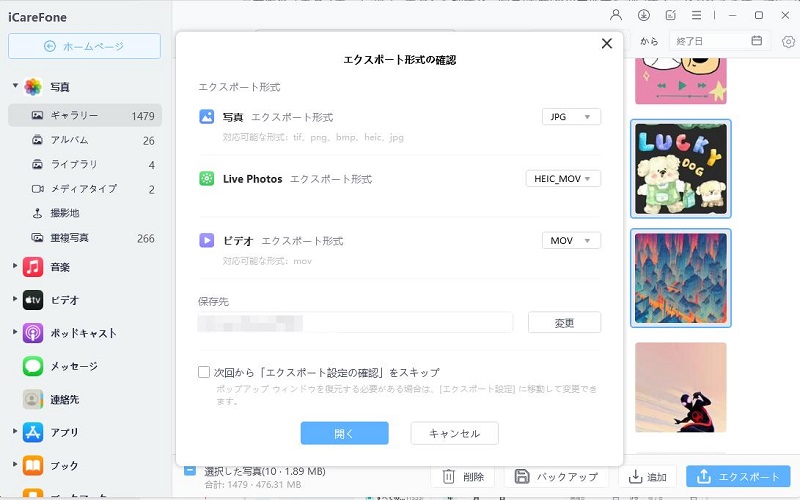
iCareFoneを起動して、お使いのiOSデバイスをPC/Macに接続します。プログラムの「写真」アイコンをクリックします。パソコンに転送したい写真や画像を選んで、オプションバーで「エクスポート」をクリックします。
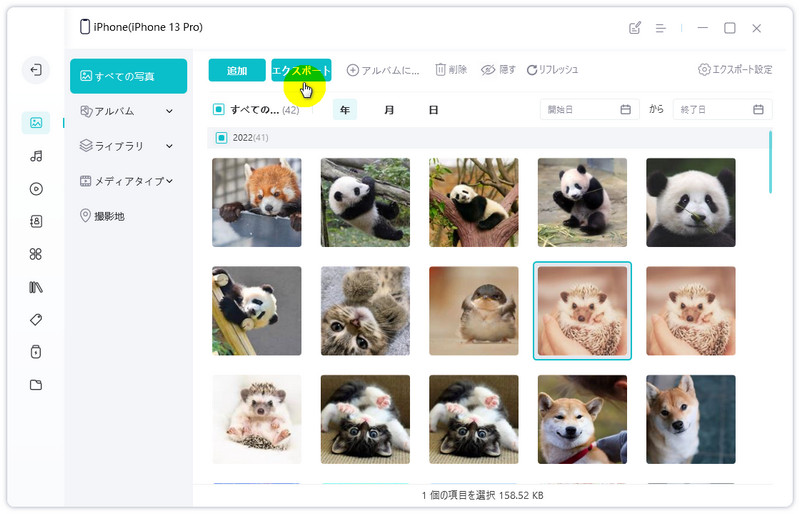
※右側の「エクスポート設定」ボタンを押すと、写真(画像)の出力形式を設定することができます。対応可能な形式:tif、png、bmp、heic、jpg
-
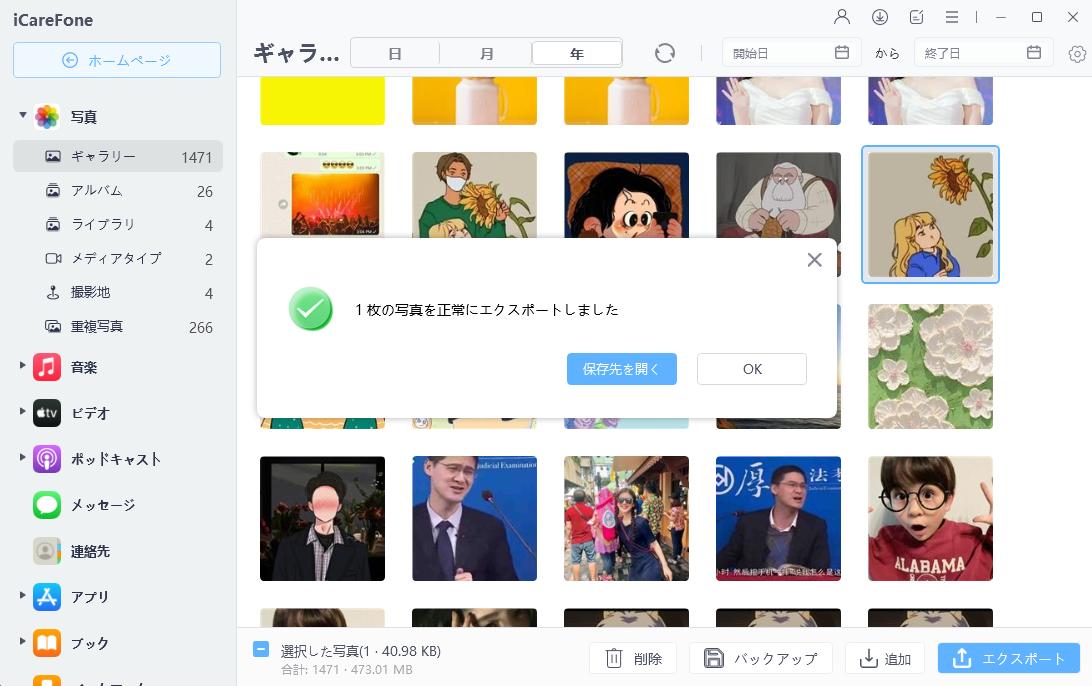
iPhoneからパソコンへの写真転送作業が完了するまでしばらくお待ちください。
-
追加:ワンクリックでiPhone写真をPCに一括転送
iCareFoneはウンクリックでiPhone内の写真をパソコンに一括転送することができます。
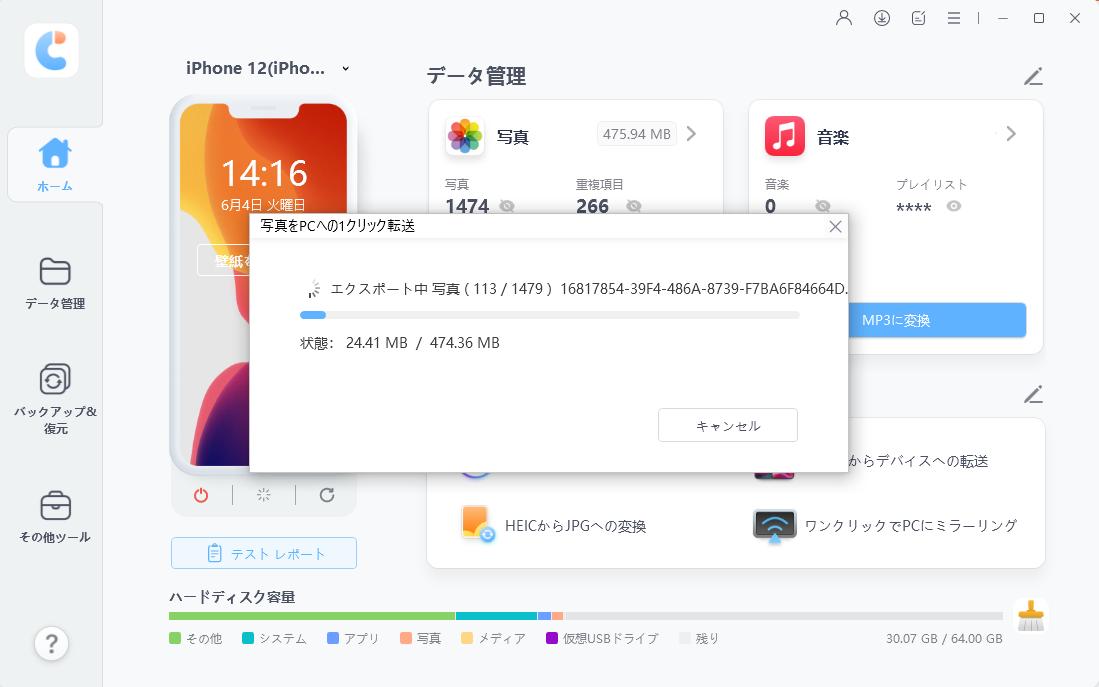


iCareFoneなら、iPhoneのデータをPCで確認しながら整理できるため、機種変更前のバックアップやデータ管理にも活用できます。
Part 6.物理SIMからeSIMへの変更に関するFAQ
質問1:物理SIMからeSIMに変更すると、電話番号はそのまま使えますか?
はい、物理SIMからeSIMに切り替えても、電話番号やデータはそのまま維持されます。eSIMは物理SIMカードの代わりとして機能するため、切り替え後も通常通り電話やデータ通信が行えます。ただし、切り替え作業中に通信が一時的に停止することがあるので、重要な通話やデータ通信の前に手続きを行うことをおすすめします。
質問2:物理SIMからeSIMに変更したら、SIMカードはどうすればいいですか?
eSIMに切り替えた後、物理SIMカードは基本的に不要になります。キャリアによっては、物理SIMカードの返却を求める場合もあるため、契約している通信事業者の案内に従って処理してください。
質問3:eSIMは複数のデバイスで同時に使用できますか?
基本的に、eSIMは1つの端末に1回線だけ利用することができます。つまり、1台のスマートフォンにeSIMを設定して使っている場合、同じeSIMを別の端末に設定することはできません。ただし、特定のデバイスやキャリアによっては、eSIMを複数のデバイスで切り替えて使用することが可能な場合もありますので、キャリアに確認してみると良いでしょう。
質問4:物理SIMからeSIMへの切り替えは自分でできますか?
はい、対応するiPhoneと通信事業者を利用していれば、自分で手続きできる場合があります。eSIMクイック転送、QRコード、eSIMキャリアアクティベーションなど、利用できる方法は通信事業者によって異なります。
質問5:物理SIMからeSIMに変更すると、通信が使えなくなる時間はありますか?
eSIMへの切り替え手続き中や開通処理の際に、一時的に通話やモバイル通信が利用できなくなる場合があります。重要な連絡がある時間帯を避け、Wi-Fiに接続できる環境で手続きを行うと安心です。
質問6:物理SIMからeSIMへの変更に手数料はかかりますか?
eSIMへの変更・再発行にかかる手数料は、通信事業者や手続き方法によって異なります。無料で手続きできる場合もあるため、変更前に契約している通信事業者の公式サイトで確認しましょう。
まとめ
物理SIMからeSIMへの変更は、対応するiPhoneと通信事業者を利用していれば、それほど難しい手続きではありません。eSIMクイック転送、eSIMキャリアアクティベーション、QRコードなど、利用できる方法を確認し、自分の環境に合った方法で設定しましょう。
また、iPhoneの機種変更では、eSIMの設定だけでなく、写真や動画、連絡先などのデータ移行も必要です。新しいiPhoneへデータをスムーズに移行したい場合は、Tenorshare iCareFoneも活用できます。





- 無料かつ迅速でiOSデータをPC/Macにバックアップ可能
- バックアップデータをプレビューし、必要なデータを選択的に復元可能
- iTunesを使わずにiOSデバイスとPC/Macの間で音楽、写真、ビデオ、連絡先を無制限に転送
- iPhone/iPad/iPod Touchに音楽、写真、ビデオなどデータを追加、整理、削除
- 複数の画像をHEICからJPGに数秒で変換可能・iPhone画面をPCと自由に共有
物理SIMからeSIMに変更するには?手順・注意点・できない場合の対処法を解説
最終更新日2026-09-17 / カテゴリiPhone 17について
(0 票、平均: 5.0 out of 5 )
(クリックしてこの記事へコメント)