


Appleは新しいiPhone 17eを正式に発表し、刷新された外観デザインと新しいカラーテーマを採用しました。新モデルの登場に伴い、iPhone 17eの壁紙もよりシンプルでモダンなスタイルへと進化し、多くのユーザーが高画質のオリジナル画像をダウンロードしたいと注目しています。ここでは、最新のiPhone 17e壁紙の4K版およびHD版をダウンロードできるほか、素早く設定するための手順も紹介します。
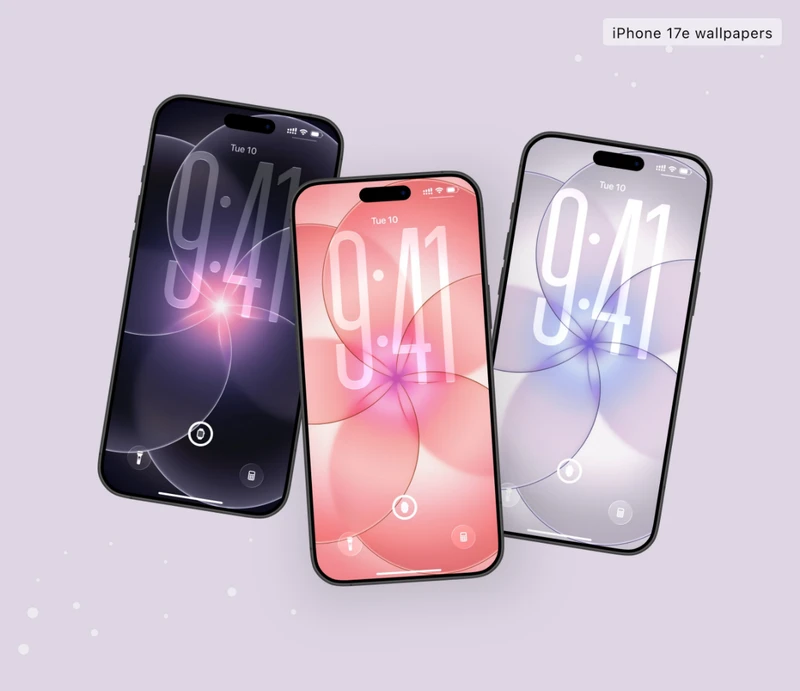

Part1. iPhone 17e 壁紙ダウンロード(全カラー対応・4K&HD高画質)
iPhone 17eの壁紙は、滑らかなグラデーションデザイン、繊細な色の階調、そしてシンプルで上質なAppleらしいスタイルが特徴です。鮮やかで大胆な色合いが好みの方も、やわらかく落ち着いた配色を求める方も、自分に合ったバージョンを見つけることができます。
提供バージョン
- iPhone 17e 壁紙 オリジナル解像度
- iPhone 17e 壁紙 4K版
- iPhone 17e 壁紙 HD/4K 最適化版
- 圧縮プレビュー版(※全画面での使用は非推奨)
iPhone 17e - ソフトピンクの壁紙

iPhone 17e - ブラックの壁紙

iPhone 17e - ホワイトの壁紙

最適な表示品質を得るため、オリジナル解像度または4K版のダウンロードをおすすめします。画面に適用した際のぼやけ、ピクセル化、過度なトリミングを防ぐことができます。

Part2. iPhone 17e 壁紙の設定方法
お気に入りのiPhone 17e壁紙をダウンロードしたら、以下の手順で設定しましょう。
-
「設定」を開きます。
-
「壁紙」をタップします。
-
「新しい壁紙を追加」を選択します。
「写真」からダウンロードした画像を選びます。
位置と拡大・縮小を調整します。
-
「壁紙ペアとして設定」をタップするか、ロック画面とホーム画面を個別にカスタマイズします。

Part3. 【厳選】iPhone 17e 壁紙のダウンロード先おすすめ
好みのデザインを選ぶだけでなく、高画質の画像を入手できる信頼性の高いサイトを選ぶことも重要です。
おすすめのiPhone 17e 壁紙ダウンロードサイト(4選)
- Unsplash — 無料の高解像度壁紙
- Pexels — 無料iPhone壁紙の厳選素材
- Apple Scoop — HD&4KのApple壁紙
- iDownloadBlog — iPhone壁紙の配布と設定ガイド
iPhone 17eの壁紙ダウンロード先を選ぶ際は、以下のポイントを必ず確認しましょう:
- ファイルサイズ(一般的に大きいほど圧縮率が低い)
- 解像度情報が明確に記載されているか
- プレビュー画像ではなく、直接ダウンロードが可能か
実用ヒント:iPhone 17eの壁紙が設定できないのはなぜ?
場合によっては、問題は画像自体ではなく、システム側に原因があることがあります。

こうした問題が繰り返し発生する場合、iOSシステムの不具合が原因の可能性があります。
推奨対処法:Tenorshare ReiBootでiOSシステムを修復
壁紙設定に何度も失敗する場合は、専門のシステム修復ツールの使用を検討しましょう。Tenorshare ReiBootは、複雑な手動操作なしで、一般的なiOS不具合の修復をサポートします。
Tenorshare ReiBootが適しているケース:




操作ガイド
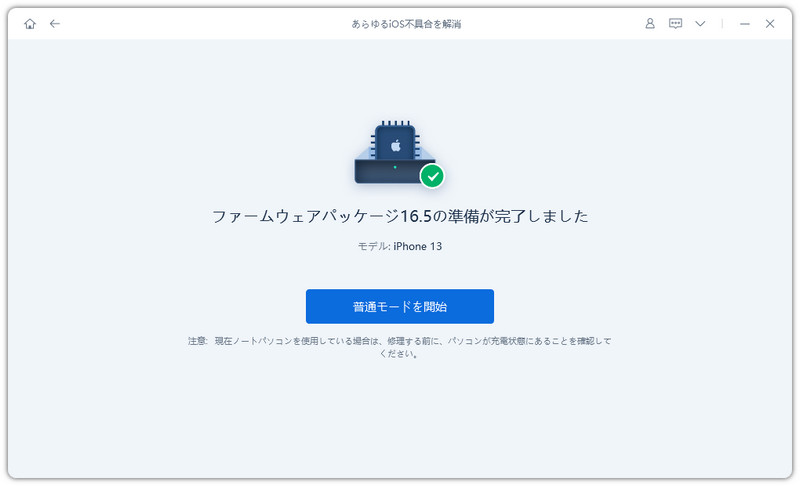
- パソコンでReiBootをインストールしてから起動し、「開始」を押します。
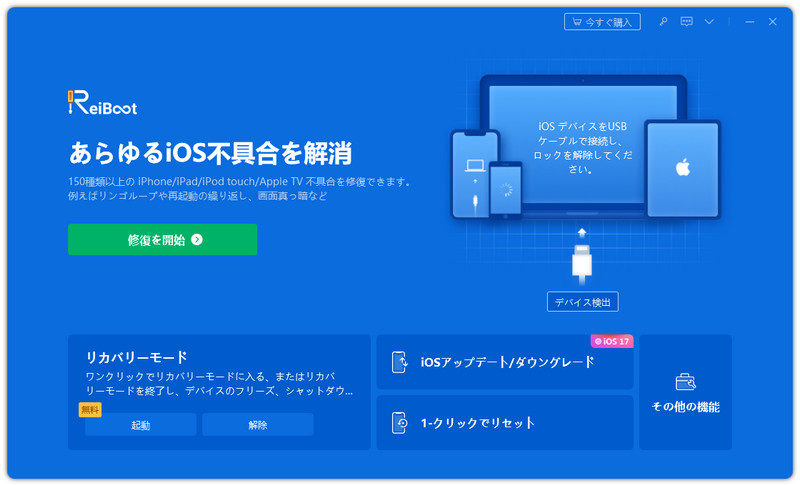
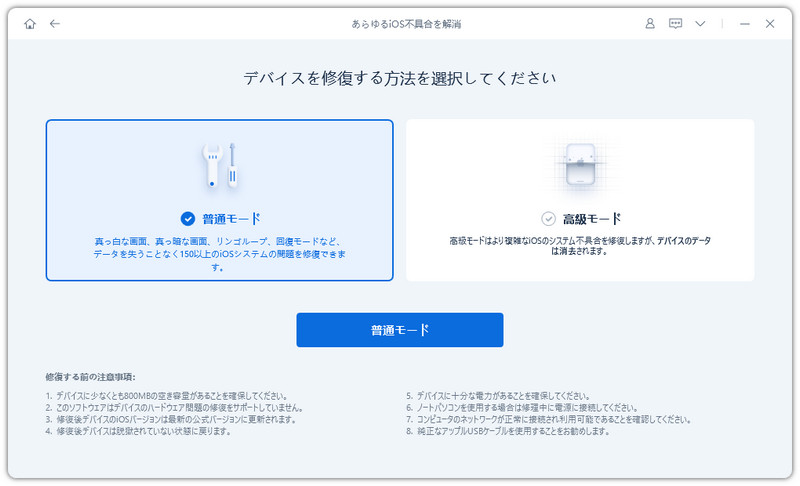
- 純正ケーブルを使ってiPadを接続して、「普通モード」を選択します。
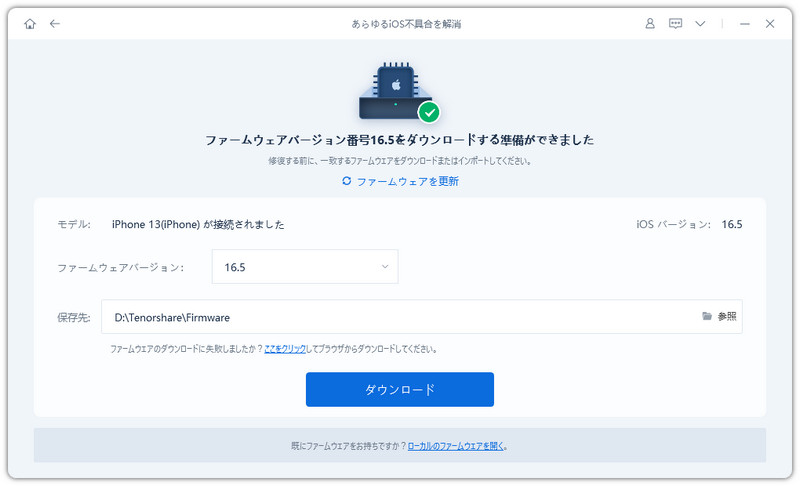
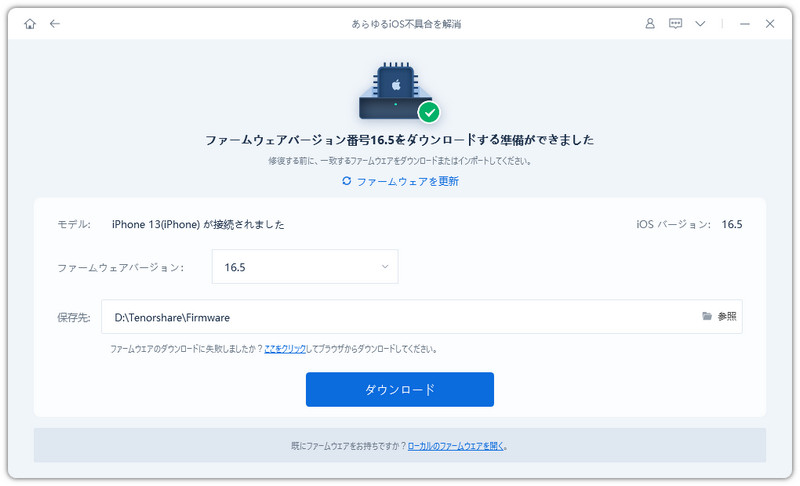
- ファームウェア情報を確認後「ダウンロード」をクリックします。
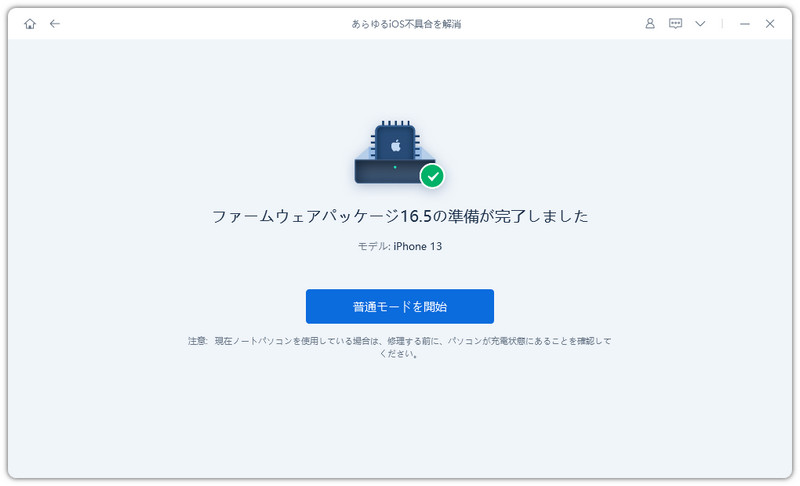
- 「普通モードを開始」からデバイスの修復を始めます。修復が完了するとデバイスが再起動されます。

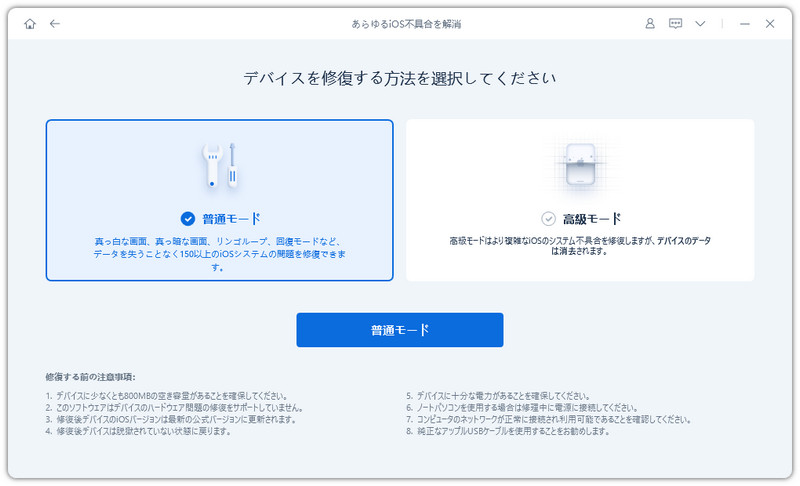
「標準修復」モードは、ほとんどのケースでシステムレベルの問題を修復しつつ、個人データを保持できます。基本的なトラブルシューティングで解決しない場合、これは一般的に最も迅速かつ効果的な対処法です。
Part4. iPhone 17e 壁紙によくある質問(FAQ)
1. iPhone 17eの壁紙にはどんな色がありますか?
iPhone 17eの壁紙は、ブラック・ホワイト・ソフトピンクの3色が用意されており、本体カラーに対応しています。
2. iPhone 17eの壁紙はノッチ部分に正しく合わせられますか?
はい。公式解像度版は画面比率とノッチ領域に最適化されています。位置ずれを防ぐため、トリミングや拡大縮小された画像の使用は避けることをおすすめします。
3. 設定後に壁紙がぼやけて見えるのはなぜですか?
主な原因は以下の通りです:
- ダウンロードした画像の解像度が低い
- SNSなどによる自動圧縮
- システムによる自動リサイズ
最も鮮明に表示するため、オリジナル解像度または4Kファイルのダウンロードを推奨します。
4. iPhone 17e壁紙の最適サイズは?
最高の鮮明度を保つには、ネイティブのフル解像度または4K版の使用がおすすめです。高解像度の画像ほど拡大・縮小時に自然で、ピクセル化も起こりにくくなります。
まとめ
適切なiPhone 17eの壁紙選びは、見た目の美しさだけでなく、画質・互換性・システムの安定性にも関わります。オリジナル解像度の画像をダウンロードし、正しく設定を適用し、必要に応じてTenorshare ReiBootでシステムの不具合を修復すれば、設定失敗に悩まされることなく、快適で完全なビジュアル体験を楽しめます。
公式のグラデーションスタイルが好みの方も、高解像度のカスタム版を使いたい方も、適切なiPhone 17e壁紙を選ぶことで、画面に一新されたモダンな質感をすぐに与え、より洗練された自分らしいスマートフォン表示を実現できます。
