


先日機種変更をしiPhone17に変えたのですがタッチの反応が悪く入力されない時が多いです。どう対処するのが正解でしょうか。
iPhone 17を使っていて、「画面の右側だけタッチに反応しにくい」「画面端を押しても操作できない」と感じたことはありませんか?特に、TikTokなどの動画アプリで2倍速再生を利用するとき、画面の右端を長押ししても途中で反応が途切れたり、親指の側面で操作するとタッチが認識されなかったりするケースがあります。
このような症状は、タッチする指の角度や画面保護フィルム、iOSの設定、アプリ側の動作など、さまざまな原因によって発生する可能性があります。この記事では、iPhone 17の右側がタッチに反応しにくい原因と、タッチ感度に関する設定の変更方法、具体的な対処法を紹介します。


Part1. iPhone 17の右側がタッチに反応しにくい原因
iPhone 17の画面右側だけ反応が悪い場合、必ずしもディスプレイが故障しているとは限りません。まずは、考えられる原因を確認しましょう。
① 指の側面で操作している
片手でiPhoneを持つとき、親指の先端ではなく側面を使って画面を操作する人も多いでしょう。しかし、指の側面は指先に比べて接触面積が広く、画面に触れる位置や角度も変わりやすくなります。そのため、画面端の小さなボタンや長押し操作がうまく認識されないことがあります。
特に、TikTokの2倍速再生のように、一定の場所を押し続ける必要がある操作では、指の位置が少し変わるだけでも長押しが解除される可能性があります。
② 画面端の長押し操作が正しく認識されない
TikTokなどの動画アプリでは、画面の指定された場所を長押しすることで2倍速再生できる機能があります。この操作は、単純なタップとは異なり、指が画面に触れている状態を継続して認識する必要があります。
そのため、画面の端で指がわずかに動いたり、タッチ位置が不安定になったりすると、長押しが途中で解除される場合があります。海外のユーザーコミュニティでも、iPhone 17でTikTokの2倍速再生が途中で解除されるといった報告が見られます。
③ 保護フィルムやスマホケースの影響
画面保護フィルムの厚みや端の加工、スマホケースの形状によって、画面端の操作がしにくくなることがあります。特に、黒い縁取りのあるガラスフィルムや、画面の端まで覆うタイプのケースを使用している場合は、一度取り外してタッチ反応を確認してみましょう。
④ iOSやアプリの一時的な不具合
iOSのシステム処理やアプリ側の動作に問題がある場合、タッチ操作が正常に認識されないことがあります。TikTokだけで発生する場合はアプリ側の問題、ホーム画面やSafariなど複数のアプリでも発生する場合は、iOSやディスプレイ側の問題も考えられます。
⑤ タッチパネルのハードウェア異常
特定の場所だけ何度操作しても反応しない場合は、ディスプレイやタッチパネルの故障も考えられます。特に、落下や水濡れの後から症状が発生した場合は注意が必要です。設定変更だけでは改善しない可能性があるため、Appleのサポートに相談しましょう。

Part2. iPhone 17のタッチ感度を改善する設定方法
iPhone 17の画面端が反応しにくい場合や、長押し・スワイプ操作が途中で途切れる場合は、iPhoneの設定を見直してみましょう。特に、キーボードの入力設定や省電力機能、タッチ操作に関する設定を変更することで、操作感が改善する可能性があります。
①「キーのリピート」をオフにする
キーボード入力時の反応がおかしい場合は、「キーのリピート」の設定を確認してみましょう。
設定手順:
- 「設定」アプリを開きます。
- 「アクセシビリティ」をタップします。
- 「キーボード」を選択します。
- 「キーのリピート」をオフにします。

この設定は、キーを長押ししたときに同じ文字を繰り返し入力する機能に関係しています。キーボード操作に違和感がある場合は、一度オフにして変化を確認してみましょう。
②「バッテリー充電の最適化」をオフにする
iPhoneの電力管理機能が気になる場合は、「適応型電力制御」の設定も確認してみましょう。
- 「設定」アプリを開きます。
- 「バッテリー」をタップします。
- 「バッテリーの状態と充電」を選択します。
- 「バッテリー充電の最適化」をオフにします。

この機能は、使用状況に応じて電力消費を調整するためのものです。オフにした状態でタッチ操作に変化があるか確認してみてください。
③「触覚タッチ」と「トラッキング感度」を調整する
長押し操作や画面上のポインタ操作がうまく反応しない場合は、タッチ関連の設定を見直してみましょう。
触覚タッチの設定手順:
- 「設定」アプリを開きます。
- 「アクセシビリティ」をタップします。
- 「タッチ」を選択します。
- 「触覚タッチ」をタップします。
- 継続時間を「速い」に変更します。

続いて、AssistiveTouchのトラッキング感度も調整します。
トラッキング感度の設定手順:
- 「設定」から「アクセシビリティ」を開きます。
- 「タッチ」をタップします。
- 「AssistiveTouch」を選択します。
- 「トラッキング感度」のスライダーを確認します。
- うさぎのアイコンに近い方向へスライダーを移動させます。

これにより、AssistiveTouch使用時のポインタの動く速さを調整できます。
④「滞留コントロール」の時間を0.80秒に設定する
AssistiveTouchには、画面上の特定の場所にポインタを一定時間置くことで操作を実行できる「滞留コントロール」という機能があります。
この設定を変更する場合は、以下の手順で操作してください。
設定手順:
- 「設定」アプリを開きます。
- 「アクセシビリティ」をタップします。
- 「タッチ」から「AssistiveTouch」を選択します。
- 「滞留コントロール」をオンにします。
- 画面下部にある時間設定を「0.80秒」に変更します。

設定後、画面上でポインタを一定時間止めたときの操作感を確認してみましょう。なお、滞留コントロールはポインタを使った操作を補助する機能であり、通常の指によるタッチ感度を直接高めるものではありません。必要に応じて設定し、使いにくい場合はオフに戻してください。
これらの設定を一つずつ変更しながら、iPhone 17のタッチ操作に変化があるか確認してみましょう。
⑤ iOSを最新バージョンにアップデートする
iOSの不具合が原因でタッチ操作に問題が発生している可能性もあります。
Appleから修正アップデートが提供されている場合は、最新の正式版に更新してみましょう。
- 「設定」を開きます。
- 「一般」をタップします。
- 「ソフトウェアアップデート」を選択します。

利用可能なアップデートがあれば、内容を確認してインストールします。アップデート前には、万が一に備えてiPhoneのデータをバックアップしておくと安心です。
Part3. iPhone 17の右側が反応しないときの対処法
設定を変更しても改善しない場合は、以下の方法も試してみましょう。
① 指先でタッチする
まずは、親指の側面ではなく指先の腹の部分で画面を操作してみてください。
また、TikTokの2倍速再生では、画面の一番端ではなく、少し内側に指を移動させて長押しすると、操作が安定する場合があります。
② 保護フィルムとケースを外して確認する
一度ケースと画面保護フィルムを取り外し、画面端のタッチ反応を確認します。
画面に汚れや水滴が付いている場合も、柔らかい布で拭き取ってから操作しましょう。
③ メモアプリでタッチ切れを確認する
画面の右側だけ反応しないのか、特定のアプリだけで発生するのかを確認する方法です。
確認手順:
- iPhoneの「メモ」アプリを開きます。
- 新しいメモを作成します。
- マークアップ機能を使って画面の右端をなぞります。
線が途切れたり、特定の場所だけ描画できなかったりしないか確認します。右端を何度なぞっても線が途切れる場合は、画面側の問題も考えられます。
④ iPhoneを再起動する
一時的なシステムの不具合であれば、再起動によって改善する可能性があります。
再起動の手順:
- 音量ボタンのどちらかとサイドボタンを同時に長押しします。
- 電源オフスライダが表示されたら、スライドして電源を切ります。
- 30秒ほど待ってからサイドボタンを長押しします。
- Appleロゴが表示されたら、起動するまで待ちます。
再起動後、画面右側のタッチ反応を確認しましょう。
⑤ ReiBootでiOSのシステム不具合を修復する
ここまでの方法を試しても改善しない場合、iOSのシステムに何らかの問題が発生している可能性があります。そのような場合は、iOSシステム修復ソフト「Tenorshare ReiBoot」を利用する方法もあります。ReiBootは、iPhoneの画面がフリーズする、Appleロゴから進まない、アップデート後に正常に動作しないなど、さまざまなiOSのシステムトラブルに対応しています。


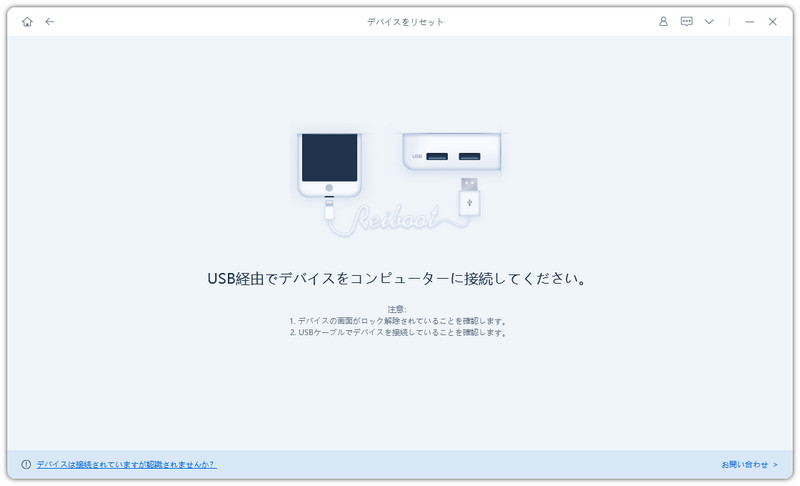
- デバイスをパソコンに接続し、「開始」をクリックします。
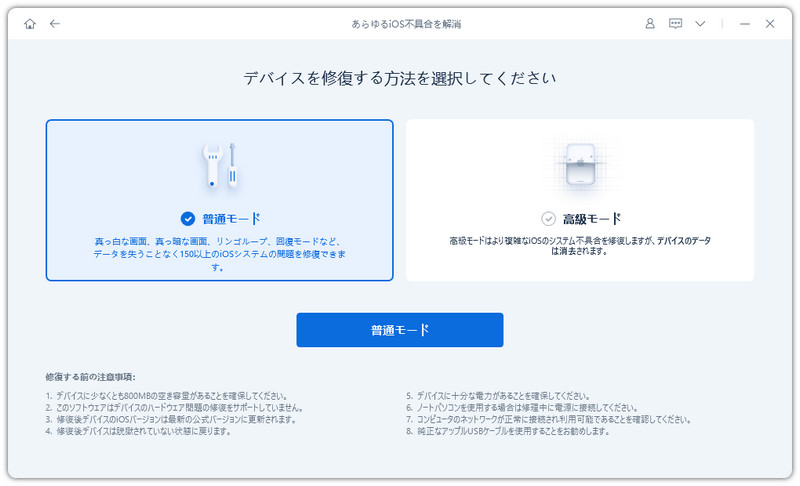
- 「普通モード」を選んでから、ファームウェアをダウンロードしましょう。
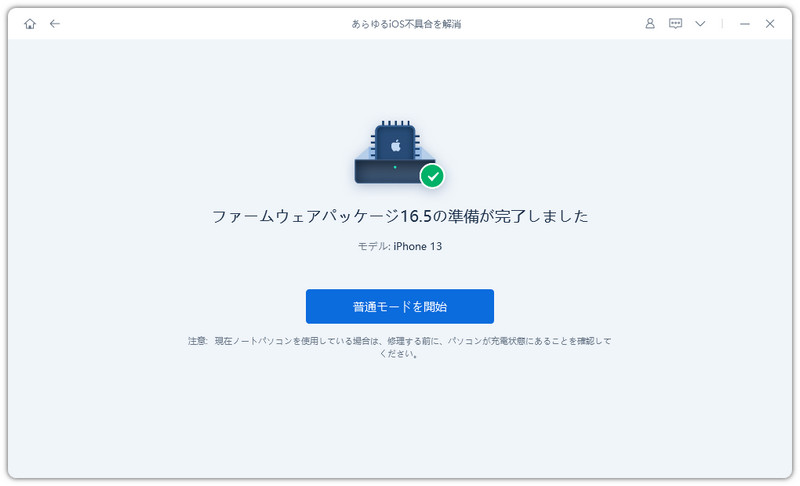
- 「普通モードを開始」ボタンをクリックして、修復が開始されます。
- 修復が完了すると自動的にデバイスが再起動されるので、驚かないで下さいね。
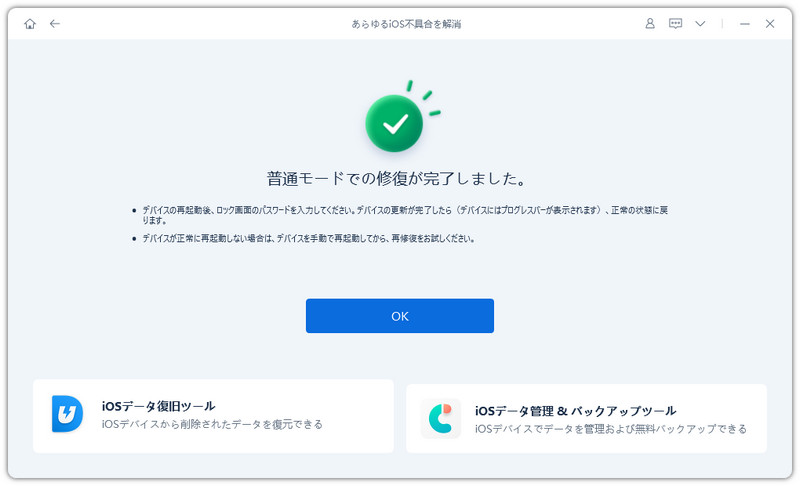
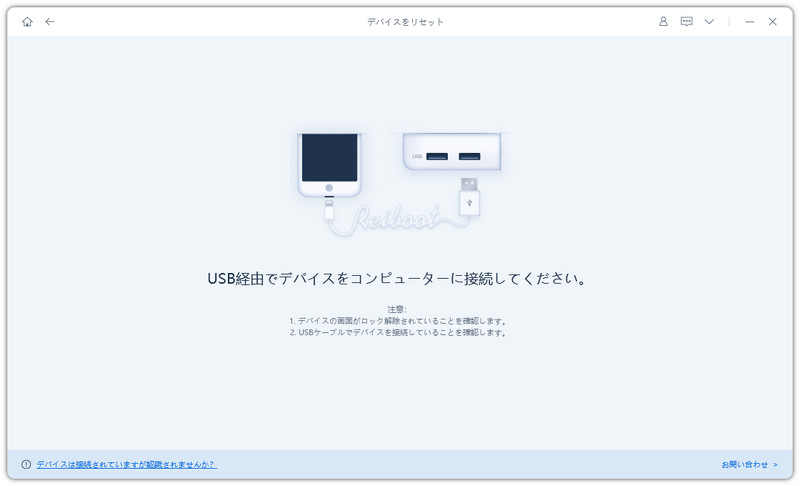
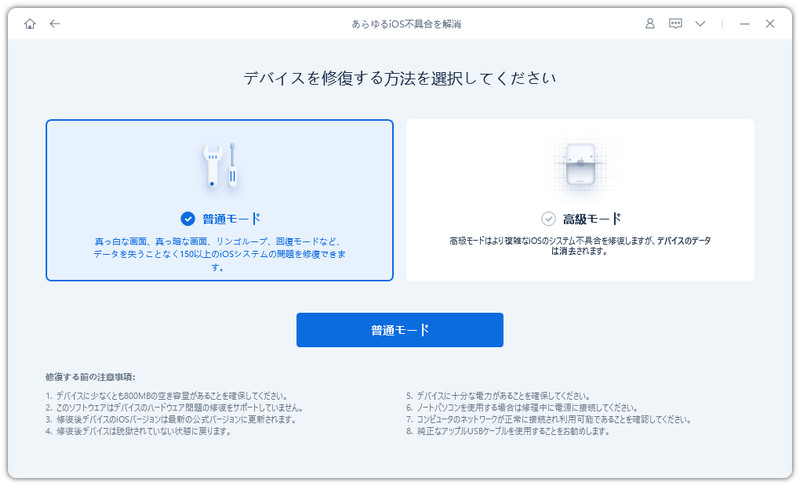
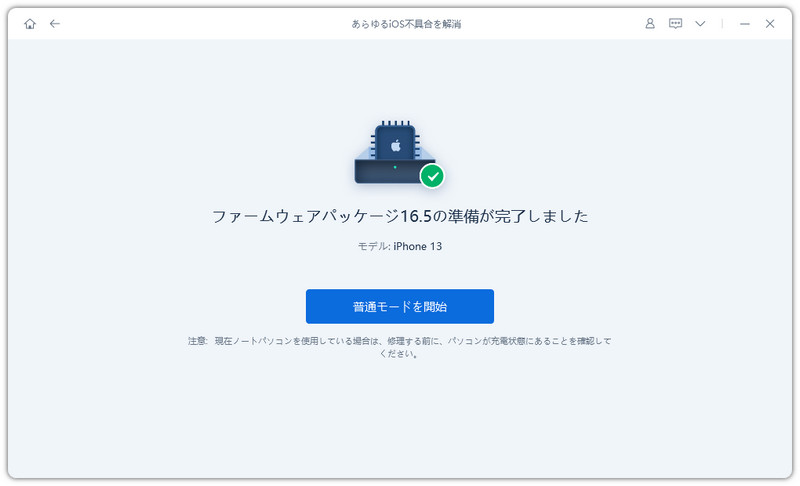

なお、ReiBootはタッチパネルの物理的な故障を修理するものではありません。ハードウェアに問題がある場合は、Appleまたは正規サービスプロバイダでの診断が必要です。
⑥ 改善しない場合はAppleサポートに相談する
上記の方法を試しても画面右側の反応が悪い場合は、ディスプレイやタッチパネルの故障も考えられます。
特に、以下のような症状がある場合は、早めに点検を受けることをおすすめします。
- どのアプリでも画面右側だけタッチできない
- メモアプリで右端をなぞっても線が途切れる
- 保護フィルムやケースを外しても改善しない
- 再起動やiOSアップデートをしても症状が続く
- 落下や水濡れの後からタッチ操作がおかしくなった
Appleサポートでは、画面が正常に機能しない場合の診断や修理を案内しています。
よく質問ある
Q1. iPhone 17の画面右側だけタッチできないのはなぜ?
画面保護フィルムやケースの影響、指の接触位置、iOSの不具合、タッチパネルの故障などが考えられます。まずはケースや保護フィルムを外し、メモアプリなどで画面全体の反応を確認しましょう。
Q2. iPhone 17のタッチ感度を上げる設定はある?
iPhoneには画面全体のタッチ感度を直接上げる設定はありません。ただし、「設定」→「アクセシビリティ」→「タッチ」から「タッチ調整」や「触覚タッチ」を確認し、操作しやすい状態に変更できます。
Q3. TikTokの2倍速再生が途中で止まるのはなぜ?
画面を長押ししている間、タッチが継続して認識されない可能性があります。指の位置を少し内側に移動させる、指先で操作する、保護フィルムを外して確認するなどの方法を試してください。
Q4. iPhone 17のタッチ切れはiOSアップデートで直る?
iOSのシステム不具合が原因であれば、修正アップデートによって改善する可能性があります。ただし、タッチパネルの物理的な故障が原因の場合は、アップデートだけでは解決できません。
Q5. iPhone 17の画面右側が反応しない場合は修理が必要?
複数のアプリで同じ場所が反応しない場合や、保護フィルムを外しても改善しない場合は、ハードウェアの異常も考えられます。Appleサポートで診断を受けることをおすすめします。
まとめ
iPhone 17の右側がタッチに反応しにくい場合、指の側面による操作、画面保護フィルム、iOSやアプリの不具合、ディスプレイの故障など、さまざまな原因が考えられます。
特に、TikTokの2倍速再生中に長押しが途切れる場合は、画面の端から少し内側を指先で操作してみましょう。また、「簡易アクセス」や「タッチ調整」などの設定を確認することも大切です。それでも改善しない場合は、iOSのシステム修復やAppleサポートでの点検を検討してください。症状に合わせて適切な方法を選び、快適にiPhone 17を使える状態に戻しましょう。


Tenorshare ReiBoot - iOSシステム修復の専門ツール

- ワンクリックで、リンゴループ、起動しない、画面が真っ暗、アップデートの失敗など、iPhone/iPadのさまざまなiOSシステム不具合を簡単に修復。
- 最新のiOSに対応。データを消さずに、iPhone/iPadのシステム不具合を誰でも簡単に修復できます。


