


Apple Pencilを使っているときに、突然接続が切れたり、何度もペアリングし直さなければならなくなったりすることはありませんか?「Apple Pencilのバッテリーは十分あるのに接続が切れる」「iPadに取り付けると認識されるが、外すと反応しなくなる」「iPadOSをアップデートしてから接続が不安定になった」など、Apple Pencilの接続トラブルに困っている方もいるでしょう。
また、Apple Pencil(USB-C)がiPhone Duoに対応したことで、iPadとiPhone Duoの両方で使いたいという方も増えています。ただし、対応モデルやペアリング方法には注意が必要です。この記事では、Apple Pencilの接続が頻繁に切れる原因と、iPad・iPhone Duoで試せる対処法を紹介します。


Part1. Apple Pencilの接続がすぐ切れるのはなぜ?
Apple Pencilの接続が不安定になる原因は、バッテリー残量、Bluetoothの接続状態、ペアリング情報、iPadOSの一時的な不具合などさまざまです。
① Apple Pencilのバッテリー残量が少ない
Apple Pencilの充電が不足していると、接続が不安定になったり、正常に反応しなくなったりする場合があります。
特に、長期間使用していなかったApple Pencilや、バッテリーの劣化が進んでいる製品では、表示されている残量と実際の動作が一致しないことも考えられます。まずはiPadのバッテリーウィジェットや「設定」からApple Pencilの充電状態を確認しましょう。
② Bluetoothの接続やペアリングに問題がある
Apple PencilはBluetoothを利用してiPadと接続します。そのため、Bluetoothの一時的な不具合やペアリング情報の問題によって、接続が切れることがあります。
例えば、Bluetooth上では「接続済み」と表示されているのに書けない、iPadに取り付け直さないと認識されない、といった症状です。この場合は、Bluetoothのオン・オフやペアリングのやり直しが有効な場合があります。
③ iPadOSのアップデート後に不具合が発生している
iPadOSのアップデート後からApple Pencilが頻繁に切断されるようになった場合、システム側の一時的な不具合や、接続状態の変化が関係している可能性があります。実際に海外のユーザーコミュニティでは、iPadOS 27へのアップデート後にApple Pencilが認識されなくなった、接続し直しても正常に使えないといった投稿が見られます。
ただし、これらは個別のユーザー報告であり、iPadOS 27全体に共通する不具合と確認されたわけではありません。
④ Apple PencilとiPadの対応モデルが合っていない
Apple Pencilには複数のモデルがあり、すべてのiPadで共通して使用できるわけではありません。例えば、Apple Pencil Proや第2世代、USB-Cモデルでは対応するiPadが異なります。新しいiPadに買い替えた場合や、別のApple Pencilを使い始めた場合は、対応機種を確認してください。
また、Apple Pencil(USB-C)は磁石でiPadの側面に取り付けて保管できますが、磁気によるワイヤレス充電には対応していません。充電・ペアリングにはUSB-Cケーブルを使用します。
⑤ Apple Pencilのバッテリーや本体が劣化している
長期間使用したApple Pencilでは、バッテリーの劣化や内部部品の故障が原因で、接続が不安定になることもあります。充電してもすぐに接続が切れる、別の対応iPadでも同じ症状が発生する場合は、本体側の問題も考えられます。
Part2. Apple Pencilの接続が切れるときの対処法
① Apple Pencilを十分に充電する
まずはApple Pencilのバッテリー残量を確認しましょう。iPadのバッテリーウィジェット、または「設定」からApple Pencilの充電状態を確認できます。充電方法はモデルによって異なります。
Apple Pencil Pro・第2世代: 対応するiPadの磁気コネクタに取り付けて充電します。
Apple Pencil(USB-C): ペンの端をスライドしてUSB-Cポートを開き、ケーブルでiPadまたは電源アダプタに接続します。
Apple Pencil(第1世代): 対応するiPadのLightning端子、または対応アダプタとケーブルを使用して充電します。
充電後、もう一度Apple Pencilを接続して、正常に使用できるか確認してください。
② Bluetoothをオフ・オンに切り替える
Bluetoothの接続状態に問題がある場合は、一度オフにしてから再度オンにしてみましょう。
- iPadの「設定」を開きます。
- 「Bluetooth」をタップします。
- Bluetoothをオフにします。
- 数秒待ってから、再びオンにします。
- Apple Pencilを接続し直します。
接続が改善しない場合は、次のペアリングのやり直しを試してください。
③ Apple Pencilのペアリングを解除して再接続する
Apple Pencilの接続情報に問題がある場合は、一度ペアリングを解除してから再登録する方法があります。
- iPadの「設定」を開きます。
- 「Bluetooth」を選択します。
- 「自分のデバイス」からApple Pencilを探します。
- Apple Pencilの横にある情報アイコンをタップします。
- 「このデバイスの登録を解除」を選択します。
- Apple PencilをiPadに接続し、再度ペアリングします。
再接続の方法はモデルによって異なります。Apple Pencil Pro・第2世代はiPadの磁気コネクタに取り付け、USB-Cモデルはケーブルで接続してください。ペアリングボタンが表示されない場合は、1分ほど充電してから、もう一度接続してみましょう。
④ iPadのケースやカバーを取り外す
Apple Pencil Proや第2世代を使用している場合、iPadのケースやカバーが磁気コネクタとの接続を妨げている可能性があります。特に、厚みのあるケースや磁石を使用したアクセサリーを取り付けている場合は、一度取り外してからApple Pencilを接続してみてください。
磁気コネクタの位置を確認し、Apple Pencilが正しい位置に取り付けられているかもチェックしましょう。
⑤ iPadを再起動する
BluetoothやiPadOSの一時的な不具合が原因の場合、iPadを再起動することで接続が改善する可能性があります。再起動後、Apple Pencilをもう一度接続し、メモアプリなどで文字を書けるか確認してください。それでも改善しない場合は、iPadを強制再起動する方法もあります。ただし、通常の再起動で改善するかを先に確認しましょう。
⑥ iPadOSを最新バージョンにアップデートする
現在使用しているiPadOSに不具合がある場合、修正アップデートによって改善される可能性があります。
- 「設定」を開きます。
- 「一般」をタップします。
- 「ソフトウェアアップデート」を選択します。
- 新しいバージョンが表示されたら、画面の案内に従ってアップデートします。
アップデートを行う前には、iPadのバックアップを取っておくことをおすすめします。
⑦ Apple Pencilのペン先を確認する
接続は維持されているのに、文字や線が途切れる場合は、Apple Pencilのペン先が緩んでいないか確認してください。ペン先が正しく取り付けられていないと、画面に触れても正常に反応しないことがあります。一度ペン先を確認し、緩んでいる場合は適切に締め直しましょう。また、ペン先が摩耗している場合は交換も検討してください。

Part3. Apple PencilをiPadとiPhone Duoで使うときの注意点
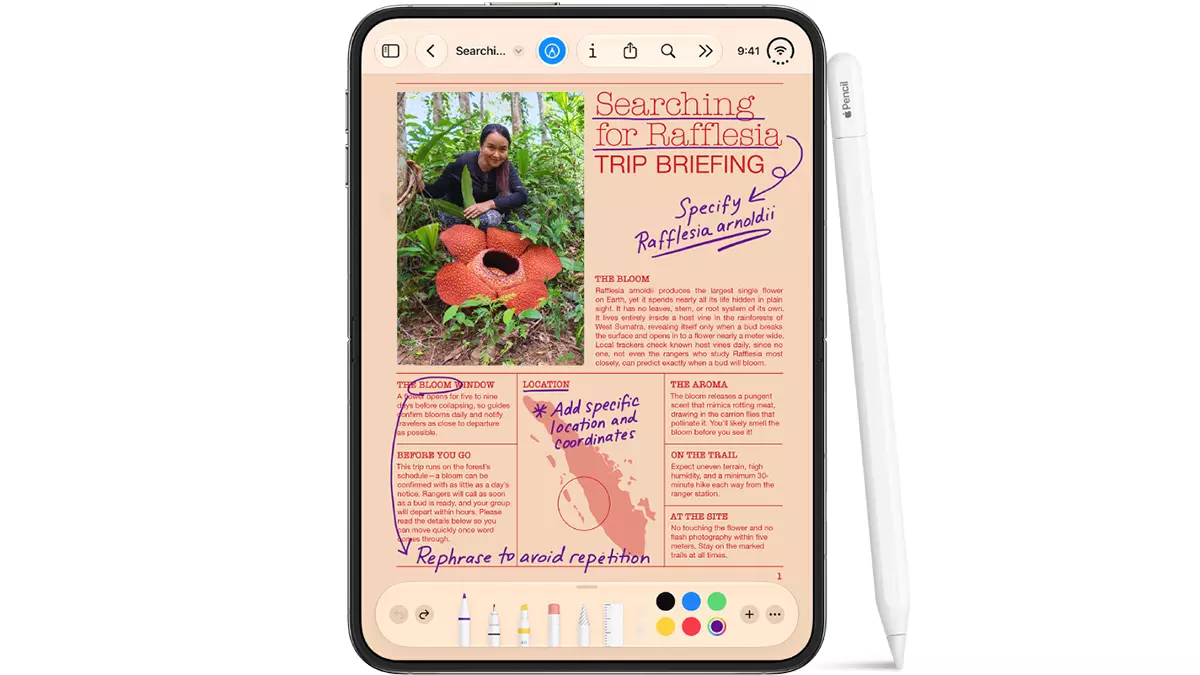
① iPhoneで使えるApple PencilはUSB-Cモデルのみ
Apple PencilはすべてのiPhoneに対応しているわけではありません。2026年10月現在、Apple公式の案内では、iPhone DuoがApple Pencil(USB-C)に対応しています。一方、Apple Pencil Proや第2世代、第1世代はiPhone Duoでは使用できません。iPhone DuoでApple Pencilを使いたい場合は、購入前に対応モデルを確認しましょう。

② iPadとiPhone Duoを切り替えると再ペアリングが必要になる場合がある
Apple Pencil(USB-C)は、iPadやiPhone Duoなどの対応デバイスとUSB-Cケーブルでペアリングします。Appleの案内では、ペアリング後はiPadやiPhone Duoを再起動する、Bluetoothをオフにする、または別のデバイスとペアリングするまで接続状態が維持されます。
そのため、iPadとiPhone Duoの間でApple Pencilを切り替えて使用する場合は、接続先の変更に伴って再ペアリングが必要になることがあります。「iPadでは使えるのにiPhone Duoでは接続できない」という場合は、故障と判断する前に、接続先のデバイスで改めてペアリングを試してください。
③ Apple Pencil(USB-C)は磁気充電に対応していない
Apple Pencil(USB-C)はiPadやiPhone Duoの側面に磁石で取り付けて保管できますが、Apple Pencil Proや第2世代のような磁気ワイヤレス充電には対応していません。
そのため、磁石で取り付けただけでは充電されません。充電やペアリングを行う際はUSB-Cケーブルを使用してください。
Part4. それでも接続が切れる場合は?
ここまで紹介した方法を試してもApple Pencilの接続が頻繁に切れる場合は、Apple Pencil本体の故障だけでなく、iPadOSのシステム側に問題が発生している可能性もあります。
例えば、Apple Pencilだけでなく、Bluetooth機器全般が接続できない、iPadが頻繁にフリーズする、アップデート後から動作が不安定になるといった症状がある場合は、iOS・iPadOSのシステム状態も確認する必要があります。そのようなシステムトラブルへの対処方法の一つとして、Tenorshare ReiBootを利用する方法もあります。
ReiBootは、iPhoneやiPadのiOS・iPadOSシステム不具合に対応する修復ソフトです。標準修復機能を利用して、Appleロゴから進まない、画面がフリーズする、アップデートが正常に完了しないなどのシステムトラブルの改善を試せます。ただし、Apple Pencilのバッテリー劣化や本体の故障、ペアリングの互換性問題を直接修復するツールではありません。Bluetooth接続だけに問題がある場合は、まずApple公式の手順を試してください。


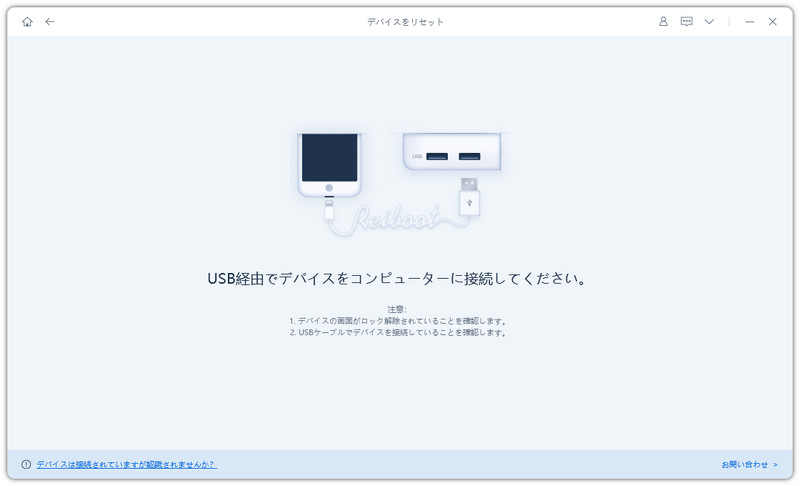
- デバイスをパソコンに接続し、「開始」をクリックします。
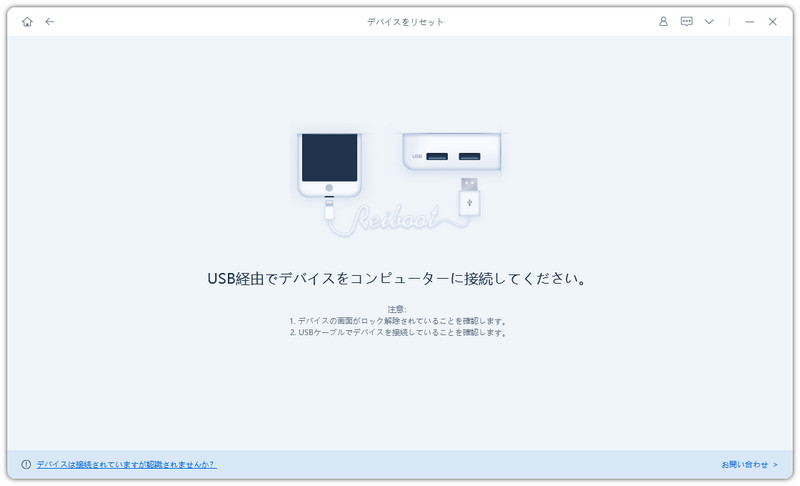
- 「普通モード」を選んでから、ファームウェアをダウンロードしましょう。

- 「普通モードを開始」ボタンをクリックして、修復が開始されます。

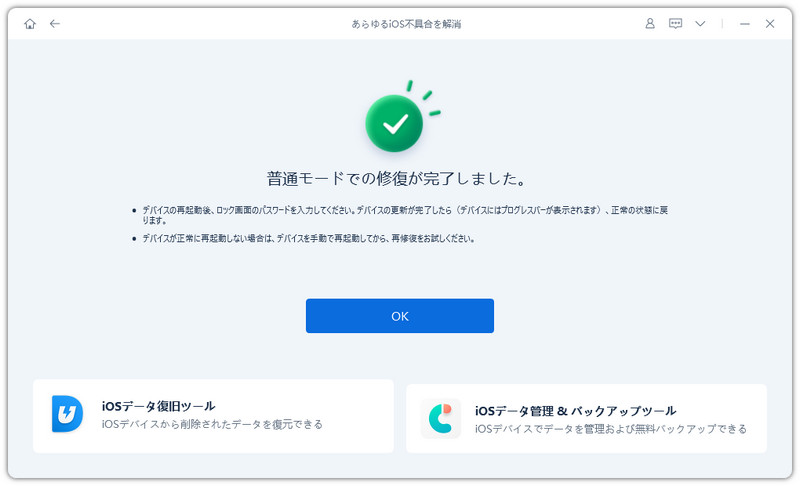
- 修復が完了すると自動的にデバイスが再起動されるので、驚かないで下さいね。



よくある質問
Q1. Apple Pencilの接続がすぐに切れるのはなぜですか?
Apple Pencilの接続が頻繁に切れる原因として、バッテリー残量の不足、Bluetoothの接続不良、ペアリング情報の問題、iPadOSの一時的な不具合などが考えられます。まずはApple Pencilを充電し、Bluetoothをオン・オフに切り替えてから再接続してみましょう。
Q2. Apple Pencilが「接続済み」なのに反応しない場合はどうすればいいですか?
Bluetooth上では接続済みと表示されていても、文字を書けない場合は、Apple Pencilのペン先が緩んでいないか確認してください。また、メモアプリなど別のアプリでも反応しないか試しましょう。改善しない場合は、ペアリングを解除して再接続する方法も有効です。
Q3. Apple PencilはiPadに接続したままにできますか?
Apple Pencilのモデルによって異なります。Apple Pencil Proや第2世代は、対応するiPadの磁気コネクタに取り付けて保管・充電できます。一方、Apple Pencil(USB-C)は磁石で取り付けて保管できますが、磁気充電には対応していません。
Q4. iPadOSをアップデートするとApple Pencilが接続できなくなることはありますか?
iPadOSのアップデート後に、Apple Pencilが認識されない、接続が不安定になるといった症状が発生する場合があります。ただし、必ずしもアップデートが原因とは限りません。iPadを再起動し、Bluetoothの状態やペアリング情報を確認してみましょう。
Q5. Apple PencilをiPadとiPhone Duoで切り替えて使えますか?
Apple Pencil(USB-C)は、対応するiPadとiPhone Duoで使用できます。ただし、接続先を切り替える際には、USB-Cケーブルを使って新しいデバイスと再ペアリングする必要がある場合があります。また、iPhone Duoに対応するApple PencilはUSB-Cモデルのみです。
Q6. Apple Pencilを充電しても接続できない場合は故障ですか?
必ずしも故障とは限りません。Bluetoothの接続不良やペアリング情報の問題、iPadOSの一時的な不具合なども考えられます。別の対応iPadで接続できるか確認し、どのデバイスでも認識されない場合は、Apple Pencil本体の故障やバッテリーの劣化も疑われます。改善しない場合はAppleサポートに相談しましょう。
まとめ
Apple Pencilの接続がすぐに切れる場合は、バッテリー残量、Bluetoothの状態、ペアリング情報、iPadOSのバージョンなどを順番に確認しましょう。また、iPadとiPhone Duoの両方で使用する場合は、Apple Pencilの対応モデルや接続方法にも注意が必要です。特にiPhone DuoではApple Pencil(USB-C)のみ使用でき、デバイスを切り替える際には再ペアリングが必要になる場合があります。基本的な対処法を試しても改善しない場合は、Appleサポートで本体や接続状態を確認してもらうことをおすすめします。

Tenorshare ReiBoot - iOSシステム修復の専門ツール

- ワンクリックで、リンゴループ、起動しない、画面が真っ暗、アップデートの失敗など、iPhone/iPadのさまざまなiOSシステム不具合を簡単に修復。
- 最新のiOSに対応。データを消さずに、iPhone/iPadのシステム不具合を誰でも簡単に修復できます。


