


iPhone 17を使っていて、「バッテリーの減りが早い」「本体が熱い」「Wi-Fiが切れる」「充電できない」「画面がフリーズする」といった不具合に困っていませんか?
iPhone 17で発生するトラブルは、すべて本体の故障が原因とは限りません。iOSやアプリ、通信環境、充電器・ケーブルなどが原因となっている場合もあります。
そこで本記事では、iPhone 17で起こりやすい不具合をまとめ、症状ごとの主な原因と対処法を紹介します。基本的な方法で改善しない場合のiOSシステム修復や、修理・交換を検討するべきケースについても解説します。


Part 1. iPhone 17 の不具合は多い?最新状況
iPhone 17でフリーズや通信エラー、充電できないなどの不具合が起きても、すぐに「初期不良」や「故障」と判断する必要はありません。iPhoneの動作不良には、ソフトウェアやアプリ、通信環境、アクセサリなど、さまざまな原因が考えられます。
- iOSの一時的なシステムエラー
- アプリの不具合や互換性の問題
- Wi-Fi・Bluetoothなどの通信環境の問題
- 充電器やUSB-Cケーブルなどアクセサリの問題
- ストレージ不足
- 本体の落下・水濡れなどによるハードウェアの問題
実際に、iOSの不具合が原因で発生した問題が、アップデートによって修正されるケースもあります。たとえばiOS 26.5.1では、電池残量がほぼなくなった状態で一部のiPhone 17などが有線充電できなくなる問題が修正されました。
そのため、iPhone 17に不具合が発生した場合は、まずiOSやアプリの状態、通信環境、周辺機器などを確認し、ソフトウェアや周辺環境が原因ではないか切り分けることが大切です。
Part 2. iPhone 17 でよくある不具合・原因・対処法
iPhone 17 で発生する主な症状を、原因と対処法とあわせてまとめました。
 スワイプしてご覧ください:
特に「充電できない」「電源が入らない」「画面が反応しない」といった症状は、原因を一つに限定できません。ケーブルや充電ポートなどの外部要因から確認し、改善しない場合にiOSや本体側の問題を疑うと効率的です。
iPhone 17 のバッテリーの減りが早い場合
新しいiPhoneでは、初期設定やデータ移行、写真・アプリの同期などによって一時的に処理量が増え、バッテリーの消費が大きくなることがあります。まずは以下を確認しましょう。
- iOS を最新バージョンに更新する
- アプリを最新版にする
- バックグラウンドで動作しているアプリを確認する
- 不要なアプリや機能を終了する
- iPhone を再起動する
症状が長期間続く場合は、「設定」からバッテリー使用状況を確認し、特定のアプリが異常にバッテリーを消費していないか確認してください。

iPhone 17 が熱くなる場合
高負荷なアプリを使用しているときや、充電しながら長時間操作しているときは、本体が熱くなることがあります。 一度使用を停止し、直射日光を避けた涼しい場所で本体を休ませてください。
異常な発熱が繰り返される場合や、バッテリーの膨張・異臭などを伴う場合は、自分で分解せずAppleサポートへの相談をおすすめします。
iPhone 17 が Wi-Fi・Bluetooth につながらない場合
まず Wi-Fi や Bluetooth を一度オフにしてからオンに戻し、接続をやり直します。それでも改善しない場合は、iPhone と接続先の機器を再起動してください。
Wi-Fi だけが不安定な場合は、別のWi-Fi環境でも同じ症状が発生するか確認すると、iPhone側の問題なのかルーター側の問題なのかを切り分けやすくなります。
iPhone 17 が充電できない場合
充電できない場合は、まず本体だけでなく充電アクセサリも確認しましょう。Apple は、充電できない場合にケーブルやUSBアダプタの損傷、別のコンセント、充電ポート内の異物などを確認し、30分程度充電したうえで必要に応じて強制再起動する方法を案内しています。
以下の順番で確認するとよいでしょう。
- 別の USB-C ケーブルを試す
- 別の充電器・コンセントを試す
- 充電ポートに異物がないか確認する
- 30 分程度充電する
- iPhone を再起動する
- 改善しなければ強制再起動する
iPhone 17の電源が入らない・フリーズして固まる場合
iPhoneの画面が真っ黒になった、画面がフリーズして操作を受け付けない、タッチしても反応しない場合は、まず強制再起動を試します。Face ID搭載iPhoneでは、音量を上げるボタンを押してすぐに放し、次に音量を下げるボタンを押してすぐに放します。その後、サイドボタンをAppleロゴが表示されるまで長押しします。
電源が入らない場合は、まず十分に充電してから、再度強制再起動を試してください。それでも改善しない場合は、iOSのシステムに問題が発生している可能性や、ハードウェアの故障が考えられるため、システム修復や修理を検討しましょう。
Part 3. iPhone 17 の不具合が起きたときに確認したいポイント
Part 2で紹介した対処法を試しても改善しない場合は、すぐに本体の故障と判断せず、どこに原因があるのかを切り分けることが大切です。
1:ソフトウェアが原因か確認する
iOSのアップデート後から問題が発生した場合はもちろん、特定の症状が続く場合は、iOSやアプリなどソフトウェア側に原因がある可能性があります。まず「設定」→「一般」→「ソフトウェアアップデート」から、最新のアップデートがあるか確認しましょう。iOSを最新の状態にすることで、既知の不具合が改善される場合があります。

2:特定のアプリだけで発生するか確認する
ゲームやSNSなど、特定のアプリを使用しているときだけフリーズしたり固まったりする場合は、iPhone本体ではなくアプリ側に原因がある可能性があります。アプリを最新版に更新し、必要に応じて一度終了してから再度起動してください。
3:ケーブルや周辺機器を確認する
充電や接続に関するトラブルでは、iPhone本体ではなくケーブルや充電器などが原因になっていることがあります。別のアクセサリを使用して症状が改善するか確認すると、原因を切り分けやすくなります。
4:別の環境でも同じ症状が出るか確認する
Wi-FiやBluetoothなどの通信トラブルでは、別のネットワークや接続機器でも同じ問題が発生するか確認しましょう。特定の環境だけで発生する場合は、iPhone本体ではなく、ネットワークや接続先に原因がある可能性があります。
Part 4. iPhone 17 の不具合をまとめて ReiBoot で修復する方法【ワンクリック修復】
再起動やiOSのアップデートなど、基本的な対処法を試してもiPhone 17の不具合が改善しない場合は、iOSのシステムエラーが原因になっている可能性があります。このような場合は、Tenorshare ReiBoot を使ってiOSシステムの修復を試す方法があります。
ReiBootは、iPhoneの起動トラブルやフリーズして操作を受け付けない症状、Appleロゴから進まない問題など、iOSシステムに関連するさまざまなトラブルの修復をサポートするツールです。通常の再起動や設定の確認で改善しない場合の選択肢として利用できます。
Tenorshare ReiBoot がおすすめなポイント- 初心者でも使いやすいUI – シンプルで直感的な操作性
- データを保持した修復に対応 – 標準修復では個人データを保持したまま修復可能
- システムトラブルをまとめて修復 – フリーズや起動トラブルなどの改善を試せる
- 幅広い互換性 – 最新のiOS 27にも対応




-
ReiBootを起動してiPhoneを接続したら「開始」をクリックします。

-
「普通モード」を選択します。
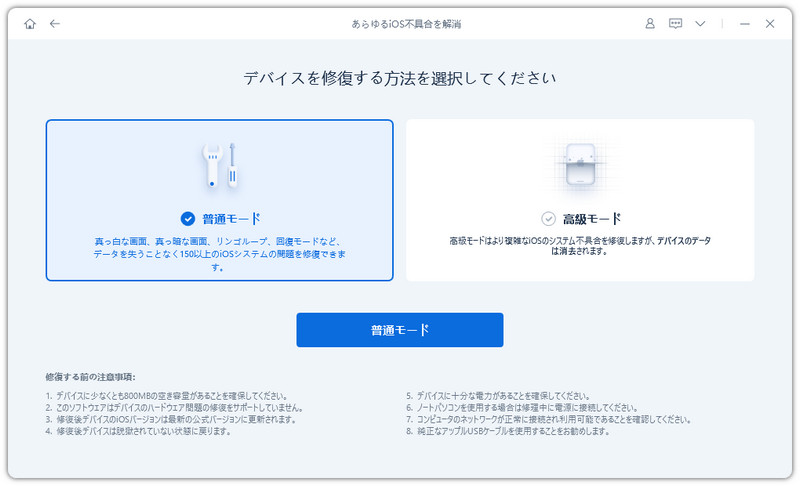
-
「ダウンロード」をクリックしてファームウェアを読み込みます。
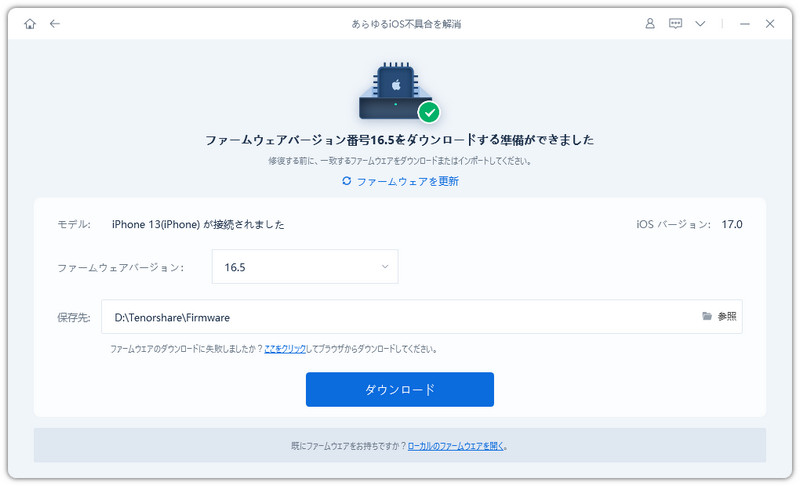
-
「普通モードで修復開始」をクリックしてiPhoneシステムの修復を始めましょう。
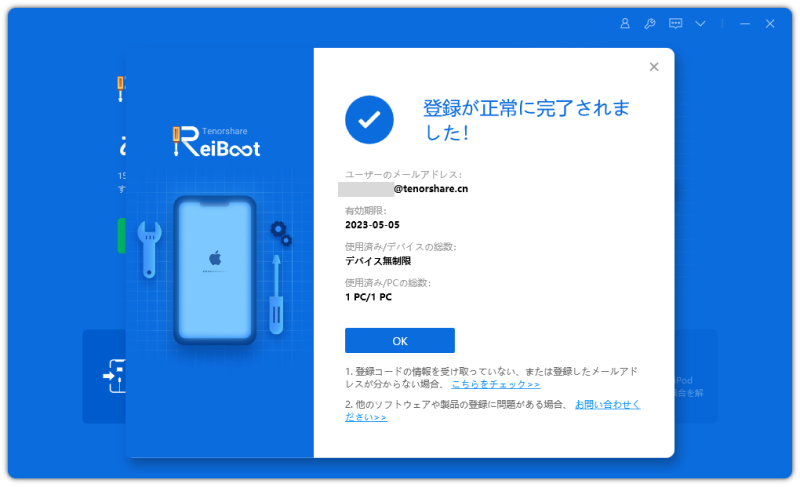


修復が完了するまで、iPhoneをパソコンから取り外さないようにしてください。
ポイント:システム修復を行う場合でも、重要なデータがある場合は事前にバックアップしておくことをおすすめします。
Part 5. iPhone 17 を修理・交換したほうがいいケース
基本的な対処法で改善する不具合も多いため、症状が出たからといって、すぐに修理や交換が必要になるわけではありません。
一方で、以下のような症状が続く場合や、同じ不具合を繰り返す場合は、Appleサポートや正規サービスプロバイダへの相談を検討してください。
- 何度充電しても電源が入らない
- 強制再起動をしても反応しない
- 充電できない状態が継続する
- タッチスクリーンが繰り返し反応しない
- フリーズや突然の再起動など、同じ不具合を繰り返す
- カメラやFace IDなどの機能が継続して使えない
- 落下や水濡れの後から不具合が発生した
- 異常な発熱や異臭がある
- バッテリーが膨張している
- システム修復やアップデートを試しても改善しない
特に、バッテリーの膨張や異常な発熱、異臭などがある場合は、無理に使用や充電を続けないようにしましょう。
また、購入直後から同じ症状が何度も発生する場合は、初期不良の可能性も考えられます。症状が発生する条件や頻度を記録しておくと、Appleや購入店に相談する際に状況を説明しやすくなります。
Part 6. iPhone 17 の不具合・バグに関するよくある質問(FAQ)
質問1:iPhone 17は不具合が多いのですか?
iPhone 17で不具合が発生した場合でも、すべてが本体の初期不良や故障とは限りません。iOSやアプリの一時的な不具合、通信環境、充電器やケーブルなどが原因となっている場合もあります。まずは再起動やiOS・アプリのアップデート、周辺機器の確認などを行い、原因を切り分けることが大切です。
質問2:iPhone 17が何度もフリーズ・固まる場合はどうすればいいですか?
特定のアプリ使用中だけフリーズする場合は、アプリ側の不具合が原因の可能性があります。一方、複数のアプリで頻繁にフリーズしたり、画面操作を受け付けなくなったりする場合は、まずiPhoneを再起動し、必要に応じて強制再起動を試してください。iOSやアプリを最新版に更新し、ストレージの空き容量を確認することもおすすめです。
質問3:iPhone 17の不具合は初期不良・交換の対象になりますか?
再起動やアップデート、設定の見直しを行っても同じ症状が繰り返し発生する場合や、購入直後から電源が入らない、タッチ操作ができない、カメラやFace IDが正常に動作しないといった症状が続く場合は、初期不良やハードウェアの問題が考えられます。症状が発生する状況や頻度を記録したうえで、Appleサポートや購入店に相談しましょう。
質問4:iPhone 17の不具合はReiBootで直せますか?
iOSのシステムエラーが原因となっているフリーズやAppleロゴから進まない、繰り返し再起動するなどの不具合であれば、ReiBoot によるiOSシステム修復を試すことができます。ただし、落下や水濡れ、バッテリーや部品の故障など、ハードウェアが原因の場合は修理サービスへの相談が必要です。
まとめ
iPhone 17で「充電できない」「電源が入らない」「Wi-Fiにつながらない」「画面がフリーズする」といった不具合が起きても、すぐに故障や初期不良と判断する必要はありません。まずは再起動、iOS・アプリのアップデート、ストレージや通信環境、ケーブル・充電器などを確認し、原因を切り分けることが大切です。
基本的な対処法を試してもフリーズや起動トラブル、Appleロゴから進まないなどの症状が改善しない場合は、iOSシステムの問題が原因となっている可能性もあります。その場合は、 Tenorshare Reiboot を使ってiOSシステムの修復を試す方法もあります。
一方、バッテリーの膨張や異常な発熱・異臭、落下や水濡れの後から発生した不具合など、ハードウェアの故障が疑われる場合は、無理に使用を続けず、Appleサポートや正規サービスプロバイダに相談しましょう。
