


現時点、日本国内では「iCloud制限に関するお知らせ」という件名の不審なメールが急増しています。このメールは、Appleを装った典型的なフィッシング詐欺であり、公式から送信された通知とは一切関係ありません。実際に、「iCloud 制限 メール」「Apple なりすまし メール」といったキーワードで検索するユーザーも増加しており、複数の被害報告やセキュリティ関連ブログでも注意喚起が行われています。
本記事では、「iCloud制限に関するお知らせ」メールの特徴や見分け方、万が一開いてしまった場合の対処法までをわかりやすく解説し、被害を未然に防ぐためのポイントをまとめています。

Part1. 「iCloud制限に関するお知らせ」メールの特徴と最新事例
現在、「iCloud制限に関するお知らせ」という件名のフィッシングメールが日本国内で急増しています。これらはAppleを装ったなりすましメールであり、実在する公式通知とは一切関係ありません。最近確認されている主なメールの内容は以下の通りです(※実際のメールでは一部が個別情報に置き換えられます)。
- 件名:iCloud制限に関するお知らせ
- 差出人:「アカウント通知」noreply#ランダムドメイン(例:mail34.dailydane.com、offgifts.com など)
本文の例
お客様
本メールは、ネットワーク接続環境の整合性を維持するための定期自動巡回プロセス(管理ID: xxxxxxxxxxxxxxxxxxxxxxxxx )によって送信されています。
現在、セキュアな通信環境を確保するため、プロファイルの再同期が推奨されています。
お手数ですが、以下の接続ポイントより認証情報の確認および同期設定の更新を行ってください
[https://www.apple.com/xxxxxxxxxxxxxx] << 成りすましリンク
※この処理は、システム全体のパフォーマンスとセキュリティ向上のために実施されます。
※通知から nn 時間以内に完了させてください。
送信元:システム管理センター
レポート参照番号: xxxxxxxxxxxxxxxx
この種の「iCloud 制限 メール」には、以下のような典型的な詐欺の特徴があります。
- 送信元ドメインが不審:Apple公式を装っているにもかかわらず、実際の送信元は無関係なドメイン(場合によってはクラウドサービスを悪用)になっています。
- 専門用語で信頼性を装う:「定期自動巡回プロセス」「管理ID」など、意味が曖昧な用語を並べて、あたかも正規の通知であるかのように見せかけます。
- 強い緊急性を煽る表現:「○○時間以内に対応しないと制限される」など、不安を煽り冷静な判断を妨げるのが特徴です。
- フィッシングサイトへの誘導:メール内のリンクをクリックさせ、偽のログインページでApple ID・パスワード・クレジットカード情報などを入力させる仕組みになっています。
2026年3月〜4月にかけては、以下のようなバリエーションも多数確認されています。
- 「iCloud+次回請求についてのお知らせ」
- 「iCloudのご利用が制限されています」
これらはいずれも「支払い失敗」や「アカウント制限」を装い、ユーザーを偽サイトへ誘導して個人情報や決済情報を盗み取ることを目的としたフィッシング詐欺です。
Part2. なぜこれが詐欺だと断定できるのか?
結論から言うと、「iCloud制限に関するお知らせ」というメールは、Appleの公式仕様と明らかに一致しておらず、フィッシング詐欺であると判断できます。Appleサポートでも注意喚起されている通り、正規のApple通知には以下のような明確な特徴があります。
Apple公式メールの特徴
- 送信元ドメインが正規である:「@apple.com」や「@account.apple.com」など、Apple公式ドメインのみが使用されます。
- リンク先が必ず公式サイト:メール内のリンクは、必ず「account.apple.com」などの正規URLへ直接接続されます。中間ページや不審なリダイレクトはありません。
- メールで個人情報を要求しない:Appleがメール内でApple ID・パスワード・クレジットカード情報などの入力を求めることはありません。
詐欺メールとの決定的な違い
一方で、今回問題となっている「iCloud 制限 メール」は、以下の点で明確に異なります。
- 不審なドメインから送信されている
- 偽サイトへ誘導するリンクが含まれている
- 緊急性を煽り、個人情報入力を促してくる
これらはすべて典型的な「Apple なりすましメール」の特徴です。
本物のiCloud制限通知はどこに表示される?
実際にiCloudの利用制限や支払い問題が発生した場合、Appleは以下の方法で通知を行います。
- iPhoneやiPadの「設定」アプリ内に警告表示
- Apple ID関連の公式画面・システム通知
- 必要に応じて補助的にメール通知(※あくまでサブ手段)
つまり、「メールだけで突然アカウント制限を通知する」ことは基本的にありません。
このように、「iCloud制限に関するお知らせ」というメールは、公式仕様と照らし合わせても不自然な点が多く、詐欺と断定できる十分な根拠があります。
Part3. 本物のiCloud制限とは?
「iCloud 制限 メール」と検索している方の多くが気になるのは、「実際にiCloudに制限がかかることはあるのか?」という点です。結論として、Appleは公式にいくつかの利用制限を設けていますが、今回問題となっているフィッシング詐欺とは一切関係ありません。ここでは、Appleサポートに基づく「正規のiCloud制限」をわかりやすく解説します。
iCloudストレージ容量の制限
iCloudの無料プランでは5GBまで利用可能です。容量が上限に達すると、以下の機能が一時的に停止します。
- 写真・動画の新規アップロード
- iCloudバックアップの作成
- iCloud Driveの同期
この場合は、以下の手順で簡単に対処できます。設定 > [自分の名前] > iCloud > ストレージ管理 不要なデータの削除やプラン変更によって、すぐに制限を解除可能です。
iCloudメールの送信制限(個人利用)
迷惑メール対策として、iCloudメールには以下の送信制限が設けられています。
- 1日あたりの送信数:最大1,000件
- 1日あたりの宛先数:最大1,000人
- 1通あたりの宛先数:最大500人
- メッセージサイズ:最大20MB
上限を超えた場合は、メールアプリ内の「送信ボックス」などに警告が表示されます。※この制限は通常の利用ではほとんど影響ありません。
Apple Account(旧Apple ID)のセキュリティ制限
不正アクセスの疑いや支払い情報の問題が検出された場合、Appleアカウントに一時的な制限がかかることがあります。ただし重要なのは、解除方法が必ず公式ルートで行われる点です。
- iforgot.apple.com
- account.apple.com
これらの公式ページから直接ログイン・確認する仕組みになっており、メール内リンクから個人情報入力を求めることはありません。また、Appleが「○時間以内にクリックしないとロックされる」といった強い緊急性を煽ることもありません。
その他の主な制限
そのほかにも、以下のようなルールが存在します。
- 無料アカウントの作成数上限
- 長期間(例:180日以上)バックアップがないデータに関する管理ポリシー
これらはすべて利用規約に基づく正常な運用であり、突然メールで警告されるものではありません。
不審なメールは開かず・クリックせず・無視することが最も安全です。
Part4. 被害に遭わないための対処法
「iCloud制限に関するお知らせ」などのフィッシング詐欺から身を守るには、正しい対処法を知っておくことが最も重要です。万が一に備えて、以下のポイントを確認しておきましょう。
即時対応:まずやるべきこと
不審なメールを受信した場合は、以下を徹底してください。
- 怪しいメールは開かずに削除
- メール内のリンクは絶対にクリックしない
一度でもアクセスすると、偽サイトへ誘導されるリスクがあります。
正しい確認方法(安全にチェックする)
アカウント状況を確認したい場合は、メール内リンクではなく、必ず公式サイトに直接アクセスします。ブラウザでURLを直接入力することで、フィッシングサイトを回避できます。
万が一クリックしてしまった場合
もし誤ってリンクを開いた場合は、すぐに以下の対応を行いましょう。
- Appleアカウントのパスワードを変更
- 二要素認証(2ファクタ認証)を有効化
- 不審なログイン履歴がないか確認
これらはすべて上記の公式サイトから安全に実施できます。
日常的にできる予防対策
被害を未然に防ぐために、日頃から以下を意識しましょう。
- メールアプリのスパムフィルターを強化
- iCloudストレージを定期的に確認・整理
- 強力なパスワードを設定(使い回しを避ける)
- 二要素認証を必ず有効化
これらの対策を徹底することで、「Apple なりすましメール」や「iCloud フィッシング詐欺」のリスクを大幅に減らすことができます。
Part5. iCloudに依存しないバックアップ方法とは?安全にデータを守る選択肢
「iCloud 制限 メール」などの詐欺が増えている今、大切なデータをどこに安全に保管するかを見直すユーザーも増えています。そこでおすすめなのが、iCloudに依存しないバックアップ方法として使えるTenorshare iCareFoneです。iCareFoneは、iPhoneやiPadのデータ管理・バックアップをPC上で行えるツールで、以下のようなメリットがあります。
- iCloud不要でバックアップ可能:ストレージ容量(5GB制限)を気にせず、写真・動画・LINE・連絡先などを自由に保存
- データの選択バックアップ&復元:必要なデータだけを選んでバックアップ/復元できるため、無駄がありません
- データ転送も簡単:iPhone⇄PC間でのファイル移動や、機種変更時のデータ移行にも対応
- オフライン管理でセキュリティ向上:クラウドに依存しないため、フィッシング詐欺やアカウントリスクの影響を受けにくい
こんな人におすすめ
- iCloudの容量不足に悩んでいる
- フィッシング詐欺が不安でクラウド管理を減らしたい
- 機種変更時に安全にデータ移行したい
- LINEや写真など重要データを確実に保管したい




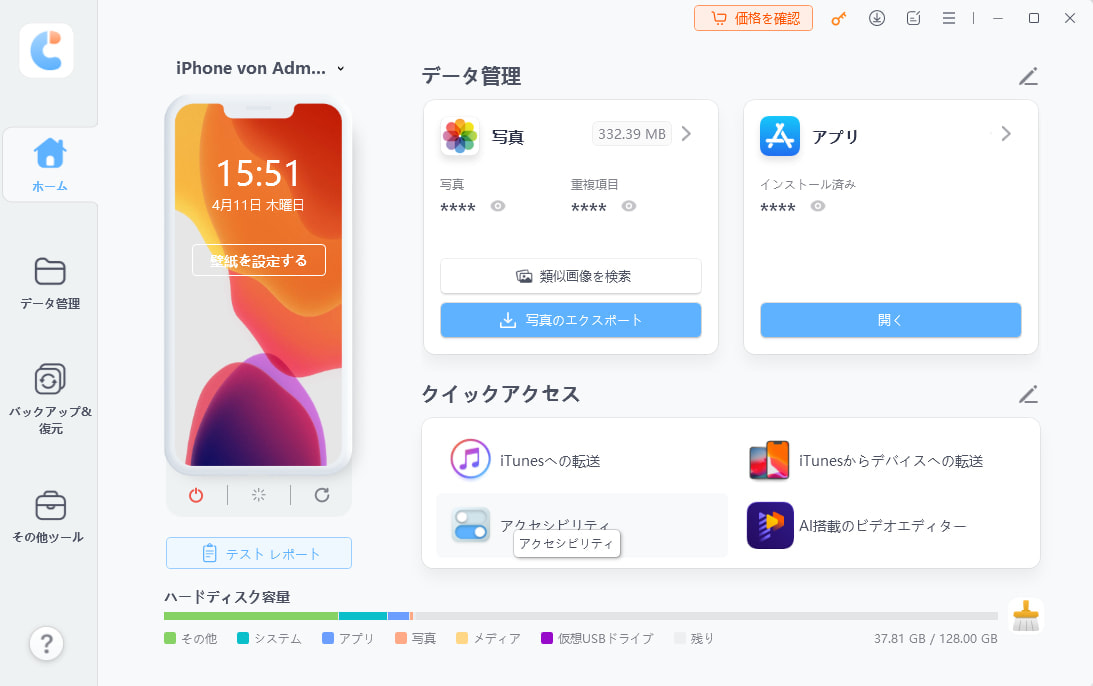
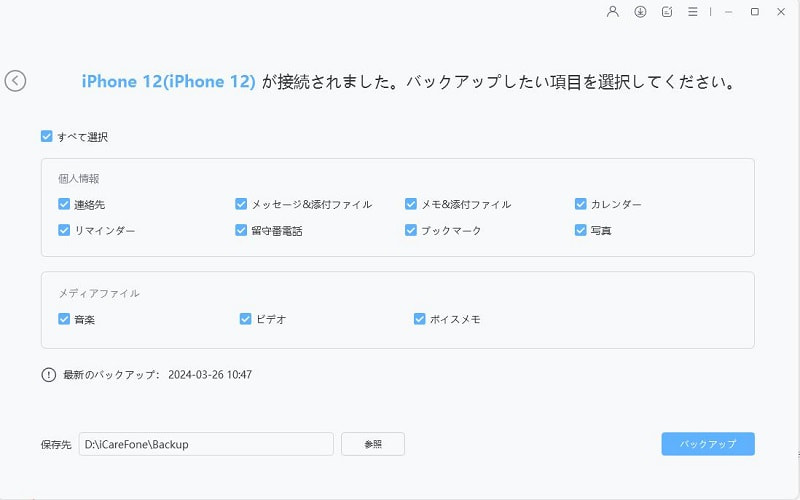
- iCareFoneを起動し、お使いのiPhoneをパソコンに接続して、「バックアップ&復元」を選択します。
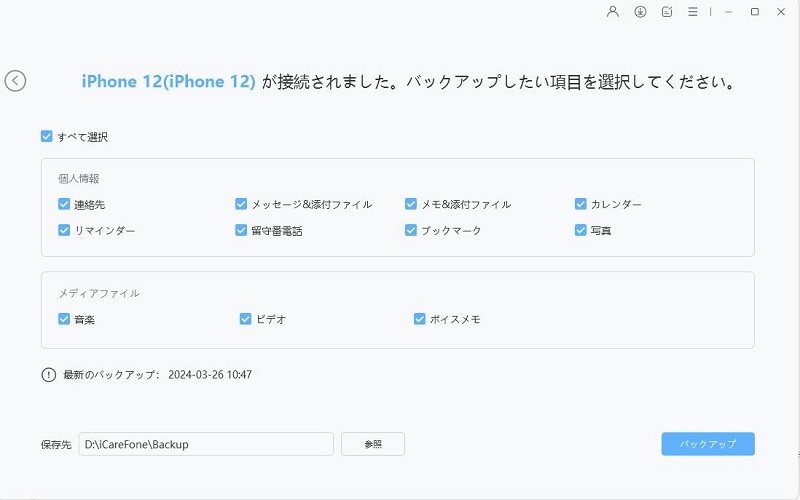
- データを選択し「バックアップ」をクリックします。
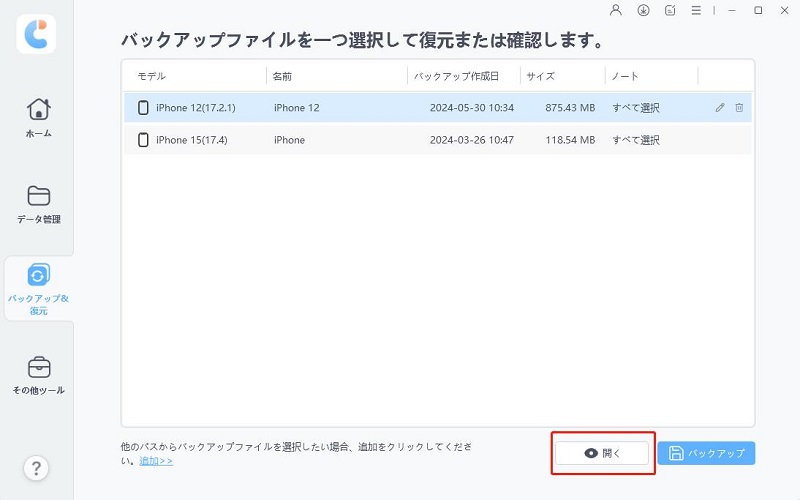
- 新しいiPhoneをパソコンに接続し、バックアップファイルを選び、「開く」を押します。
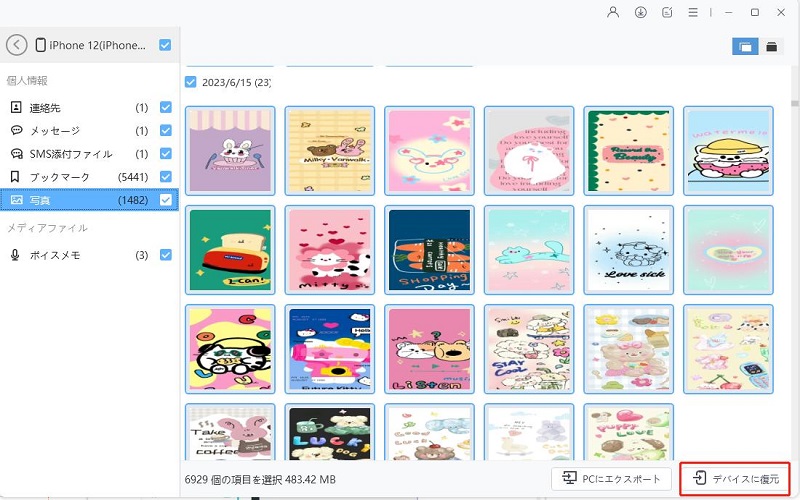
- バックアップファイルから、復元したいデータ選択し「デバイスに復元」を選びます。選択されたデータを新しいiPhoneに復元できます。



まとめ
「iCloud制限に関するお知らせ」メールは、Appleを装ったフィッシング詐欺である可能性が高く、公式通知とは無関係です。不審なメールは開かず・クリックせず・削除が基本。アカウント確認は必ず公式サイトから行いましょう。
また、データ保護の観点では、iCloudだけでなくTenorshare iCareFoneなどを活用した二重バックアップも有効です。正しい対策で、詐欺とデータリスクをしっかり防ぎましょう。
