


iPhone・iPad・Mac・WindowsのiTunesでストアを開こうとした際に、「iTunes Store 現在ご利用いただけません」と表示されて困ったことはありませんか?このエラーは、音楽の購入やアプリのダウンロード、着信音の設定時などに突然発生し、多くのAppleユーザーを悩ませている代表的なトラブルの一つです。
実際、この問題はApple側のサーバー障害・ネットワーク不具合・設定ミスなど複数の原因で発生することがあり、状況によって対処法も異なります。本記事では、最新情報をもとに「iTunes Store 現在ご利用いただけません」の原因をわかりやすく整理し、Apple公式の対処法+実際に効果のあるユーザー対策+再発防止のポイントまで徹底解説します。


Part1. 「iTunes Storeは現在ご利用いただけません」エラーについて
iPhone・iPad・Mac・WindowsのiTunesで「iTunes Storeは現在ご利用いただけません」と表示される場合、iTunes StoreやApp Storeへの接続が一時的に失敗している状態を意味します。

このエラーは一見似ている以下のメッセージと混同されがちですが、それぞれ原因が異なります。
- 「iTunes Storeでは、現在アイテムのご購入を処理できません」→ 購入処理の問題
- 「ご希望のアイテムは、現在日本のApp Storeではご利用いただけません」→ 地域制限
- 「iTunes Store 現在ご利用いただけません」→ 接続エラー(最も多い原因)
つまり、「iTunes Store 現在ご利用いただけません」と表示された場合は、通信・設定・サーバー接続のいずれかに問題がある可能性が高いと考えられます。
Part2. 「iTunes Storeは現在ご利用いただけません」と表示される原因
「iTunes Storeは現在ご利用いただけません」と表示される場合、原因は1つではなく、複数の要因が重なって発生するケースが多いのが特徴です。Apple公式情報およびユーザー報告をもとに整理すると、主な原因は以下の通りです。
① インターネット接続の不安定
- Wi-Fiの電波が弱い/頻繁に切断される
- モバイルデータ通信の制限・低速化
- VPNやプロキシによる通信干渉
最も多い原因で、「iTunes Storeに接続できない」ケースの大半を占めます。
② 日付・時刻設定のズレ
- 手動設定になっている
- タイムゾーンが正しくない
Appleのサーバー認証に影響し、接続エラーの原因になります。
③ OSやiTunesのバージョンが古い
- iOS / iPadOS / macOSが未更新
- Windows版iTunesが旧バージョン
最新のセキュリティ仕様に対応できず、ストア接続に失敗することがあります。
④ Apple IDのサインイン不具合
- サインアウト状態になっている
- 認証エラーやセッション切れ
「iTunes Storeは現在ご利用いただけません」と同時にログイン問題が発生するケースもあります。
⑤ 支払い情報のエラー
- クレジットカードの有効期限切れ
- 未払い残高や請求エラー
購入関連の処理と連動して、ストア接続が制限される場合があります。
⑥ DNS設定・ルーターの問題
- カスタムDNS設定の不具合
- ルーターの一時的な通信障害
再起動や設定リセットで改善するケースが多いです。
⑦ 地域制限(リージョン制約)
- 日本のApp Storeで海外コンテンツにアクセス
- Apple IDの国設定と実際の地域が不一致
特定のコンテンツのみ利用できない場合に発生します。
Part3. 「iTunes Storeは現在ご利用いただけません」と表示された時の対処法
「iTunes Storeは現在ご利用いただけません」と表示された場合は、Apple公式の対処法を上から順番に実行するのが最も確実です。以下はAppleサポートに基づいた基本ステップで、実際に9割以上のケースで改善が報告されています。
① システム状況ページを確認
まずはApple側に問題がないかチェックします。
- Apple システム状況ページ を開き、「iTunes Store」が利用可能(緑)か確認します。

障害中の場合は、ユーザー側では解決できないため復旧まで待つしかありません。
② インターネット接続を確認
次に通信環境をチェックします(最重要ポイント)。
- Google 日本 など別サイトが開けるか確認
- Wi-Fiルーターを再起動
- モバイルデータ通信に切り替えて試す
- VPN・セキュリティソフトを一時的にオフ
ネットワークが原因のケースが最も多く、ここで解決することも非常に多いです。
③ ソフトウェアを最新版にアップデート
- iPhone / iPad:「設定 → 一般 → ソフトウェア・アップデート」
- Mac / Windows:macOSまたはiTunesを最新バージョンへ更新
古いバージョンは接続エラーの原因になりやすいです。
④ 日付と時刻を正しく設定
- 設定 → 一般 → 日付と時刻
- 「自動設定」をオンにする

時刻ズレはAppleサーバー認証エラーの原因になります。
⑤ Apple IDをサインアウト→再サインイン
- 設定 → [自分の名前]
- 「メディアと購入」または「iTunesとApp Store」
- Apple IDをサインアウト → 再ログイン

セッション不具合のリセットに効果的です。
⑥ 支払い情報を確認・更新
- 設定 → [自分の名前] → 「お支払いと配送先」
- クレジットカード情報を最新化
- 未払いがあれば先に決済
購入関連エラーが接続制限の原因になることがあります。
⑦ 時間を置いて再試行
すべて試しても改善しない場合:
- 数時間〜24時間ほど待って再試行
サーバーの一時的な混雑・軽微な障害である可能性があります。
Part4. ユーザー実践の追加Tips|公式で解決しない場合の対処法
Apple公式の方法をすべて試しても「iTunes Store 現在ご利用いただけません」が解消しない場合は、ユーザー間で効果が報告されている裏ワザ的な対処法を試してみましょう。これらは、Yahoo!知恵袋やApple Discussions、個人ブログなどで多くの成功例が確認されている方法です。
- 機内モードのオン/オフ:コントロールセンターから素早く切り替えてネットワークをリフレッシュ。
- DNS設定変更(Wi-Fi詳細画面で「DNS」を「8.8.8.8」に変更 → DHCPリース更新)。
- アプリの強制終了+デバイス再起動:iTunes Storeアプリをバックグラウンドから完全に閉じてから再起動。
- 支払い方法の一時削除:別のお支払い方法を追加してから古い方を削除(特に「購入処理できません」変種の場合に有効)。
- iTunes Storeアプリのキャッシュクリア(PC版iTunesの場合):別の項目(ポッドキャストなど)を一度選択してから「ストア」に戻る。
Part5. iTunes Storeエラー再発防止のポイント
「iTunes Store 現在ご利用いただけません」というエラーは、日頃の設定や使い方を見直すことで未然に防ぐことが可能です。ここでは、再発防止のポイントをまとめます。
- iOS・アプリを常に最新状態に保つ → 古いバージョンは接続エラーの原因になりやすい
- Apple IDのセキュリティ強化 → 強力なパスワード+二段階認証を有効化
- 支払い情報を定期的に確認・更新 → カード期限切れや未払いを防止
- 公共Wi-Fi利用時の注意 → セキュリティ対策としてVPNは有効、ただし、Appleサービス接続時はVPNオフ推奨
- iTunes Storeアプリのキャッシュクリア(PC版iTunesの場合):別の項目(ポッドキャストなど)を一度選択してから「ストア」に戻る。
番外編:それでも直らない場合|iOSシステム不具合の修復
ここまで紹介した対処法をすべて試しても「iTunes Store 現在ご利用いただけません」が改善しない場合、iOS自体のシステム不具合が原因になっている可能性があります。特に以下のような症状がある場合は要注意です:
- iOSアップデート後から急に接続できなくなった
- App StoreやApple Musicなど複数サービスで同時に不具合が発生
- 再起動しても改善しない・動作が不安定
このようなケースでは、通常の設定変更では解決できないため、システムレベルの修復が必要になります。そこでおすすめなのが、Tenorshare ReiBootReiBootは、iPhoneやiPadの不具合をデータを消さずに修復できるiOS修復ツールで、以下のようなメリットがあります:
- データを消さずに修復可能(標準修復モード)
- ワンクリックでiOSの不具合を解消
- 専門知識不要で初心者でも使える
- Windows / Mac両対応




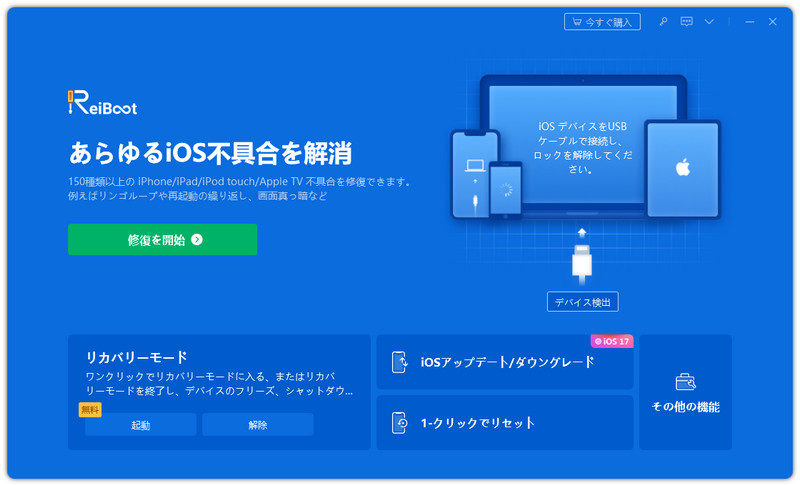
- パソコンでReiBootをインストールしてから起動し、「開始」を押します。
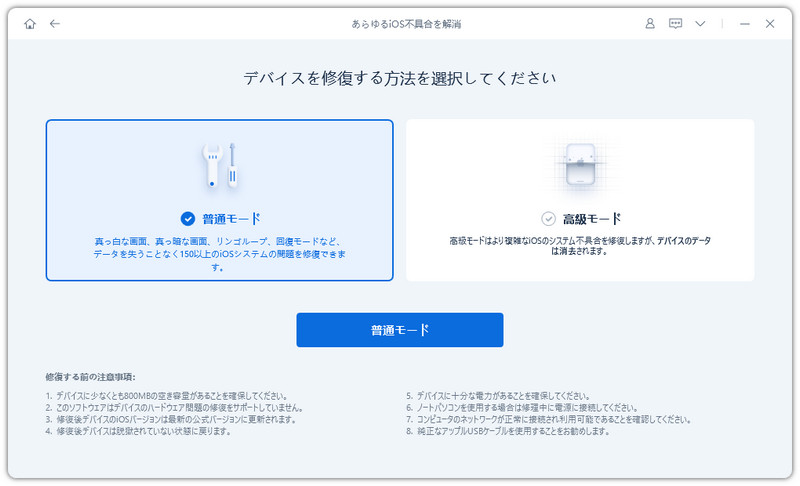
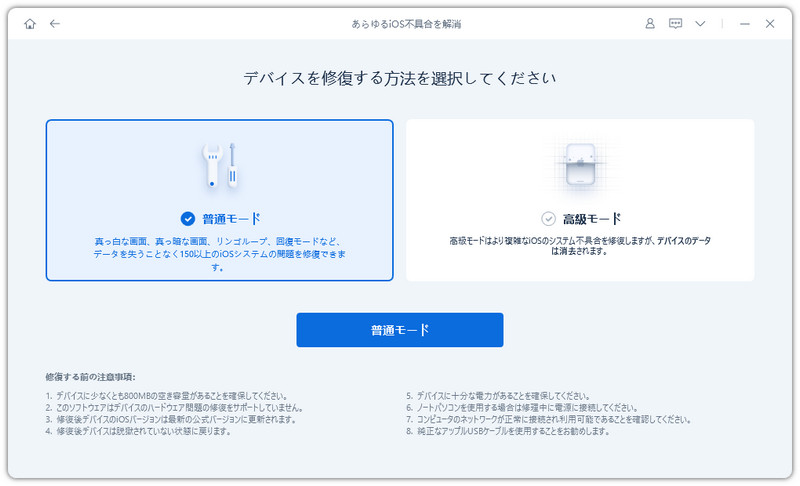
- 純正ケーブルを使ってiPhoneを接続して、「普通モード」を選択します。
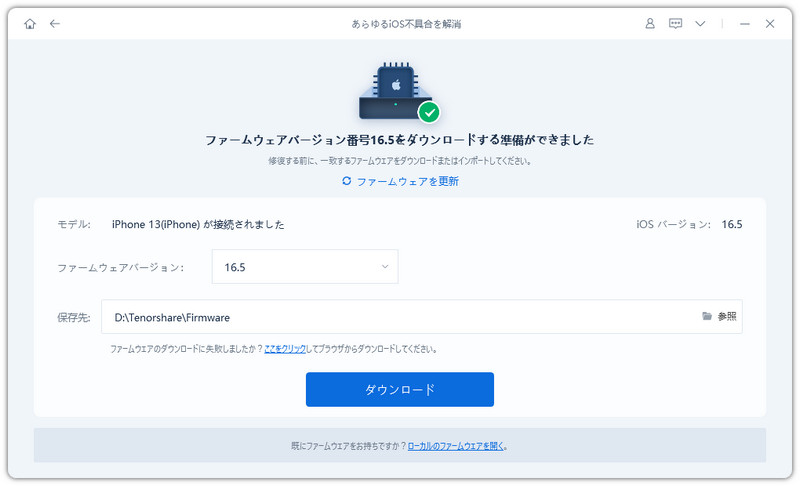
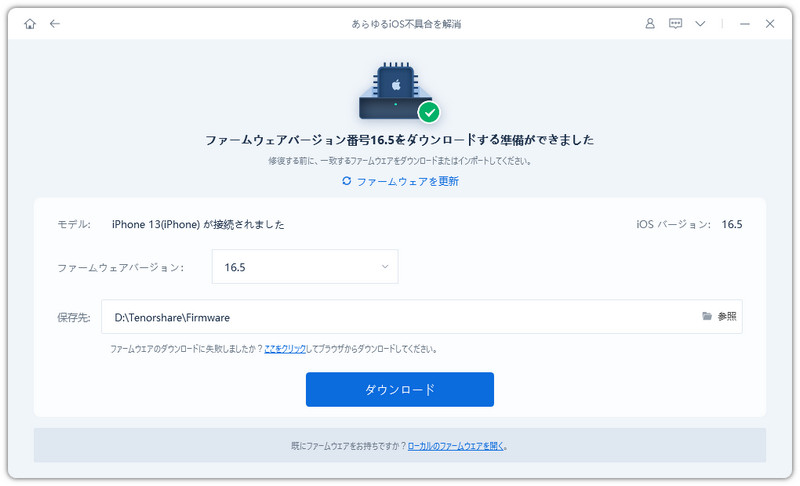
- ファームウェア情報を確認後「ダウンロード」をクリックします。
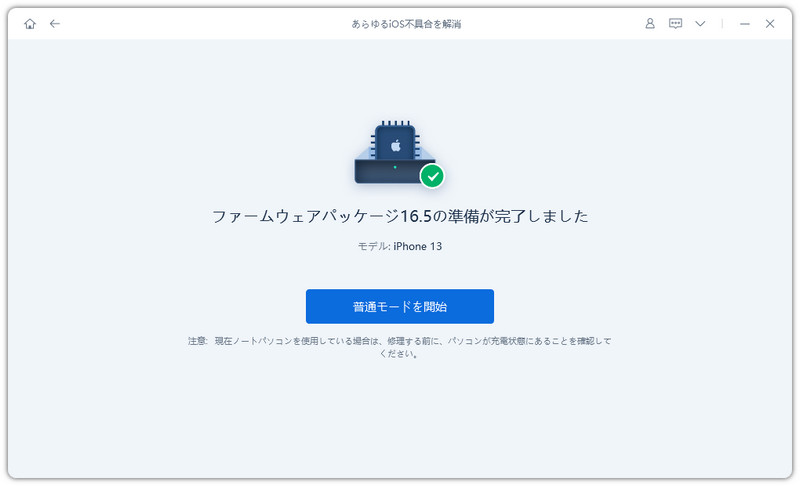
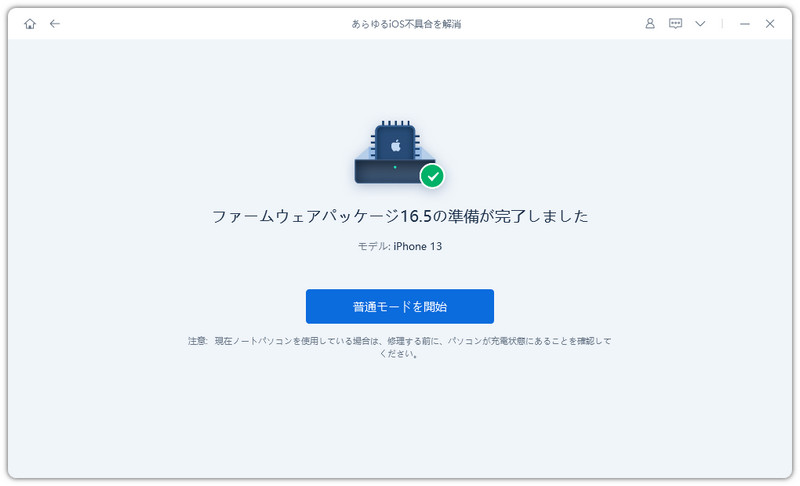
- 「普通モードを開始」からデバイスの修復を始めます。修復が完了するとデバイスが再起動されます。

まとめ
「iTunes Store 現在ご利用いただけません」というエラーは突然表示されるため焦りがちですが、実際にはネットワーク環境・設定ミス・一時的な不具合が原因であるケースがほとんどです。まずはApple公式の手順に従い、通信状況の確認やApple IDの再ログイン、ソフトウェア更新などを順番に試すことで、多くの場合は短時間で解決できます。
それでも改善しない場合は、DNS変更や再起動などの追加対処を行い、最終的にはiOSシステムの不具合修復ツールTenorshare ReiBootも検討することで解決できる可能性が高まります。また、日頃からアップデートやアカウント管理を徹底することで、同様のトラブルは未然に防ぐことができます。
