


Googleフォトのバックアップを止めたいものの、「写真まで消えてしまうのでは?」と不安に感じる人も多いでしょう。Googleフォトのバックアップ停止は設定から簡単に行えますが、すでに保存されている写真の扱いには注意が必要です。本記事では、安全にバックアップを停止する手順や写真がどうなるのかを詳しく解説します。

Part1. Googleフォトのバックアップを停止する方法
Googleフォトのバックアップは、iPhone・iPad・Androidのいずれでもアプリ内の設定から停止できます。Googleフォトを削除する必要はなく、「バックアップ」の設定だけをオフにすれば、以降に撮影した写真や動画が自動でGoogleアカウントへ保存されるのを止められます。
① iPhone・iPadでGoogleフォトのバックアップを停止する方法
iPhoneやiPadでは、Googleフォトアプリからバックアップをオフにします。
- iPhoneまたはiPadでGoogleフォトアプリを起動し、使用しているGoogleアカウントにログインしていることを確認します。
- 画面右上に表示されているプロフィール写真またはイニシャルをタップし、「Googleフォトの設定」を開きます。
- 「バックアップ」を選択し、バックアップのスイッチをオフにします。これで、iPhoneやiPadからGoogleフォトへの自動バックアップが停止します。

Google公式でも、iPhone・iPadではプロフィールアイコンから「Googleフォトの設定」→「バックアップ」と進み、バックアップをオン・オフできると案内しています。
② AndroidでGoogleフォトのバックアップを停止する方法
Androidでも基本的な流れはiPhoneとほぼ同じです。
- AndroidスマートフォンまたはタブレットでGoogleフォトアプリを開きます。
- 画面右上のプロフィール写真またはイニシャルをタップし、「フォトの設定」を選択します。
- 「バックアップ」をタップし、バックアップ設定をオフにします。

Google公式の案内でも、Androidでは「フォトの設定」→「バックアップ」から自動バックアップを停止できます。
③ Googleフォトのバックアップが停止したか確認する方法
バックアップをオフにしたら、本当に停止できているかも確認しておきましょう。
Googleフォトを開くと、画面上部にバックアップの状態が表示されます。「バックアップなし」などの表示になっていれば、自動バックアップが停止していることを確認できます。Googleフォトでは、「バックアップ完了」「バックアップ中」「バックアップなし」などのステータスを確認可能です。
念のため新しく写真を撮影し、Googleフォト側でバックアップ済みの表示が付かないことを確認する方法もあります。
Part2. Googleフォトのバックアップを停止するとどうなる?写真は消える?
「googleフォト バックアップしない設定にしたら、これまでの写真も消えてしまうのでは?」と心配する人もいるでしょう。
基本的に、バックアップ機能をオフにする操作と写真を削除する操作は別です。バックアップを停止しただけで、スマホ本体に保存されている写真が自動的に削除されるわけではありません。
① スマホ本体に保存されている写真は基本的に消えない
Googleフォトのバックアップを停止しても、iPhoneやAndroidの本体ストレージに保存されている写真や動画はそのまま残ります。変わるのは、「今後Googleフォトへ自動的にバックアップされなくなる」という点です。
そのため、Googleフォトのバックアップをやめたいだけであれば、バックアップ設定をオフにするだけで問題ありません。ただし、バックアップを停止した後にスマホを紛失したり故障したりすると、未バックアップの写真を復元できない可能性があります。大切な写真は別の場所にも保存しておくことをおすすめします。
② すでにGoogleフォトへバックアップした写真はどうなる?
バックアップを停止しても、すでにGoogleフォトへ保存されている写真や動画は原則としてGoogleアカウント内に残ります。
たとえば、昨日までGoogleフォトへバックアップしていて今日バックアップをオフにした場合、昨日までにアップロード済みの写真が自動的に削除されるわけではありません。
つまり、バックアップ停止は「これから自動でアップロードするのを止める設定」であり、過去にGoogleフォトへ保存したデータを削除する設定ではありません。
③ バックアップ停止後もGoogleフォトに写真が表示されるのはなぜ?
バックアップを停止したのに、Googleフォトアプリを開くと写真が表示されることがあります。これは必ずしも「バックアップが続いている」という意味ではありません。
Googleフォトアプリは、Googleアカウントにバックアップ済みの写真だけでなく、スマホ本体に保存されている写真も表示できるためです。そのため、Googleフォト上に写真が見えているかどうかだけでバックアップ状態を判断するのではなく、アプリ上部に表示されるバックアップステータスを確認しましょう。
Part3. Googleフォトから写真を削除するとスマホからも消える?
Googleフォトのバックアップをやめる際に、特に注意したいのが写真の削除です。「Googleフォトの容量を空けたいからクラウド側の写真だけ消そう」と考えて操作すると、スマホ本体の写真まで削除される場合があります。
① Googleフォトアプリから削除するときの注意点
Google公式では、Googleフォトアプリから写真や動画を削除すると、端末に保存されている同じ写真や動画も削除される場合があると案内しています。バックアップがオンになっているほかの端末にも削除が反映される可能性があります。
そのため、「Googleフォトにある写真だけ消したい」という目的で、何も確認せずにGoogleフォトアプリのゴミ箱ボタンを押すのは避けたほうが安全です。大切な写真を整理するときは、どこに保存されている写真を削除しようとしているのかを確認しましょう。
② スマホ本体の写真を残したままクラウド上の写真を整理するには?
Googleフォト上の写真だけを削除したい場合は、まずバックアップを停止してから操作する方法があります。
Googleは、端末上の写真を残しながらGoogleフォトからバックアップ済みの写真を削除するための「バックアップを元に戻す」機能も案内しています。Androidでは、「フォトの設定」→「バックアップ」から「バックアップを元に戻す」を選択すると、現在端末にある写真や動画をGoogleフォト側から削除できます。端末上の写真は残ります。
ただし、削除対象にはアルバムや検索結果などに表示される写真も含まれるため、実行前に内容を確認してください。
③ 大切な写真を削除する前にバックアップを作成する
Googleフォト上の写真を整理するときは、「端末に残っているはず」と思い込まず、事前に別の保存先へバックアップしておくと安心です。
たとえば、パソコンや外付けHDD、USBメモリなどに写真を保存しておけば、Googleフォト上で誤って削除してしまった場合にも復元しやすくなります。特に家族写真や旅行写真など、二度と撮影できないデータは複数の場所に保存しておくことをおすすめします。
Part4. Googleフォトのバックアップを停止した後、写真を安全に保存する方法
google フォト バックアップを停止すると、それ以降に撮影した写真や動画は自動でGoogleアカウントへ保存されなくなります。そのままスマホ本体だけに保存していると、端末の故障や紛失によって写真を失う可能性があります。Googleフォトのバックアップをやめる場合は、別の保存方法も準備しておきましょう。
方法① パソコンに写真を保存する
もっとも分かりやすい方法の一つが、スマホの写真をパソコンへ移す方法です。
iPhoneやAndroidをパソコンへ接続し、写真をパソコン側のフォルダへ保存しておけば、Googleフォトを利用しなくても手元にバックアップを残せます。

写真の枚数が多い場合は、「2026年」「旅行」「家族」などフォルダを分けて管理しておくと、後から見つけやすくなります。
方法② 外付けHDD・USBメモリに保存する
パソコン本体の容量も節約したい場合は、外付けHDDやUSBメモリへ保存する方法があります。
特に大量の写真や動画を長期間保存したい場合は、大容量の外付けHDDが便利です。

ただし、外付けHDDやUSBメモリも故障する可能性があります。重要な写真は1か所だけではなく、パソコンと外付けストレージなど複数の場所に保存しておくと安心です。
方法③ 別のクラウドサービスに保存する
Googleフォトを使わなくても、iCloudやOneDriveなど別のクラウドサービスに写真を保存できます。
クラウドサービスを利用すれば、スマホが故障・紛失した場合でも、同じアカウントでログインすることで写真へアクセスできます。

一方で、無料で利用できる保存容量には上限があるため、写真や動画が多い場合は有料プランが必要になることもあります。
方法④ iPhoneの写真をパソコンへ一括転送する
iPhone内に大量の写真があり、1枚ずつ選んでパソコンへ移すのが大変な場合は、Tenorshare iCareFoneを利用する方法もあります。
iCareFoneは、iPhoneの写真をPCやMacへ転送・管理できるソフトです。Googleフォトのバックアップを停止した後でも、iPhoneの写真を直接パソコンへ保存できます。公式サイトでは、写真を一括でPCへ転送する機能や、写真を選択してエクスポートする機能が案内されています。




- iCareFoneを起動して、お使いのiOSデバイスをパソコンに接続します。パソコンに転送したい写真や画像を選んで、オプションバーで「エクスポート」をクリックします。
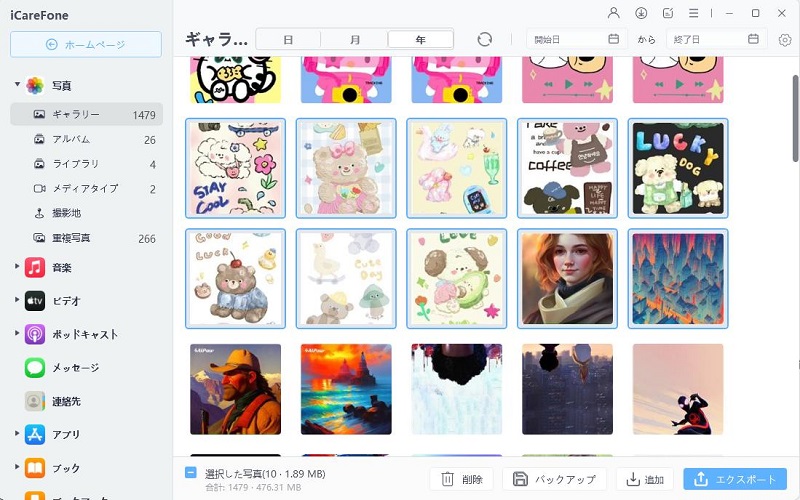
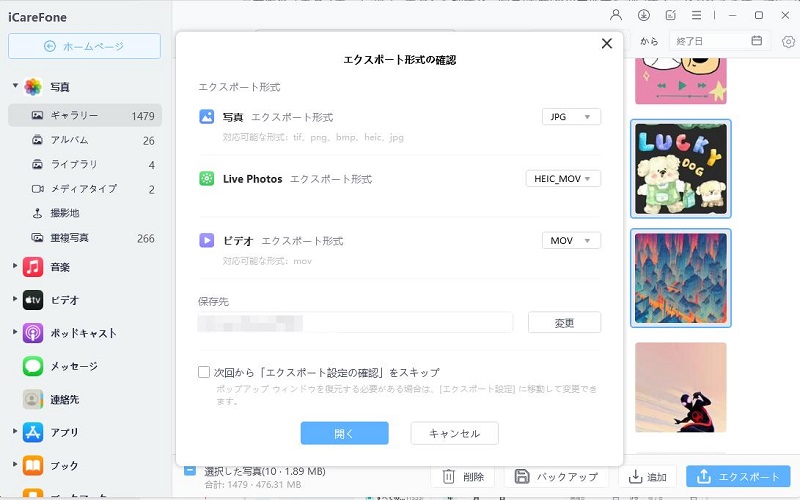
- ※右側の「エクスポート設定」ボタンを押すと、写真(画像)の出力形式を設定することができます。対応可能な形式:tif、png、bmp、heic、jpg
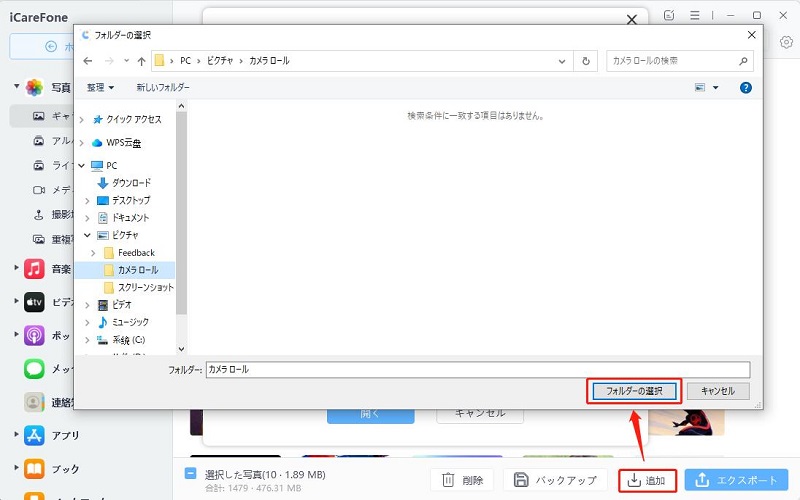
- 「フォルダの参照」ダイアログが表示されたら、エクスポートする写真の保存先を指定して、「OK」ボタンをクリックします。
- iPhoneからパソコンへの写真転送作業が完了するまでしばらくお待ちください。
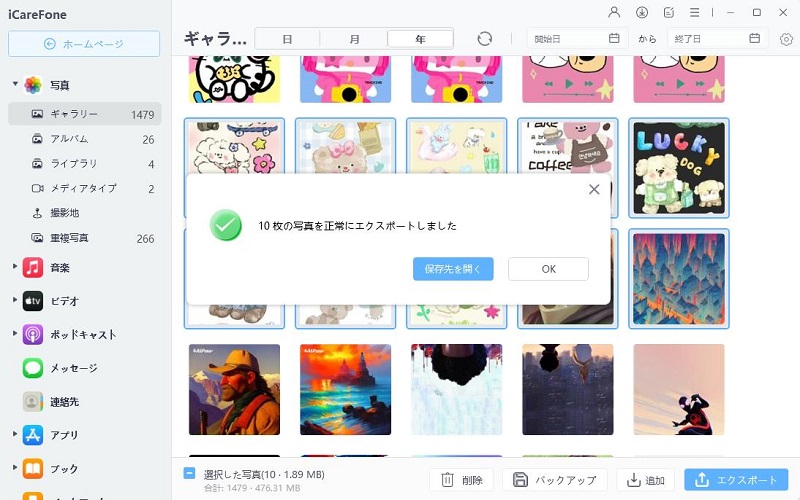


Googleフォトのバックアップをやめる場合でも、写真そのもののバックアップは必要です。iCareFoneならiPhoneからPC・Macへ直接写真を移せるため、「クラウドではなく手元で写真を管理したい」という人にも活用しやすいでしょう。
Part5. Googleフォトのバックアップを停止する前に確認したいこと
google フォト バックアップを停止する操作自体は簡単ですが、設定をオフにする前に確認しておきたいポイントがあります。特に写真を整理する予定がある場合は、バックアップ状況を確認してから操作しましょう。
① まだバックアップされていない写真がないか確認する
バックアップを停止すると、それ以降Googleフォトへの自動アップロードは行われません。停止する直前に撮影した写真や動画が、まだGoogleフォトへバックアップされていない可能性もあります。
Googleフォトでは、写真ごとにバックアップ済みかどうかを確認できます。アプリ上部のステータスでも、バックアップが完了しているか確認可能です。必要な写真がすべて保存されていることを確認してから、バックアップを停止しましょう。
② 大切な写真を別の場所に保存しておく
Googleフォトのバックアップを停止すると、スマホ本体が写真の主な保存先になる場合があります。
しかし、スマホは故障・紛失・水没などによって突然使えなくなる可能性があります。Googleフォトを使わない場合でも、パソコンや外付けHDD、別のクラウドサービスなどに大切な写真を保存しておきましょう。
「スマホに写真が入っているから大丈夫」と考えず、最低でももう1か所にコピーを残しておくことが重要です。
③ Googleフォト上の写真を削除する場合は慎重に操作する
バックアップを停止した後、「Googleフォトにある写真も全部削除しよう」と考える人もいるでしょう。
しかし、Googleフォトでの削除操作は、端末上の写真にも影響することがあります。Google公式も、Googleフォトアプリから写真を削除すると、デバイスに保存された同じ写真も削除される場合があると案内しています。
削除する前に、写真がどこに保存されているのか、ほかにバックアップが存在するのかを必ず確認してください。
Part6. Googleフォトのバックアップ停止に関するよくある質問
質問1:Googleフォトのバックアップを停止すると写真が消えますか?
バックアップを停止しただけで、スマホ本体に保存されている写真が自動的に消えることは基本的にありません。また、すでにGoogleフォトへバックアップ済みの写真も、バックアップをオフにしただけでは削除されません。
ただし、バックアップ停止後にGoogleフォトアプリから写真を削除すると、スマホ本体の同じ写真にも影響する場合があります。写真を削除するときは、事前に保存先を確認してください。
質問2:Googleフォトを勝手にバックアップしないようにするには?
Googleフォトアプリの「バックアップ」設定をオフにすれば、自動バックアップを停止できます。
iPhone・iPadでは、プロフィールアイコン→「Googleフォトの設定」→「バックアップ」の順に進みます。Androidでもプロフィールアイコン→「フォトの設定」→「バックアップ」からオフにできます。バックアップを再開したくなった場合は、同じ画面から再度オンにできます。
質問3:Googleフォトのバックアップを停止するメリットは?
Googleフォトのバックアップを停止すると、Googleアカウントの保存容量が新しい写真や動画によって増え続けるのを防ぎやすくなります。
また、「写真はパソコンや外付けHDDで管理したい」「クラウドにすべての写真を保存したくない」という人にとっても、自分の管理方法に合わせやすくなる点がメリットです。一方で、スマホが故障・紛失した際に未バックアップの写真を失うリスクがあるため、別の保存方法は用意しておきましょう。
質問4:Googleフォトのバックアップを途中で止めるには?
写真や動画をバックアップしている途中でも、Googleフォトの設定から「バックアップ」をオフにすれば停止できます。
バックアップをオフにした時点で、まだアップロードされていない写真や動画はGoogleフォトに保存されません。どこまでバックアップされているか不安な場合は、写真ごとのバックアップ状態やアプリ上部のステータスを確認してから設定を変更しましょう。
まとめ|Googleフォトのバックアップを停止した後も写真を安全に残そう
Googleフォトのバックアップを停止しても、スマホ本体やすでにバックアップ済みの写真がすぐに消えるわけではありません。ただし、停止後は新しい写真が自動保存されないため、別のバックアップ方法が必要です。iPhoneの写真をPC・Macへまとめて保存したい場合は、Tenorshare iCareFoneを活用して安全に写真を管理しましょう。


Tenorshare iCareFone - iPhoneデータ管理・バックアップ

- iPhone/iPadの大切なデータを無料でバックアップ
- 写真・動画・音楽・連絡先・LINEトークを容量制限なしでPC/Macへ転送
- 必要なデータだけを選んで復元・機種変更。初期化不要でデータを移行
- ワンクリックでiPhoneの写真をPC/Macへ簡単転送
- 最新のiOS 27・iPhone 18シリーズに対応


