


iPhoneユーザーの間でよく話題になるiPhone低速充電。充電が遅いと感じたことはありませんか?多くのユーザーが体験するiPhoneの充電が遅い問題は、単なる不具合ではなく、実はバッテリー保護機能の一環として設計されています。
本記事では、iPhoneの低速充電の仕組みと、低速充電になる原因と解除方法を詳しく紹介します。この記事を読めば、iPhoneの充電が遅いときの原因と解決策が一目でわかります。

Part1. iPhoneの低速充電とは?
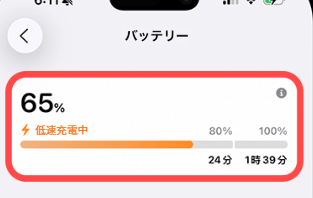
iPhoneの低速充電とは、iPhoneの充電速度が通常よりも遅くなる状態を指します。これはバッテリーの劣化を防ぐ仕組みで、長期的にiPhoneの寿命を延ばすために設計されています。
Android端末では「低速充電中」と明示的に表示されますが、iPhoneではiOSのバージョンによって表示方法が異なります。例えば、iOS 18以降では、ロック画面や「設定」>「バッテリー」に「低速充電中」のメッセージが表示されるようになりました。また、iOS 26/27 では、充電の推定時間が表示され、互換性のない充電器を接続すると「Incompatible Charger」の警告が出ます。
低速充電のメリット
- バッテリー長寿命化:バッテリーは0%の過放電や100%の過充電で劣化しやすいため、低速充電によりこれを防ぎます。
- 日常使用での安全性:毎日の充電を繰り返すiPhoneでは、低速充電がバッテリー保護に特に有効です。
低速充電のデメリット
- 充電時間が長くなる:通常の急速充電(例: 20W以上)では30分で約50%回復しますが、低速充電では5時間以上かかる場合もあります。
Part2. iPhone低速充電になる原因は?
iPhone低速充電になるのは、充電器だけでなく本体の状態やiOSの仕様など、複数の要因が重なって発生します。ここでは、充電が遅い原因として特に多いポイントを分かりやすく解説します。
① 充電器・ケーブルの問題
出力不足の充電器
7.5W以下の有線充電器、または10W未満のワイヤレス充電器を使用すると、iPhoneは低速充電になります。特に、古い5Wアダプタ、PCのUSBポート、車載USBポートは電力供給が弱く、充電が遅い原因になりがちです。
ケーブルの劣化・規格不足
非純正ケーブルや、劣化・断線したケーブルは電力ロスを引き起こします。USB 2.0規格の古いケーブルでは、十分な電力を供給できないため注意が必要です。
モバイルバッテリーの性能不足
定格出力が低い(5V/1A未満)モバイルバッテリーや、USB PD(Power Delivery)非対応の製品も低速充電の原因になります。実際にX(旧Twitter)では、「古い充電器をPD対応に変えたら、iPhoneの低速充電が解消された」という体験談が多く見られます。
② iPhone本体の状態・設定の問題
バッテリー充電の最適化機能
iOS 13以降に搭載された機能で、80%までは急速充電し、それ以降は自動的に低速充電へ切り替わります。これはバッテリーの劣化を防ぐための正常な動作です。
温度管理による制限
高温・低温など極端な環境では、iPhoneが安全のため充電速度を制限します。本体が過熱すると、一時的に低速充電や充電停止が発生します。
使用中に充電
充電中にゲームや動画視聴などの高負荷アプリを使用すると、消費電力が増え、結果として充電速度が低下します。
③ その他の原因
アクセサリ接続による制限
ワイヤレス充電中に有線イヤホンなどのアクセサリを接続すると、出力が7.5Wに制限され、低速充電になることがあります。
iOSアップデート後の仕様変更
最新のiOS 26、iOS 27 では充電の推定時間表示が追加され、低速充電の検知がより厳密になりました。そのため、「アップデート後に低速充電の表示が出やすくなった」と感じるユーザーも増えています。
Part3. iPhoneの低速充電を解除する方法
iPhoneの低速充電を解除するには、充電環境と設定を見直すことが重要です。以下の手順を上から順に試すことで、多くの場合充電が遅い問題は解消できます。
① 充電器・ケーブルを見直す
おすすめの充電器(出力不足対策)
USB PD対応の20W以上の充電器を使用しましょう。
例:Apple純正20W USB-C電源アダプタ → 5Wアダプタと比べて、最大3倍以上の速度で充電可能です。
ケーブルの選び方
- iPhone 14以前:USB-C to Lightning
- iPhone 15以降:USB-C to USB-C
純正品またはMFi認証品を選び、長さは1m以内が理想です。劣化したケーブルは低速充電の原因になるため、早めに交換しましょう。
モバイルバッテリー利用時の注意
18W以上・USB PD対応モデルを選ぶのがポイントです。例として、MagSafe対応で最大30W出力が可能なモデルなら、外出先でも低速充電を回避できます。
② iPhoneの設定を見直す【低速充電の解除】
バッテリー充電の最適化をオフにする
- 「設定」>「バッテリー」>「バッテリーの状態と充電」 → 「充電の最適化」をオフにします。

これにより常時急速充電が可能になりますが、バッテリー劣化が早まる可能性があります。※急ぎで充電したいときのみオフにするのがおすすめです。
低電力モードの正しい使い方
- 「設定」>「バッテリー」>「低電力モード」

これは充電速度を上げる機能ではなく、消費電力を抑える機能です。バッテリー持ちを優先したい場面で活用しましょう。
③ 今すぐできる改善Tips
- 充電中はゲーム・動画視聴などのながら充電を避ける
- 涼しい場所で充電し、発熱を防ぐ
- iPhoneを再起動して一時的な不具合を解消
それでも改善しない場合、Apple Storeや正規修理店での点検を検討してください。バッテリー最大容量が80%以下の場合は、交換により充電速度が大きく改善することがあります。
番外編:iOSシステム異常の原因でiPhone充電が遅い時の対処法
充電環境や設定を改善しても、iPhoneの充電スピードが変わらない場合、実はiOSのシステム異常が影響していることがあります。このようなソフトウェア起因の充電が遅い状態には、専用の修復ツールが役立ちます。Tenorshare ReiBootは、iPhoneを安全・簡単にシステム修復できる定番ツールです。
ReiBootはこんな人におすすめ
- 何を試しても充電速度が改善しない
- iOS アップデート後に低速充電が頻発
- バックアップなしでシステム修復したい
- 充電以外にもiPhoneの不具合全般を解決したい




ReiBootでiOS不具合を修復する方法
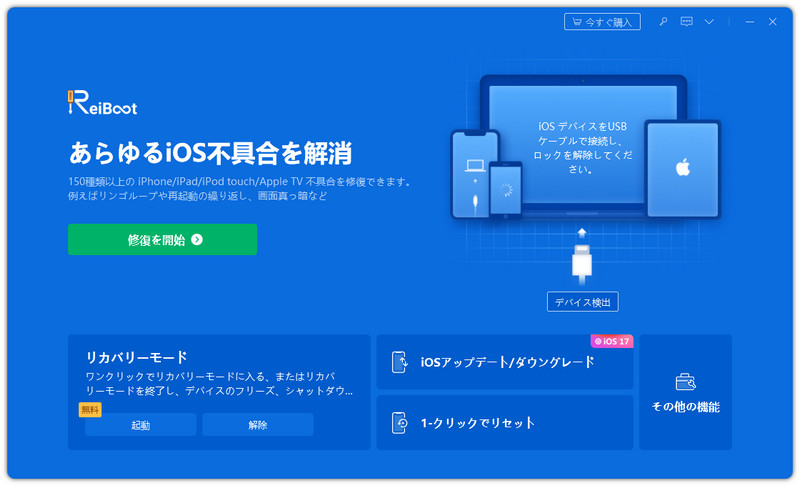
- ReiBootを起動してiPhoneを接続したら「修復を開始」をクリックします。
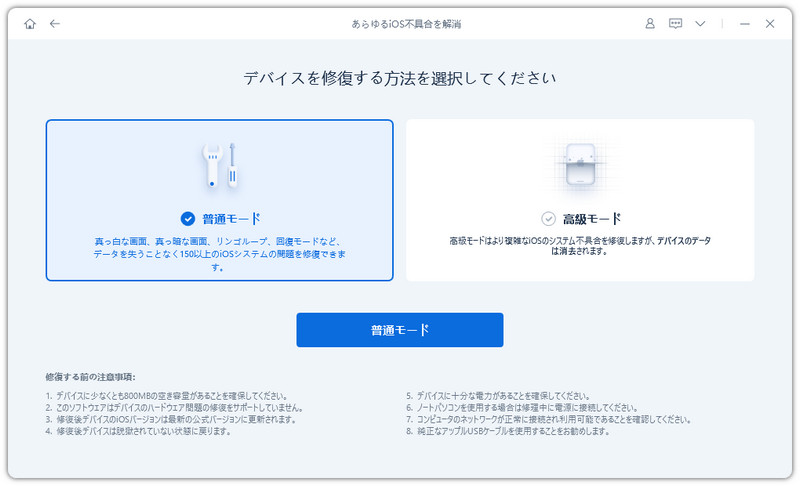
- 「普通モード」を選択します。
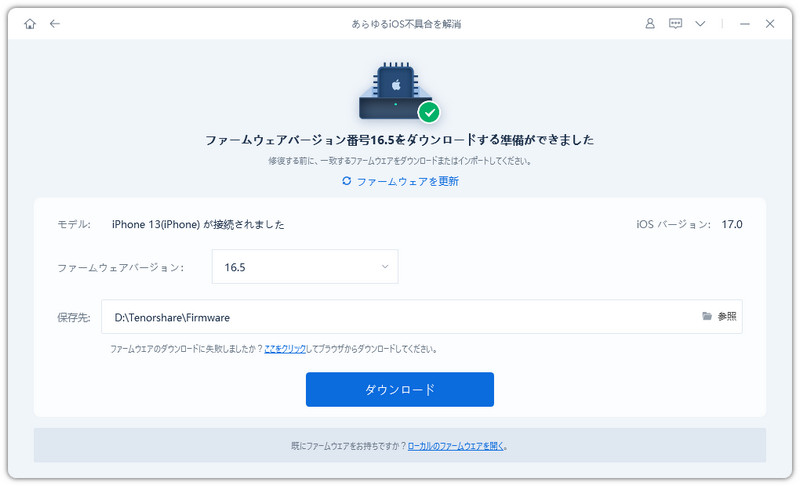
- 「ダウンロード」をクリックしてファームウェアを読み込みます。
- 「普通モードを開始」をクリックしてiPhoneシステムの修復を始めましょう。


まとめ
iPhoneの低速充電は、充電器やケーブルの出力不足、バッテリー保護機能、iOSの仕様や不具合など、さまざまな原因で発生します。まずはUSB PD対応20W以上の充電器や適切なケーブルを使用し、設定や充電環境を見直すことが重要です。
それでも 充電が遅い状態が改善しない場合は、iOSのシステム異常が関係している可能性もあります。その際は、Tenorshare ReiBootのような専門ツールを使ってシステムを修復することで、低速充電の誤検知や充電トラブルが解消するケースも少なくありません。正しい対処法を知って実践すれば、iPhoneの充電速度は十分に改善できます。日常的な充電トラブルを防ぐためにも、自分の使用環境に合った対策を選びましょう。
