


「iOS 27のiOSリカバリとは?」「従来のリカバリーモードとは何が違うの?」と気になっていませんか?Appleの公式サポートによると、iOS 27では、iPhoneやiPadの問題を解決するための復旧オプションをデバイス上で利用できる「iOSリカバリ」が提供されています。ソフトウェアアップデートや復元が完了しなかった場合などに、自動的に起動することもあります。
従来のリカバリーモードと似た名前ですが、利用できる機能や操作方法には違いがあります。また、選択するオプションによっては、データが削除されるため注意が必要です。
この記事では、iOSリカバリと従来のリカバリーモードの違い、起動方法、各オプションの使い方、データへの影響をわかりやすく解説します。
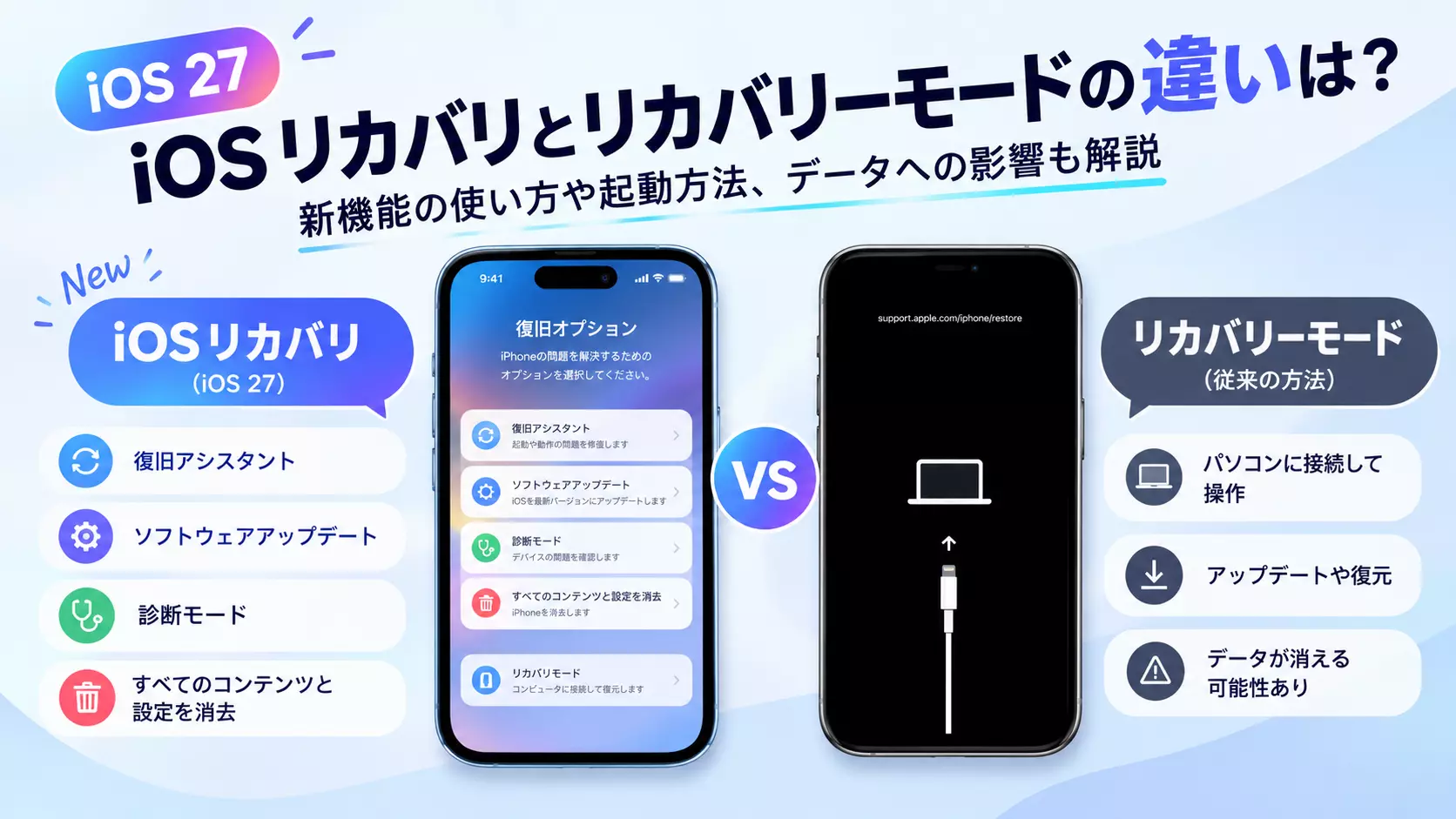

iOSリカバリとは、iOS 27で利用できる、iPhoneやiPadの問題を解決するための復旧機能です。 従来のリカバリーモードとは異なり、デバイス上で複数の復旧オプションを選択できます。
- リカバリーモードとの違いは? iOSリカバリではデバイス上で復旧オプションを選べますが、従来のリカバリーモードではパソコンに接続して操作します。
- パソコンは必要? iOSリカバリの一部の機能はパソコンなしで利用できます。ただし、従来のリカバリーモードを使う場合はパソコンが必要です。
- データは消える? 選択するオプションによって異なります。「すべてのコンテンツと設定を消去」を実行すると、Apple Accountを除くデータが削除されます。
- 解決しない場合は? Apple公式の復旧方法や、パソコンを使ったリカバリーモードでのアップデートを検討できます。

Part 1:iOSリカバリと従来のリカバリーモードの違いは?
| iOS 27の「iOSリカバリ」とは?
iOSリカバリとは、iOS 27で利用できる、iPhoneやiPadの問題を解決するための復旧機能です。デバイス上で復旧アシスタントやソフトウェアアップデート、診断モードなどのオプションを選択できます。
たとえば、ソフトウェアアップデートや復元が正常に完了しなかった場合、あるいはシステムの安定性に問題が検出された場合に、iOSリカバリが自動的に起動することがあります。
iOSリカバリは、まずデバイス単体で問題の解決を試みます。それでも解決しない場合は、表示される復旧オプションから、状況に応じた方法を選択できます。
| 従来のリカバリーモードとは?
従来のリカバリーモードは、iPhoneのソフトウェアに問題が発生したときなどに、パソコンを使ってアップデートや復元を行うための機能です。
iPhoneがAppleロゴの画面から進まない、アップデートに失敗した、通常の操作で起動できないといった場合に利用されます。
リカバリーモードでは、iPhoneをMacやWindowsパソコンに接続し、FinderやAppleデバイスアプリなどを使って操作します。
| iOSリカバリとリカバリーモードは何が違う?
主な違いは、復旧オプションの提供方法と、パソコンが必要かどうかです。
- iOSリカバリ: デバイス上で複数の復旧オプションを選択できる
- リカバリーモード: パソコンに接続してアップデートや復元を行う
iOSリカバリには、復旧アシスタントや診断モードなど、状況に応じた選択肢があります。一方、従来のリカバリーモードでは、パソコンを使ってiOSのアップデートや復元を進めます。
ただし、iOSリカバリですべての問題を解決できるわけではありません。問題が解決しない場合は、従来のリカバリーモードやAppleサポートによる対応を検討しましょう。

Part 2:iOSリカバリの起動方法と各オプションの使い方
| iOSリカバリを起動する手順
iOSリカバリは、Apple公式サポートの案内に従って、次の手順で起動できます。
- デバイスの電源を切る
- 電源に接続されていないことを確認する
- ボタンを長押しする
- 復旧オプションの読み込みを待つ
- 目的に合ったオプションを選択する
iPhoneまたはiPadの電源を切ります。通常の方法で電源を切れない場合は、強制再起動が必要になることがあります。
起動操作を行う前に、デバイスが電源に接続されていないことを確認します。
iPhoneではサイドボタン、iPadではトップボタンを長押しします。
画面に「Continue holding for recovery(復旧するには押したままにしてください)」と表示されるまで、ボタンを押し続けてください。

「Loading recovery options(復旧オプションを読み込み中)」という画面が表示されたら、読み込みが完了するまで待ちます。

復旧オプションが表示されたら、解決したい問題に応じて選択します。各オプションの内容を確認してから操作を進めましょう。

| iOSリカバリの各オプションでは何ができる?
iOSリカバリには、主に次のようなオプションがあります。
iOSリカバリでは、iPhoneの状態やトラブルの内容に応じて、複数の復旧オプションを選択できます。それぞれの機能や必要な条件は、以下の表で確認できます。
 Please swipe to view
Part 3:iOSリカバリを使うとデータは消える?
| iOSリカバリならデータは消えない?
iOSリカバリを利用したからといって、必ずデータが消えるわけではありません。ただし、データへの影響は選択するオプションや実行する処理によって異なります。
たとえば、ソフトウェアアップデートと、すべてのコンテンツと設定を消去する操作は目的も結果も異なります。
特に「すべてのコンテンツと設定を消去」を選ぶと、Apple Accountを除くすべてのデータが削除されます。写真や連絡先、アプリのデータなどを残したい場合は、操作内容を十分に確認してください。
また、従来のリカバリーモードでも、「アップデート」と「復元」では処理が異なります。復元を実行するとデータが消去される可能性があるため、まずはアップデートを試し、必要に応じて次の手順を検討することが大切です。
| 大切なデータを守るために確認したいこと
iOSリカバリやリカバリーモードを利用する前に、次の点を確認しましょう。
- iCloudやパソコンにバックアップがあるか確認する
- 写真や連絡先など、失いたくないデータを把握する
- 実行するオプションの内容と注意事項を確認する
- デバイスのパスコードや必要なアカウント情報を確認する
すでにiPhoneが起動できない場合は、バックアップを新たに作成できないこともあります。その場合は、データ消去を伴う操作を急いで実行せず、Apple公式サポートなどで適切な方法を確認しましょう。
Part 4:iOSリカバリで直らない場合の対処法
iOSリカバリを試しても問題が解決しない場合は、症状に応じて別の方法を検討しましょう。
対処法1:iPhoneを再起動する
一時的なフリーズや動作不良であれば、再起動によって改善する場合があります。通常の操作で電源を切れない場合は、機種に応じた強制再起動を試してください。ただし、Appleロゴが繰り返し表示される、起動途中で止まるなどの症状が続く場合は、再起動だけでは解決しない可能性があります。
対処法2:従来のリカバリーモードでアップデートする
iOSリカバリで問題が解決しない場合は、パソコンを使った方法も選択肢になります。MacではFinder、WindowsではAppleデバイスアプリなどを使用し、iPhoneをリカバリーモードにして操作します。
アップデートを選択できる場合は、まずデータを消去せずにiOSの再インストールを試みましょう。復元が必要な場合は、データが削除されるリスクを理解したうえで判断してください。
対処法3:iOSのシステム不具合が続く場合はReiBootも選択肢
強制再起動や公式の復旧方法を試しても、リンゴループやフリーズ、起動不良などが解消しない場合は、iOSのシステム修復ツールを利用する方法もあります。「ReiBoot」は、iPhoneやiPadのiOSシステムトラブルに対応する修復ソフトです。標準修復モードでは、データを保持したままの修復を目指せます。
また、リカバリーモードの起動や解除などの機能も備えているため、システムの問題に応じて利用を検討できます。ただし、すべての不具合を修復できるわけではなく、データの保持も保証されるものではありません。利用前に対応するiOSバージョンや注意事項を確認し、可能であればバックアップを取っておきましょう。




- デバイスをパソコンに接続し、「開始」をクリックします。

- 「普通モード」を選んでから、ファームウェアをダウンロードしましょう。

- 「普通モードを開始」ボタンをクリックして、修復が開始されます。

- 修復が完了すると自動的にデバイスが再起動されるので、驚かないで下さいね。





iOSリカバリに関するよくある質問
Q1:iOSリカバリはiOS 27だけで使えますか?
Apple公式サポートでは、iOSリカバリはiOS 27で利用できると案内されています。利用できる機能や条件については、対応するOSバージョンと公式情報を確認してください。
Q2:iOSリカバリとリカバリーモードは同じですか?
同じではありません。iOSリカバリでは、デバイス上で復旧アシスタントや診断モードなどのオプションを選択できます。一方、従来のリカバリーモードでは、パソコンに接続してアップデートや復元を行います。
Q3:iOSリカバリはパソコンなしで使えますか?
はい。iOSリカバリには、デバイス上で利用できる復旧オプションがあります。ただし、ソフトウェアアップデートには別のiPhoneやiPadが必要な場合があり、従来のリカバリーモードではパソコンへの接続が必要です。
Q4:iOSリカバリを使うと写真やLINEのデータは消えますか?
選択するオプションによって異なります。「すべてのコンテンツと設定を消去」を実行すると、Apple Accountを除くすべてのデータが削除されます。大切なデータを残したい場合は、操作前に内容を確認し、可能であればバックアップを取ってください。
Q5:iOSリカバリで直らない場合はどうすればいいですか?
まずは強制再起動や公式のソフトウェアアップデートを試し、改善しない場合はパソコンを使ったリカバリーモードでのアップデートを検討しましょう。それでも問題が解決しない場合は、Appleサポートへの相談や、ReiBootなどのシステム修復ツールの利用も選択肢になります。
まとめ|iOSリカバリとリカバリーモードの違いを理解して対処しよう
iOS 27の「iOSリカバリ」は、iPhoneやiPadの問題を解決するための復旧オプションをデバイス上で利用できる機能です。従来のリカバリーモードとは異なり、復旧アシスタントや診断モードなど、複数の選択肢が用意されています。
一方、iOSリカバリで解決できない場合は、パソコンを使った従来のリカバリーモードでのアップデートや復元を検討できます。ただし、操作によってはデータが削除されるため、事前の確認が重要です。
まずはApple公式の復旧方法を試し、それでもフリーズや起動不良などが続く場合は、症状に応じて別の修復方法を検討しましょう。


Tenorshare ReiBoot - iOSシステム修復の専門ツール

- ワンクリックで、リンゴループ、起動しない、画面が真っ暗、アップデートの失敗など、iPhone/iPadのさまざまなiOSシステム不具合を簡単に修復。
- 最新のiOSに対応。データを消さずに、iPhone/iPadのシステム不具合を誰でも簡単に修復できます。


