


iPhoneを使っていて、突然「iPhoneのストレージがいっぱいです」と表示されると、「何を消せばいいの?」「写真は削除したくない」と困ってしまいますよね。ストレージ不足は写真や動画だけでなく、アプリやシステムデータなどが原因になることもあります。本記事では、iPhoneのストレージを減らす方法から、大切な写真を残したまま容量を確保する方法まで詳しく解説します。


Part1. iPhoneの「ストレージがいっぱいです」と表示される原因は?
iPhoneで「ストレージがいっぱいです」と表示されるのは、本体に保存できるデータ容量が不足しているためです。写真や動画だけが原因とは限らず、アプリやダウンロードデータ、システムデータなど、さまざまなデータが少しずつ容量を圧迫しているケースもあります。
まずは、iPhoneのストレージがいっぱいになる主な原因を確認してみましょう。
① 写真や動画がiPhoneの容量を圧迫している
iPhoneのストレージを大きく消費しやすいのが写真や動画です。特に高画質な動画や長時間の動画を頻繁に撮影している場合、気付かないうちに数GB以上の容量を使用していることがあります。
また、似たような写真を何枚も撮影していたり、スクリーンショットを残したままにしていたりすると、それぞれのデータ量は小さくても、積み重なることでストレージを圧迫します。
② アプリやアプリ内データが増えている
インストールしているアプリもiPhoneのストレージを使用します。ゲームや動画編集アプリなどは、アプリ本体だけでも数GBの容量になることがあります。
さらに注意したいのが、アプリを使うほど増えていく内部データです。SNSアプリで表示した画像や動画、一時的に保存されたキャッシュ、メッセージアプリで受信した写真や動画などが蓄積し、アプリ本体以上の容量を使用する場合もあります。
③ ダウンロードしたファイルや音楽・動画が残っている
Webサイトからダウンロードしたファイルや、オフライン再生用に保存した音楽・動画もストレージを消費します。
たとえば、動画配信サービスで映画やドラマをダウンロードしたままにしていると、数本だけでも大きな容量になることがあります。また、「ファイル」アプリ内にPDFやZIPファイルなどが残っているケースも少なくありません。
過去にダウンロードしたデータは存在自体を忘れやすいため、ストレージが足りないときは写真やアプリだけでなく、保存済みのファイルやコンテンツも確認してみましょう。
④ 「システムデータ」が大きくなっている
iPhoneのストレージ画面には「システムデータ」という項目があります。ここにはキャッシュやログ、一時ファイルなど、iOSや各種機能を動かすために使用されるデータが含まれています。
システムデータはiPhoneの使用状況によって増減するため、ある程度の容量を使用していること自体は異常ではありません。しかし、キャッシュなどが蓄積すると容量が大きくなる場合があります。写真やアプリをそれほど保存していないのに「iphoneのストレージがいっぱいです」と表示される場合は、システムデータが容量を圧迫していないかも確認してみましょう。
原因を予想だけで判断してデータを削除するのではなく、まずは「何がどれくらい容量を使っているのか」を確認することが重要です。次に、iPhoneのストレージ使用状況を確認する方法を紹介します。
Part2. まずiPhoneのストレージ使用状況を確認する
iPhoneのストレージが足りないときは、すぐに写真やアプリを削除するのではなく、まず何が容量を使っているのか確認しましょう。
iPhoneでは、アプリや写真、メディアなどがどれくらいストレージを使用しているのかを設定画面から確認できます。容量の大きい項目から優先して整理すれば、必要なデータをむやみに削除するリスクも抑えられます。
- iPhoneの「設定」アプリを開き、「一般」をタップします。
- 「一般」の画面から「iPhoneストレージ」を選択します。
- 画面上部にはストレージの使用状況が表示され、その下にはアプリごとの使用容量などが表示されます。容量の大きなアプリや写真などを確認して、整理する項目を決めましょう。

Appleも、「設定」→「一般」→「iPhoneストレージ」から各アプリのストレージ使用量を確認できると案内しています。アプリによっては、この画面から「アプリを取り除く」「アプリを削除」などの操作も可能です。
ストレージ不足を解消するときは、数MB程度のデータを何度も消すよりも、動画や容量の大きなアプリなどから確認したほうが効率的です。
Part3. iPhoneのストレージ容量を空ける方法
iPhoneのストレージ使用状況を確認したら、容量を多く使っている項目から整理していきます。ここでは、iPhoneのストレージを減らす方法を5つ紹介します。
方法1:不要なアプリを削除する
まったく使っていないアプリがある場合は、削除することでアプリ本体と関連データが占めていた容量を空けられます。
- ホーム画面またはアプリライブラリから、削除したいアプリを長押しします。
- 表示されたメニューから「アプリを削除」をタップします。
- もう一度「アプリを削除」を選択し、「削除」をタップすれば完了です。

アプリを削除すると、基本的にはアプリ本体とiPhone内に保存された関連データも削除されます。残しておきたいデータがある場合は、事前にバックアップやクラウド保存の状況を確認しましょう。
方法2:使っていないアプリを「取り除く」
「また使うかもしれないので、アプリのデータまで削除したくない」という場合は、「アプリを取り除く」機能が便利です。
「アプリを取り除く」を選択すると、アプリ本体が使用している容量は解放されますが、書類やデータはiPhoneに残ります。そのため、再インストールした際に以前のデータを引き継げる場合があります。
- 「設定」→「一般」→「iPhoneストレージ」の順に進みます。
- アプリ一覧から、使用頻度が低いアプリをタップします。
- 「アプリを取り除く」を選択し、確認画面でもう一度実行します。

完全に削除するか迷うアプリがある場合は、まず「取り除く」を利用するのも一つの方法です。
方法3:不要な写真・動画を整理する
写真や動画は、iPhoneのストレージを大きく使用しやすいデータです。特に動画は1ファイルだけでも容量が大きくなることがあります。
- 写真アプリを開き、不要な写真や動画を探します。
- 画面右上の「選択」などから、不要な写真・動画をまとめて選択します。
- ゴミ箱アイコンをタップし、削除を実行します連写した写真、失敗した写真、不要なスクリーンショット、長時間の動画などから整理すると効率的です。
ただし、iCloud写真を利用している場合、iPhoneで削除した写真や動画は同じApple AccountでiCloud写真を利用しているほかのデバイスにも反映されるため注意してください。
方法4:「最近削除した項目」を確認する
写真や動画は、通常の削除操作をしただけではすぐに完全削除されません。削除後は「最近削除した項目」に一定期間残るため、すぐにストレージを空けたい場合は、この項目も確認しましょう。
- 写真アプリ内の「最近削除した項目」を開き、Face IDやパスコードなどでロックを解除します。
- 不要であることを確認したうえで、写真や動画を選択します。
- 完全削除を実行すると、該当データは復元できなくなるため、必要な写真が混ざっていないか慎重に確認してください。

Appleによると、削除した写真や動画は通常「最近削除した項目」に30日間保管されます。
方法5:不要なファイルやダウンロードデータを削除する
SafariなどからダウンロードしたPDFやZIPファイル、動画などが「ファイル」アプリ内に残っている場合もあります。
- iPhoneの「ファイル」アプリを開きます。
- 「このiPhone内」や「iCloud Drive」などを確認し、以前ダウンロードした不要なデータを探します。
- 必要のないファイルを選択して削除します。

数年前に保存したPDFや、一度しか使わなかった資料などが残っていることもあります。写真やアプリを整理しても容量が足りない場合は、ファイルアプリも確認してみましょう。
Part4. 大切な写真を残したままiPhoneのストレージ容量を減らす方法
「iPhoneのストレージがいっぱいです」と表示されても、思い出の写真や動画はできるだけ消したくないという人も多いでしょう。その場合は、写真を完全に削除するのではなく、クラウドやパソコンへ保存してiPhone本体の負担を減らす方法があります。
方法1:iCloud写真で「iPhoneのストレージを最適化」を利用する
iCloud写真を利用している場合は、「iPhoneのストレージを最適化」を利用する方法があります。この設定では、高解像度のオリジナルデータをiCloudに保存しながら、iPhoneには容量を節約したバージョンを残せます。iPhone本体のストレージが不足すると、アクセス頻度の低い写真や動画などから最適化されます。
- 「設定」を開き、画面上部に表示されている自分の名前をタップします。
- 「iCloud」→「写真」の順に進みます。
- 写真のストレージ設定から「ストレージを最適化」を選択します。

この方法なら写真そのものを削除せず、iPhone本体で使用する容量を抑えられます。ただし、iCloud側にも十分な空き容量が必要です。
方法2:写真や動画をパソコンにバックアップしてから整理する
クラウドストレージの容量を増やしたくない場合は、写真や動画をパソコンにバックアップしてから、iPhone内の不要なデータを整理する方法もあります。大量の写真や動画をまとめて管理したい場合には、Tenorshare iCareFoneを利用する方法もあります。
iCareFoneは、iPhone内の写真や動画、音楽、連絡先など複数の種類のデータをパソコンへバックアップ・転送できるiPhoneデータ管理ソフトです。公式サイトでは写真を個別にパソコンへ転送する機能や、複数種類のデータを選択してバックアップする機能などが案内されています。




- iCareFoneがインストールされているパソコンとiPhoneを接続します。
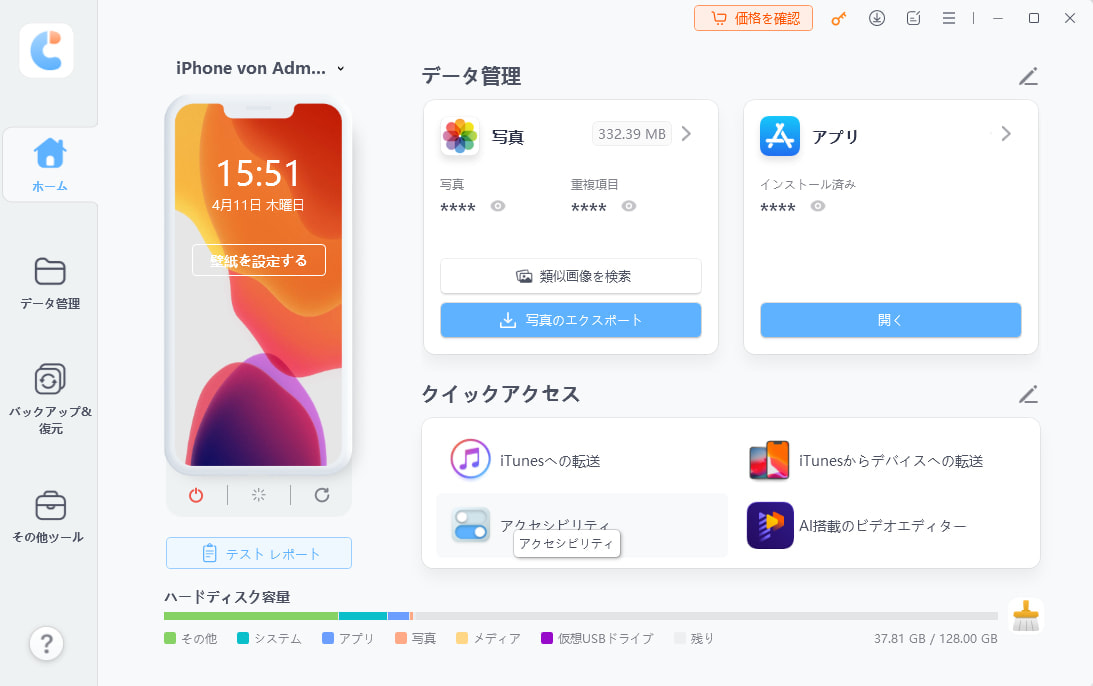
- iCareFoneの画面にある「バックアップ&復元」を選択し、バックアップしたいデータを選択し、バックアップをクリックします。
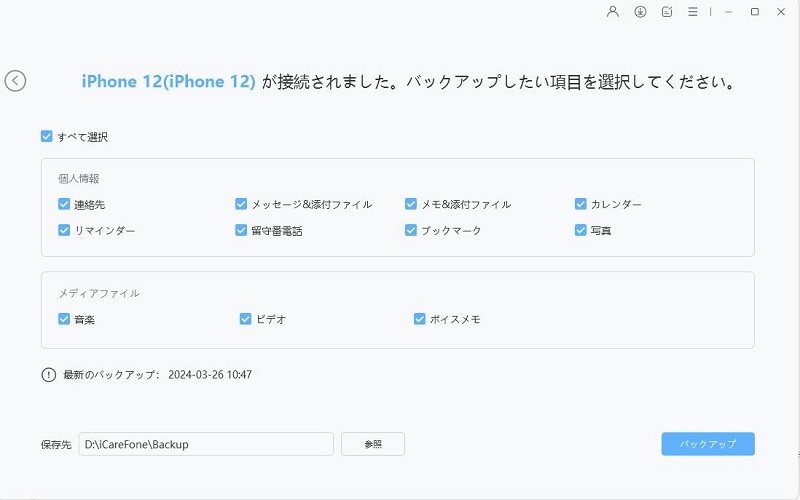
- しばらくすると、iOSデバイスのデータがパソコンにバックアップされます。
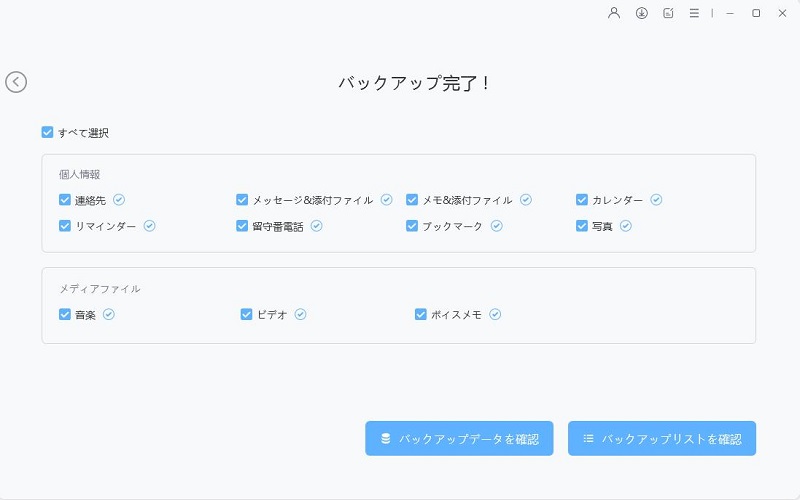


パソコン側に写真や動画が保存されていることを確認したら、iPhone本体に残しておく必要がないデータを整理します。
iCareFoneでは、iPhone内の写真などをパソコンで確認しながら管理できるため、「写真を残したいけれどiphone ストレージが足りない」という場合にも活用しやすいのが特徴です。iCloudだけに依存せず、手元のパソコンにもデータを残しておきたい人に向いています。
なお、バックアップ後にデータを削除する場合は、必要なファイルがパソコン側で正常に開けることを確認してから作業してください。
Part5. iPhoneの「システムデータ」が多いときの対処法
iPhoneのストレージ画面を確認すると、「システムデータ」という項目が大きな容量を占めていることがあります。写真やアプリを整理してもストレージ不足が改善しない場合は、システムデータにも注目してみましょう。
① 「システムデータ」とは?
システムデータには、iPhoneを動作させるために使用されるキャッシュやログ、一時ファイルなどが含まれます。
iPhoneを使用していれば一定量のシステムデータが発生するため、表示されていること自体は問題ではありません。また、使用状況によって容量が増減することもあります。
② システムデータが大きくなるのはなぜ?
Webサイトの閲覧やアプリの使用などによって、一時的なデータやキャッシュが蓄積すると、システムデータの容量が大きくなることがあります。そのため、「システムデータをすべて削除する」というよりも、不要なキャッシュなどを整理して容量が変化するか確認することが基本です。
対処法1:iPhoneを再起動して容量を確認する
一時的に使用されているデータが影響している場合は、iPhoneを再起動することでストレージ表示が変化することがあります。再起動後は、「設定」→「一般」→「iPhoneストレージ」を再度開き、システムデータの容量を確認してみましょう。
対処法2:Safariなどの不要なキャッシュを整理する
Safariを頻繁に利用している場合は、閲覧履歴やWebサイトデータを整理する方法があります。
現在のiOSでは、「設定」→「アプリ」→「Safari」から「履歴とWebサイトデータを消去」を選択できます。消去すると閲覧履歴やCookie、キャッシュなどが削除されるため、Webサイトへのログイン状態などに影響する場合があります。必要なログイン情報などを確認してから実行しましょう。
③ システムデータが減らない場合はどうする?
システムデータの容量は常に一定ではないため、操作後すぐに大幅に減らない場合もあります。
まずは不要なアプリ、写真、動画、ダウンロードファイルなど、ユーザー自身が確認しやすいデータから整理するのがおすすめです。それでもiPhoneのストレージが極端に不足している場合は、重要なデータをバックアップしたうえで、iOSのアップデートや端末の再設定などを検討する方法もあります。
ただし、ストレージ確保だけを目的に、必要なデータをむやみに削除したり初期化したりするのは避けましょう。
Part6. 写真やアプリを削除したのにストレージが減らないのはなぜ?
写真やアプリを削除したにもかかわらず、iPhoneストレージの空き容量がほとんど増えないことがあります。この場合は、削除方法やストレージ表示の更新状況などを確認してみましょう。
① 「最近削除した項目」にデータが残っている
写真や動画を削除しても、「最近削除した項目」に残っている間は、すぐに完全削除されない場合があります。
すぐに容量を空けたい場合は、「最近削除した項目」を確認し、不要なデータを完全に削除しましょう。ただし、完全削除した写真や動画は元に戻せなくなるため注意してください。
② キャッシュや一時ファイルが残っている
写真やアプリ以外にも、ブラウザやアプリで作成されたキャッシュ、一時ファイルなどが容量を使用している場合があります。
特定のアプリだけ容量が極端に大きい場合は、「設定」→「一般」→「iPhoneストレージ」から、そのアプリの使用容量を確認してみましょう。
③ iPhoneのストレージ表示がすぐに更新されない場合がある
データを削除した直後は、ストレージの計算や表示に時間がかかる場合があります。
Appleも、アプリを削除したあとに空き容量へ反映されるまで少し時間がかかることがあると案内しています。削除直後に容量が変わらなくても、しばらく時間を置いたりiPhoneを再起動したりしてから再度確認してみましょう。
④ 削除したデータ以外にも容量を使っている可能性がある
写真を数枚削除しただけでは、容量の大きな動画やアプリが残っているため、全体の使用容量にほとんど変化が見られないケースもあります。
「何を削除したか」ではなく、「何が現在ストレージを多く使用しているか」を確認することが重要です。再度「iPhoneストレージ」を開き、容量の大きな項目から整理してみましょう。
>Part7. iPhoneのストレージがすぐいっぱいになるのを防ぐ方法
一度iPhoneのストレージを空けても、使い続けていれば写真や動画、アプリなどのデータは再び増えていきます。「iPhone ストレージ いっぱい」の状態を繰り返さないためには、定期的な整理を習慣にすることが大切です。
① 定期的にiPhoneストレージを確認する
「設定」→「一般」→「iPhoneストレージ」を定期的に確認し、どのデータが増えているのか把握しましょう。容量不足の警告が表示されてから整理するのではなく、空き容量に余裕があるうちに不要なデータを減らしておくと安心です。
② 不要な写真や動画を定期的に整理する
同じような写真やスクリーンショット、不要になった動画などは、時間があるときに整理しておきましょう。特に動画は容量が大きくなりやすいため、長期間残す必要がないものは定期的に見直すのがおすすめです。
削除後は「最近削除した項目」に必要な写真が残っていないか確認してから整理してください。
③ 使っていないアプリを自動的に取り除く
iPhoneには、使用していないアプリを取り除いて容量を確保する機能があります。
アプリ本体を取り除いても書類やデータを残せるため、「削除するほどではないけれど、最近使っていない」というアプリが多い場合に便利です。ゲームや動画編集アプリなど容量の大きなアプリを多数インストールしている人は、定期的にアプリの使用状況も確認しましょう。
④ 写真や動画を定期的にバックアップする
写真や動画が増え続ける場合は、iCloudやパソコンなどへ定期的にバックアップしておくことも重要です。特に写真や動画を大量に撮影する人は、容量がいっぱいになってから慌てて整理するのではなく、「一定期間ごとにパソコンへ移す」といったルールを決めておくと管理しやすくなります。
iCareFoneを利用すれば、写真や動画を含むiPhone内のさまざまなデータをパソコンへ転送・バックアップできます。大切なデータを残しながらiphone ストレージを減らす方法を探している場合は、こうした管理ソフトを活用するのも選択肢の一つです。
まとめ|iPhoneのストレージ不足を解消して快適に使おう
iPhoneで「ストレージがいっぱいです」と表示されたら、まず「設定」から何が容量を使っているのか確認することが大切です。不要なアプリや写真、動画、ダウンロードデータなどを整理することで、ストレージ不足を解消できる可能性があります。
大切な写真や動画を削除したくない場合は、Tenorshare iCareFoneを使ってパソコンへバックアップしてからiPhone内を整理する方法もおすすめです。データを安全に残しつつ、iPhoneの空き容量を確保したい場合は活用してみてください。


Tenorshare iCareFone - iPhoneデータ管理・バックアップ

- iPhone/iPadの大切なデータを無料でバックアップ
- 写真・動画・音楽・連絡先・LINEトークを容量制限なしでPC/Macへ転送
- 必要なデータだけを選んで復元・機種変更。初期化不要でデータを移行
- ワンクリックでiPhoneの写真をPC/Macへ簡単転送
- 最新のiOS 27・iPhone 18シリーズに対応


