


自宅にWi-Fi環境がない、外出先で急にアップデートが必要になった、Wi-Fiが不安定でアップデートが進まない――そんなとき、「iOSアップデートにはWi-Fiが必須」と思って諦めてしまう人も少なくありません。
しかし、Wi-FiなしでiOSをアップデートする方法はあります。対応しているiPhoneではモバイルデータ通信を利用できるほか、パソコン経由でアップデートしたり、テザリングを利用してインターネットに接続したりする方法もあります。
この記事では、Wi-FiなしでiOSをアップデートする方法を中心に、モバイルデータ通信を使う場合の設定、パソコン経由でのアップデート手順、通信量やバッテリーなどの注意点、アップデートできないときの対処法まで詳しく解説します。

Part1. Wi-FiなしでiOSアップデートできるのか?現状まとめ
結論として、iOSアップデートはWi-Fiなしでも可能な場合があります。ただし、iPhoneの機種や設定、アップデート方法によって条件が異なるため、すべての環境でモバイルデータ通信を利用できるわけではありません。
- 基本的にはWi-Fi接続が推奨される
iPhoneの「ソフトウェア・アップデート」からワイヤレスで更新する場合、Wi-Fi接続と十分なバッテリー残量、または電源への接続が推奨されています。環境によっては、アップデートのダウンロード時にWi-Fi接続を求められる場合もあります。 - 対応機種ならモバイルデータ通信でアップデートできる
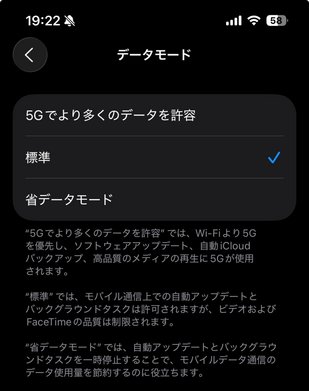
5Gに対応したiPhoneでは、設定によってモバイルデータ通信を利用してiOSをアップデートできる場合があります。「5Gでより多くのデータを許容」が有効になっているか確認してみましょう。 - Wi-Fiがない場合はパソコン経由という方法もある
モバイルデータ通信でアップデートできない場合は、MacやWindows PCにiPhoneを接続してアップデートする方法があります。Wi-Fi環境がなくても、パソコン側でインターネットに接続できれば対応できます。
また、iOSのアップデート内容や必要な容量はバージョンによって異なります。特にメジャーアップデートではダウンロードするデータ量が大きくなることがあるため、モバイルデータ通信を利用する場合は通信量にも注意が必要です。
アップデートを開始する前に、万が一のデータ消失やアップデート失敗に備えて、iCloudまたはパソコンへのバックアップを取っておくことをおすすめします。
Part2. Wi-FiなしでiOSアップデートする方法まとめ
方法1:モバイルデータ通信で直接アップデートする
Wi-Fi環境がない場合、対応しているiPhoneならモバイルデータ通信を使ってiOSをアップデートできる場合があります。特に5G対応のiPhoneでは、データ通信に関する設定を変更することで、Wi-Fiなしでアップデートできる可能性があります。
事前に確認しておきたいこと
アップデートを始める前に、以下を確認しておきましょう。
- モバイルデータ通信がオンになっている
- 5G通信を利用できる環境・契約である
- バッテリー残量に余裕がある(できれば充電器に接続する)
- iPhoneのストレージに十分な空き容量がある
- モバイルデータ通信の残り容量に余裕がある
- 重要なデータをバックアップしておく
特にiOSアップデートでは、大きなデータをダウンロードする場合があります。通信量に制限があるプランを利用している場合は、事前に残りのデータ容量を確認してください。
モバイルデータ通信でアップデートする手順
- 「設定」→「モバイル通信」を開きます。
- 「通信のオプション」または「モバイルデータ通信のオプション」をタップします。
- 「データモード」を開き、「5Gでより多くのデータを許容」を選択します。
- 「設定」→「一般」→「ソフトウェアアップデート」の順に進みます。
- 利用可能なアップデートが表示されたら、「ダウンロードしてインストール」をタップします。
- モバイルデータ通信の使用に関する確認画面が表示された場合は、画面の案内に従って続行します。
- ダウンロードが完了したら、「今すぐインストール」をタップします。
- 必要に応じてiPhoneのパスコードを入力し、アップデートが完了するまで待ちます。


- 通信量に注意する
iOSのアップデートに必要なデータ量は、機種やアップデート内容によって異なります。モバイルデータ通信を利用する場合は、契約しているプランの通信量に余裕があるか確認しておきましょう。 - 通信環境を安定させる
電波が弱い場所ではダウンロードに時間がかかったり、途中でアップデートが止まったりする可能性があります。できるだけ5Gなどの安定した通信環境で実行してください。 - 省データモードを確認する
「省データモード」が有効になっていると、モバイルデータ通信の利用が制限される場合があります。アップデートが進まない場合は、この設定も確認してみましょう。 - ストレージ容量を確保する
アップデートファイルのダウンロードだけでなく、インストール時にも一時的に空き容量が必要になることがあります。容量不足が原因でアップデートできない場合は、不要な写真や動画、アプリなどを整理してから再度試してください。
方法2:他のスマートフォンのテザリングを利用する
自宅や外出先にWi-Fiがなくても、別のスマートフォンのテザリング(インターネット共有)を利用すれば、アップデートしたいiPhoneをインターネットに接続できます。特に、モバイルデータ通信だけではiOSアップデートを開始できない場合の代替手段として試す価値があります。
テザリングでアップデートする手順
- テザリングを提供するスマートフォンで「インターネット共有」または「パーソナルホットスポット」をオンにします。

- アップデートしたいiPhoneで「設定」→「Wi-Fi」を開きます。
- テザリング元のスマートフォンのネットワーク名を選択し、接続します。
- 接続できたら「設定」→「一般」→「ソフトウェアアップデート」を開きます。
- アップデートが表示されたら、画面の案内に従ってダウンロード・インストールします。

テザリングでは、アップデートに使用した通信量がテザリング元のスマートフォンのモバイルデータ通信量として消費されます。iOSアップデートは大容量になる場合があるため、データ容量に余裕があることを確認してから実行しましょう。また、テザリング元とiPhoneの両方でバッテリーを消費するため、長時間のアップデートでは充電器に接続しておくと安心です。
なお、テザリングに接続していても、iPhoneの機種やiOSのバージョン、通信環境などによってはアップデートできない場合があります。その場合は、パソコン経由でアップデートする方法を試してみましょう。
方法3:パソコンを使ってアップデートする|Wi-Fiなしでも可能
Wi-Fiやモバイルデータ通信が利用できない、またはiPhone側でアップデートがうまく進まない場合は、パソコン経由でiOSをアップデートする方法がおすすめです。MacやWindows PCがインターネットに接続されていれば、iPhone本体をWi-Fiに接続しなくてもアップデートできます。
Macでアップデートする場合
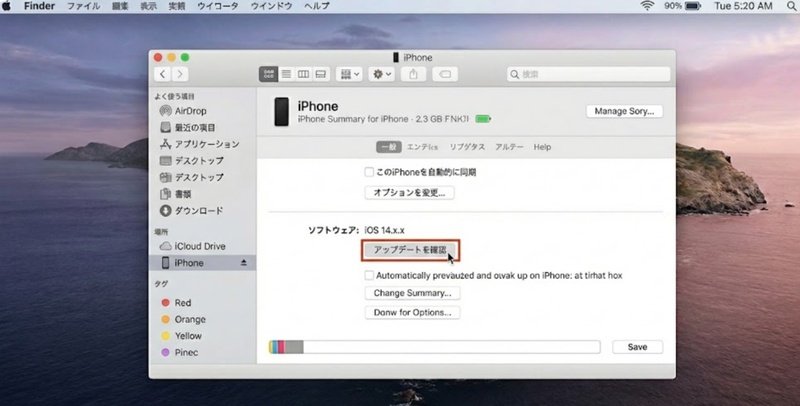
macOS Catalina以降のMacでは、iTunesではなくFinderを使ってiPhoneをアップデートします。
- Macをインターネットに接続し、iPhoneをUSBケーブルで接続します。
- Finderを開き、サイドバーからiPhoneを選択します。
- 「一般」タブを開き、「アップデートを確認」をクリックします。
- 利用可能なアップデートが表示されたら、「ダウンロードしてアップデート」を選択します。
- 画面の案内に従って操作し、アップデートが完了するまで待ちます。

Windowsまたは古いMacでアップデートする場合
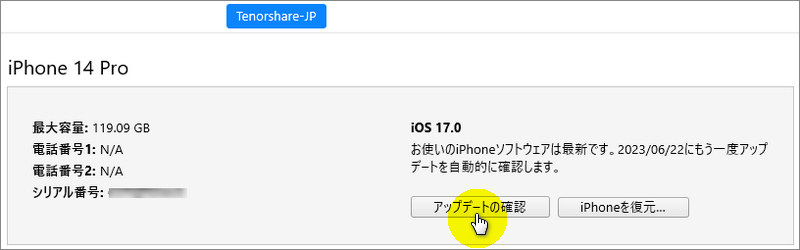
Windows PCや、iTunesを利用するmacOSでは、iTunesからiPhoneをアップデートできます。
- iTunesを最新の状態にして起動します。
- iPhoneをUSBケーブルでパソコンに接続します。
- iTunes上で接続したiPhoneを選択します。
- 「概要」から「更新プログラムの確認」をクリックします。
- 「ダウンロードしてアップデート」を選択し、画面の案内に従って進めます。

- パソコン側のインターネット接続を安定させる
- アップデート中はUSBケーブルを抜かない
- iPhoneとパソコンのバッテリー残量に余裕を持たせる
- パスコードの入力を求められた場合は画面の指示に従う
- アップデート前にiPhoneのデータをバックアップしておく
ReiBootならiOSアップデートのトラブルにも対応
FinderやiTunesを使ったアップデートでも、iPhoneがパソコンに認識されない、アップデートが途中で止まる、リンゴマークから先に進まないなどのトラブルが発生することがあります。そのような場合は、iOSシステム修復ツールのTenorshare ReiBootを利用する方法もあります。
ReiBootは、パソコンにiPhoneを接続して、iOSのアップデートやシステムトラブルの解決をサポートできるツールです。通常のアップデート方法では解決できない場合に、「Wi-FiなしでiOSをアップデートしたい」という目的とあわせて、iPhoneのシステムトラブルも解決したい人に適しています。
特に、アップデート中に進行が止まってしまったり、iPhoneが正常に起動しなくなったりした場合は、通常の設定画面からのアップデート以外の方法を試す必要があります。




- ReiBootをパソコンにダウンロードしてインストールします。起動するとメニュー画面が表示されるので「iOS アップデート/ダウングレード」をクリックします。
- 最新のiOSバージョンにアップグレードしたい場合は、「アップデート」をクリックします。
- ファームウェアバージョンと保存先を確認して「ダウンロード」をクリックします。
- 「アップデートの開始」をクリックして、iPhoneはすぐに最新のiOSソフトウェアにアップグレードされます。


この方法なら、iPhone側のWi-Fi環境に左右されず、パソコン経由でiOSアップデートを進められるのがメリットです。なお、アップデートを行う前には、万が一に備えて大切なデータをバックアップしておくことをおすすめします。
方法4:公共のフリーWi-Fiを利用する
自宅にWi-Fiがない場合は、コンビニ、カフェ、駅、図書館などで提供されているフリーWi-Fiを利用してiOSをアップデートする方法もあります。モバイルデータ通信の容量を消費せずにアップデートできるため、通信量を節約したい場合にも便利です。
Macでアップデートする場合
macOS Catalina以降のMacでは、iTunesではなくFinderを使ってiPhoneをアップデートします。
フリーWi-Fiは便利ですが、通信速度や安定性がネットワークによって異なります。iOSアップデートは大容量になることもあるため、できるだけ通信が安定しているWi-Fiを選びましょう。また、公共のWi-Fiを利用する際は、以下の点にも注意してください。
・提供元が明確な正規のWi-Fiを利用する
・不審なネットワークには接続しない
・Wi-Fi接続中に重要な個人情報を入力する操作はできるだけ避ける
・アップデート中に通信が途切れないよう、安定した場所で実行する
・通信速度が遅い場合は、別のWi-Fiやパソコン経由の方法を試す
「iOSアップデートをWi-Fiなしで行いたい」場合、フリーWi-Fiは手軽な選択肢の一つです。ただし、通信の安定性やセキュリティ面を考えると、利用できる場合は自宅のWi-Fiやパソコン経由でのアップデートのほうが安心です。
Part3. Wi-FiなしでiOSアップデートする時によくあるトラブルと対処法
 スワイプして表示
アップデート後にモバイルデータ通信ができない場合は、機内モードのオン・オフやネットワーク設定のリセットを試してみましょう。
Part4. 安全にアップデートするためのチェックリスト
チェックリスト
特に、Wi-FiなしでiOSをアップデートする場合は、通信量とストレージ容量を事前に確認しておくことが重要です。
まとめ
iOSアップデートはWi-Fiなしでも、条件に応じて実行できます。5Gのモバイルデータ通信、他のスマートフォンのテザリング、MacやWindows PC、フリーWi-Fiなど、状況に合わせて方法を選びましょう。
特に、iPhone側でアップデートが進まない場合は、パソコン経由でのアップデートが有効です。FinderやiTunesでも解決しない場合は、Tenorshare ReiBootを利用してiOSのアップデートやシステムトラブルの修復を試すこともできます。
Wi-Fiなしでアップデートする際は、事前のバックアップ、十分なストレージ容量、バッテリー残量、通信量を確認してから実行すると安心です。


Tenorshare ReiBoot - iOSシステム修復の専門ツール

- ワンクリックで、リンゴループ、起動しない、画面が真っ暗、アップデートの失敗など、iPhone/iPadのさまざまなiOSシステム不具合を簡単に修復。
- 最新のiOSに対応。データを消さずに、iPhone/iPadのシステム不具合を誰でも簡単に修復できます。


