


iPadで新しいアプリを入れようとしたのに、「読み込み中のまま進まない」「エラーが出てダウンロードできない」と困った経験はありませんか?iPadでアプリがインストールできない原因は、通信環境やストレージ不足だけでなく、iPadOSや設定の不具合などさまざまです。本記事では、症状別・原因別に分かりやすく対処法を解説し、どうしても解決しない場合の最終手段まで紹介します。

Part1.iPadでアプリがインストールできない主な症状
まずは、iPadでアプリがインストールできない場合に多く見られる代表的な症状を確認しておきましょう。自分の状況に近いものを把握することで、原因の特定がしやすくなります。
- ① インストール中のまま進まない:円のマークが回り続けるだけで、何分、場合によっては何十分待ってもインストールが完了しない状態です。通信やシステムの一時的な不具合が関係していることがあります。
- ②「読み込み中」「待機中」から動かない:App Storeでアプリをタップしても、「読み込み中」や「待機中」の表示から変わらず、ダウンロードが開始されないケースです。
- ③App Storeでダウンロードできない・反応しない:「入手」ボタンを押しても反応がない、または画面が固まって操作できなくなることがあります。
- ④エラーが表示されてインストールできない:「Appをインストールできません」「ダウンロードに失敗しました」などのエラーメッセージが表示され、先に進めない場合もあります。
Part2.iPadでアプリがダウンロード・インストールできない原因
iPadでアプリがインストールできない場合、設定や環境、システムの状態など、さまざまな要因が関係しています。ここでは、特に多い原因をひとつずつ確認していきましょう。
- 原因①iPadのストレージ容量が不足している:空き容量が足りないと、 アイパッドで アプリ の インストールできない状況に陥ります。特に写真や動画、既存アプリが多い場合は、容量不足が原因となることが少なくありません。
- 原因②Wi-Fi/モバイル通信が不安定:Wi-Fi環境が不安定だと iPad の ダウンロード が正常に できない ことがあります。通信が途中で途切れると、インストールが停止する場合もあります。
- 原因③Apple IDのサインイン・認証エラー: Apple IDの認証に問題があると、App Store自体が利用できず、アプリの入手や更新が行えません。サインイン状態の確認が必要です。
- 原因④iPadOSのバージョンが古い:アプリによっては最新のiPadOSが必要な場合があり、OSのバージョンが古いとインストールできないことがあります。
- 原因⑤App Store側の一時的な不具合:Apple側のサーバー障害やメンテナンスにより、一時的にApp Storeが正常に利用できなくなるケースもあります。
- 原因⑥インストール制限(スクリーンタイム)が有効: スクリーンタイムでアプリのインストールが制限されていると、ダウンロードボタンを押しても先に進めません。
- 原因⑦支払い方法・請求情報の問題:無料アプリであっても、登録されている支払い方法や請求情報に不備があると、ダウンロードがブロックされることがあります。
- 原因⑧VPN・プロファイルの影響:VPN接続中や構成プロファイルが設定されている場合、App Storeとの通信が制限され、アプリを正常にダウンロードできないことがあります。
Part3.iPadでアプリがダウンロード・インストールできない原因|状況別
ここからは、iPadでアプリがインストールできない場合に試してほしい具体的な対処法を紹介します。まずは多くのケースに共通して有効な基本対処から確認していきましょう。
iPadでアプリがインストールできない時の対処法-共通編
①iPadを再起動する
一時的なシステムエラーや動作の不安定さは、iPadを再起動するだけで解消することが多くあります。最初に試したい基本的な方法です。
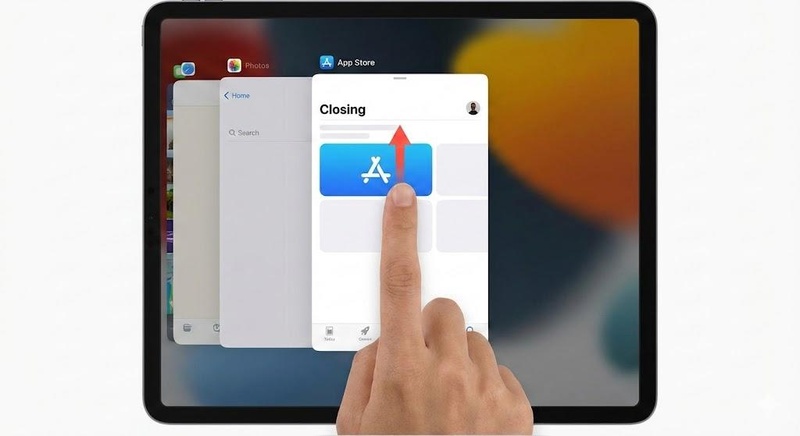
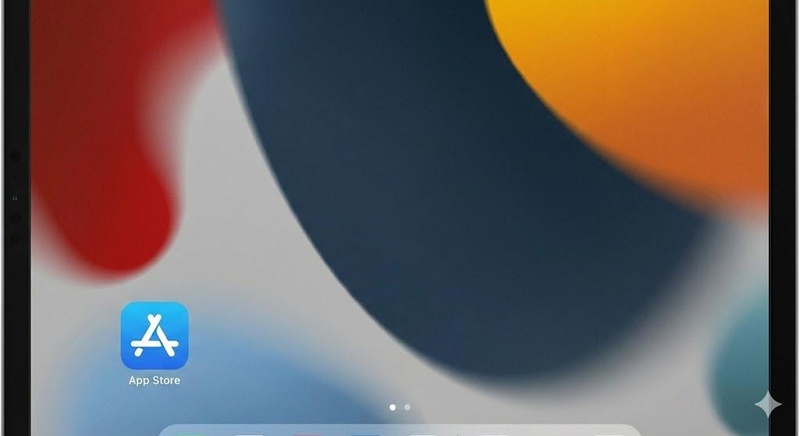
②App Storeを一度終了して再起動
App Store自体が不安定になっている場合、アプリを一度終了して再起動することで正常に動作することがあります。
-
開いているタブの一覧を表示させ上にスワイプしてApp Storeを終了させる
-
数秒待ってApp Storeを押して再度起動させる
-
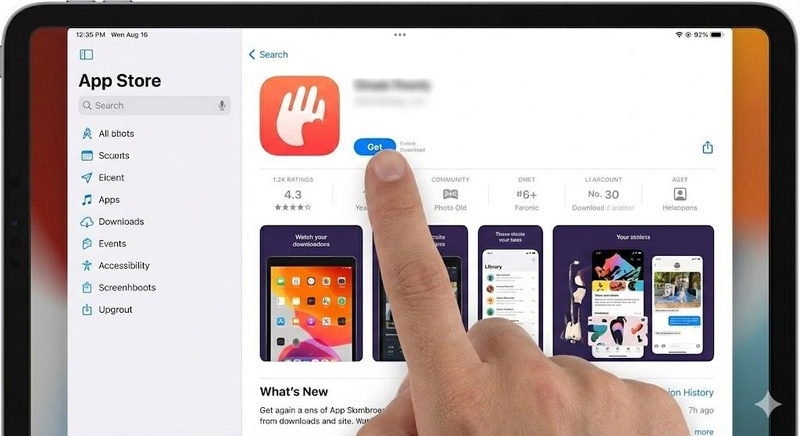
もう一度インストールできなかったアプリのダウンロードを試す


③Wi-Fiを切り替える/再接続する
現在接続しているWi-Fiに問題がある可能性も考えられます。Wi-Fiを一度オフにする、別のWi-Fiやモバイル通信に切り替えるなどして再度ダウンロードを試してみましょう。
④Apple IDからサインアウト→再ログイン
Apple IDの認証エラーが原因の場合、サインアウトしてから再度ログインすることで問題が解消されることがあります。
「設定」→Apple IDを開く
-
サインアウトをクリックしてアカウントにログインしていない状態にする
再度AppleIDとPasswordを入力してサインイン

ストレージ不足が原因の場合の対処法
iPadの空き容量が不足していると、新しいアプリをダウンロード・インストールすることができません。まずは現在のストレージ状況を確認し、不要なデータを整理することが重要です。
①iPadの空き容量を確認し、整理する
不要なアプリや写真、動画がストレージを圧迫していないかを確認し、容量を確保することでインストールできるようになります。
「設定」→「一般」→「iPadストレージ」の順に開く
アプリ一覧が表示されるので不要なアプリ・動画を選択する
アプリを表示させたら「Appを取り除く」をクリック


②iCloudを活用して容量を確保する
iCloudを利用すれば、写真や動画をクラウド上に保存し、iPad本体のストレージ容量を効率よく空けることができます。
-
「設定」アプリを開き、画面上部の自分の名前(Apple ID)をタップ
-
「iCloud」から「iCloud写真」をオンにし、「ストレージを最適化」を選択すると、本体の容量使用を自動で削減されるようになる

iPadOS・App Storeに不具合があった場合の対処法
①iPadOSを最新バージョンにアップデート
OSのバージョンが古いことが原因で、特定の iPadアプリ が ダウンロードできない場合もあります。以下の手順で最新版へのアップデートを試みてください。
「設定」→「一般」→「ソフトウェア・アップデート」の順に開く
-
アップグレードやインストールなどの表記があれば更新可能なので実行する
②App Storeの地域設定を確認
App Storeの地域設定が現在地と異なる場合、特定のアプリが表示されなかったり、ダウンロードできないことがあります。以下の手順で確認・変更してみましょう。
-
「設定」アプリを開き、画面上部の自分の名前(Apple ID)をタップ
「国または地域」→「アカウントを表示」を選択
-
現在の地域が正しいか確認し、違っている場合は正しい国・地域に変更

③ネットワーク設定をリセット
Wi-Fiや通信設定の不具合が原因でアプリをダウンロードできない場合、ネットワーク設定のリセットが効果的です。
「設定」→「一般」→「転送またはiPadをリセット」をタップ
-
「リセット」を選択し、表示されるメニューから「ネットワーク設定をリセット」をタップ
-
パスコードを入力してリセットを実行し、完了後にWi-Fiへ再接続する

スクリーンタイム・制限が原因の場合
スクリーンタイムの設定により、 iPad の インストールできない ように制限がかかっていないかも確認しましょう。
①アプリのインストール制限を解除
以下の手順でインストール制限を解除することで、App Storeからアプリを正常にダウンロードできるようになります。
「設定」を開き、「コンテンツとプライバシーの制限」をクリック
「iTunesおよびApp Storeでの購入」を選択する
「Appのインストール」を許可に変更する


Part4.それでもiPadでアプリをインストールできない場合の対処法
①データを失わずにiPadを修復する
どうしても iPadでアプリがインストールできない問題が解決しない場合は、システムレベルの不具合が疑われます。このようなケースでは、初期化や復元を行う前に、専門ツールを使って安全に修復を試みるのがおすすめです。
そこで注目したいのが Tenorshare ReiBoot です。ReiBootは、iPadやiPhoneのiOS/iPadOSに関するさまざまな不具合を、データを消去することなく修復できる信頼性の高いツールとして、多くのユーザーに利用されています。
Tenorshare ReiBootのおすすめポイント
- 写真・動画・アプリ・設定などの大切なデータを消さずに、iPadOSの不具合を修復可能
- App Storeが使えない、アプリがインストールできない、画面がフリーズする、再起動を繰り返すといった幅広いトラブルに対応
- ワンクリックでリカバリーモードの出入りが可能なため、操作が苦手な方でも安心
- iPadOSのアップデート失敗や更新中に止まってしまった場合でも、安全かつスムーズにシステムを修復
初期化を行う前の「最終手段」として、データを守りながら問題解決を目指したい方には、Tenorshare ReiBootは非常に心強い選択肢といえるでしょう。




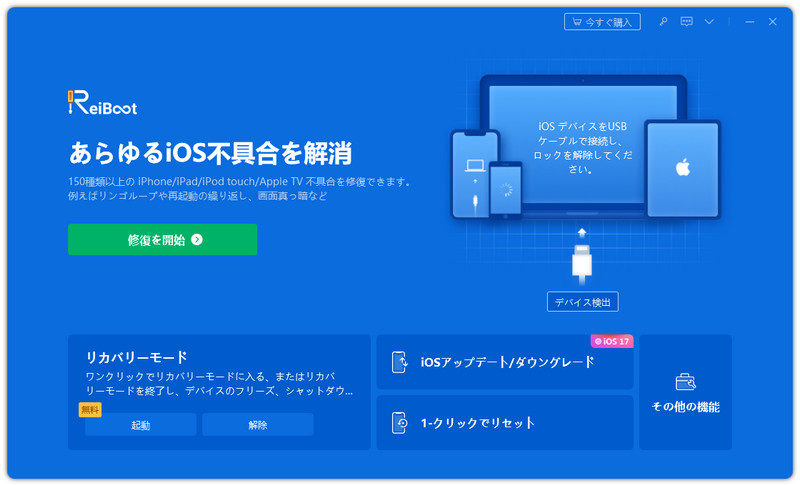
- パソコンでReiBootをインストールしてから起動し、「開始」を押します。
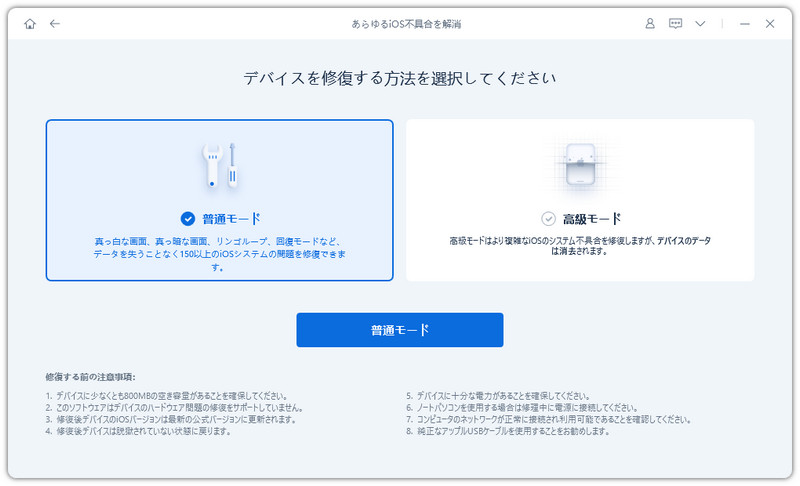
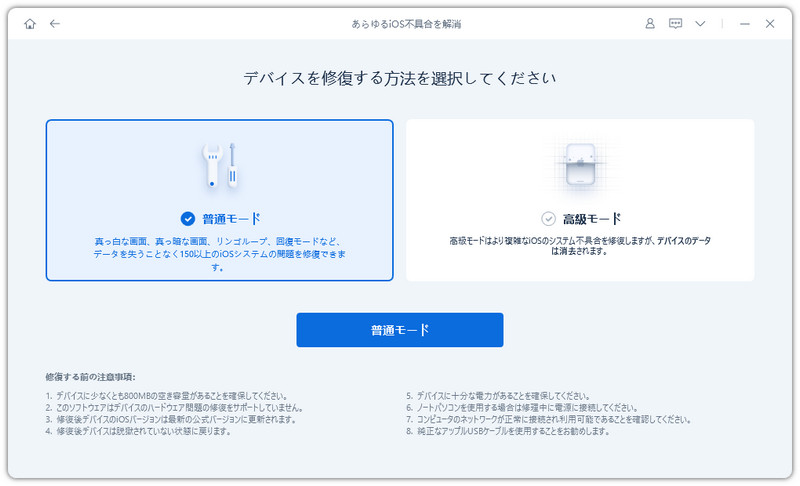
- 純正ケーブルを使ってiPhoneを接続して、「普通モード」を選択します。
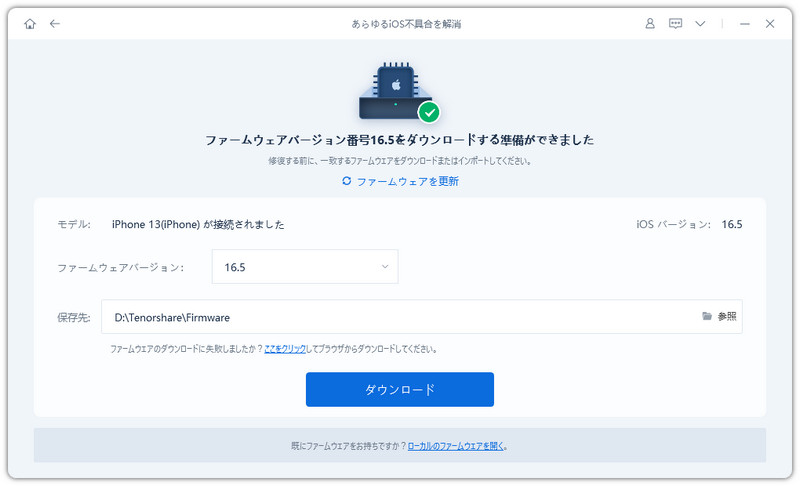
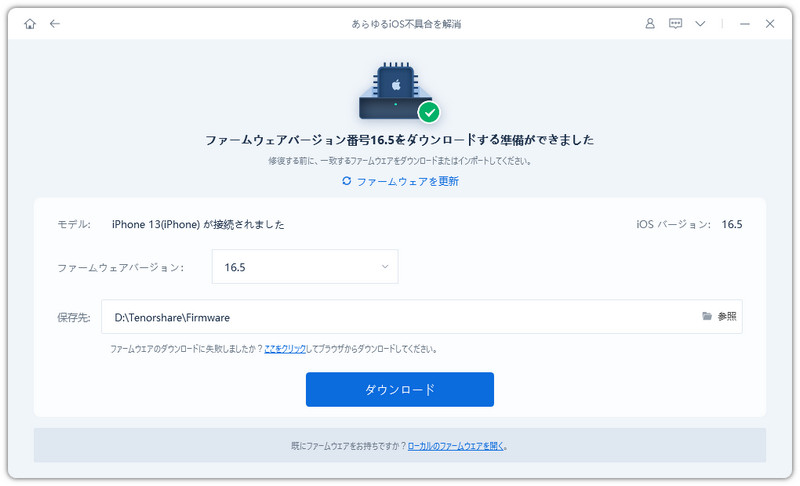
- ファームウェア情報を確認後「ダウンロード」をクリックします。
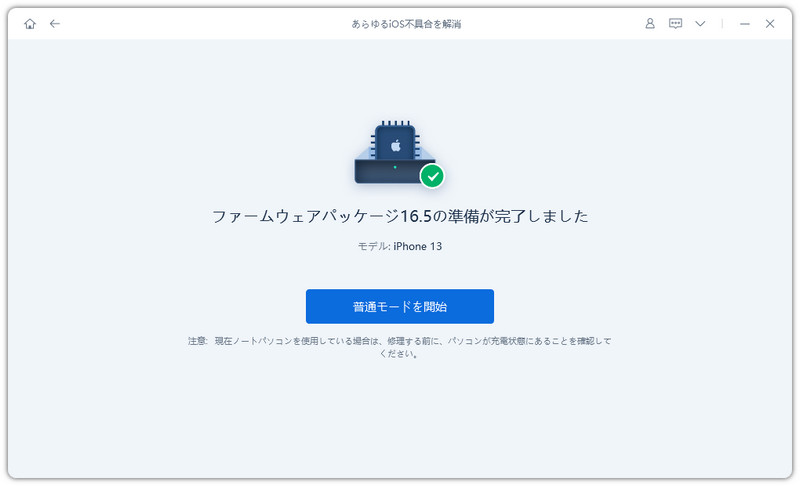
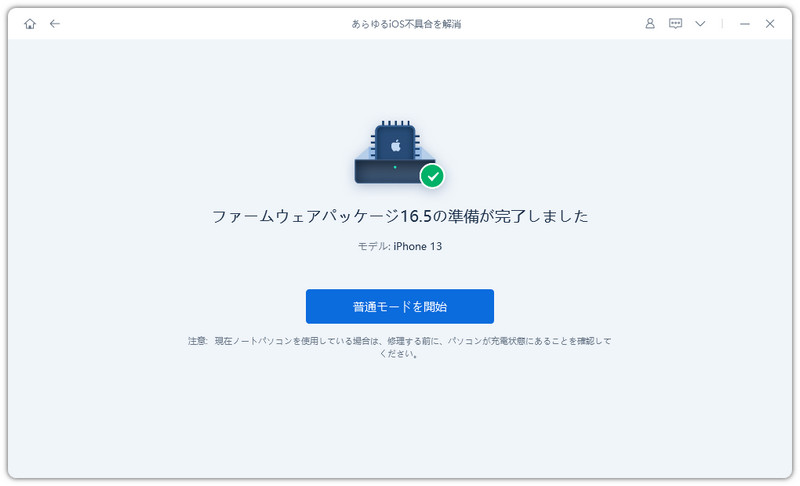
- 「普通モードを開始」からデバイスの修復を始めます。修復が完了するとデバイスが再起動されます。

②Appleサポートに相談する
ハードウェアの故障やApple IDなどのアカウント関連の問題が疑われる場合は、自己判断せずにApple公式サポートに相談しましょう。専門スタッフが状況に応じて適切な対応方法を案内してくれます。
まとめ
iPadでアプリがインストールできない原因は多岐にわたりますが、まずは容量や通信環境、制限設定を確認しましょう。多くのトラブルは基本設定で直りますが、システムレベルのエラーで iPadの ダウンロードが できない 際は、Tenorshare ReiBootのような専用ツールを活用するのが賢明です。快適なiPad環境を取り戻すために、ぜひ試してみてください。
