


iPadの画面録画機能は、操作説明やオンライン授業、ゲームプレイの保存などに便利な機能です。しかし「画面収録が表示されない」「録画が止まる」「音声が入らない」といった、ipadの画面録画ができないトラブルに悩まされることも少なくありません。本記事では、iPadで画面録画ができない原因と対処法を設定・制限・不具合の観点から詳しく解説します。

Part1. iPadで画面を録画するやり方
iPadには標準で画面録画機能が搭載されています。トラブルを未然に防ぐためにも、まずは正しいiPadを使った画面録画のやり方 を確認しておきましょう。
-
まずは、iPadの「設定」アプリを開き、左側のメニューから「コントロールセンター」をタップします。
-
「コントロールを追加」のセクションにある「画面収録」の左側にある緑色の「+」ボタンをタップ、すると、「含まれているコントロール」のセクションに「画面収録」が移動されます。
-
iPadの画面の右上隅から下にスワイプすると、コントロールセンターが表示されます。
-
「画面収録」のアイコンをタップすると、3秒のカウントダウンが始まり、その後に録画が開始されます。
-
録画を終了するには、画面上部の赤いステータスバーをタップして「停止」を選択するか、再度コントロールセンターを開いて赤くなっている「画面収録」アイコンをタップします。


録画した動画は、自動的に「写真」アプリ内に保存されるので録画終了後に確認してみてください。
Part2. iPadで画面録画できない主な症状は?
iPadの画面収録ができない際は、以下のような症状が見られることがあります。
① コントロールセンターに画面収録が表示されない
設定で画面収録が追加されていない可能性があります。コントロールセンターのカスタマイズ設定を確認してみましょう。
② 画面録画ボタンを押しても反応しない
iOSの一時的な不具合や動作不良が考えられます。長時間使用後やバックグラウンドでアプリが多く動いている場合に起こりやすいです。
③ 録画が途中で止まる・保存されない
ストレージ不足やシステムエラーが原因となることがあります。特に動画データは容量を多く消費するため注意が必要です。
④ 音声が入らない
マイク設定がオフになっているケースが多く見られます。また、録画開始時にマイクを有効にしていないと音声が記録されません。
Part3. iPadで画面録画できない時、まず確認すべきこと
実は ipadの録画できない原因の多くは、単純な設定ミスや容量不足であることがほとんどです。
① コントロールセンターに「画面収録」を追加する
設定 → コントロールセンターの順にタップします
「画面収録」を追加を押します。
②iPadの再起動で改善するか確認
一時的な不具合は再起動で解消することがあります。
③ストレージ容量が不足していないか確認
今どれくらいのシステムデータがストレージを使っているのか確認してみましょう。システムデータの容量を確認するには以下の手順を試してください:
ホーム画面で「設定」を開きます。
「一般」>「iPadストレージ」をタップします。
-
iPadの容量が表示されているバーの中に「システムデータ」の項目が表示されているので確認します。

④低電力モード・集中モードが有効か確認
iPadで「低電力モード」と「集中モード」が有効かどうかを確認する最も簡単な方法は、コントロールセンターを使うことです。以下にその手順と、それぞれの状態を示す画像をご紹介します。
- コントロールセンターを開く:まず、iPadの画面右上隅から下にスワイプして、コントロールセンターを表示します。
- 低電力モードの確認:コントロールセンターの右上にあるバッテリー残量のアイコンの色で確認できます。
- 低電力モードがオフの場合: バッテリーアイコンは通常の色(白または黒)で表示されます。
- 低電力モードがオンの場合: バッテリーアイコンが黄色になります。
- 集中モードの確認:コントロールセンターにある「集中モード」ボタン(月のアイコンなど)の表示で確認できます。
- 集中モードがオフの場合: ボタンには「集中モード」と表示され、ハイライトされていません。
- 集中モードがオンの場合: ボタンがハイライトされ、「おやすみモード」や「仕事」など、現在有効なモード名が表示されます。


以上の手順で、コントロールセンターから「低電力モード」と「集中モード」の状態を簡単に確認することができます。
Part4. iPadで画面録画できない原因別の対処法
①iOSの不具合・バージョンが原因の場合
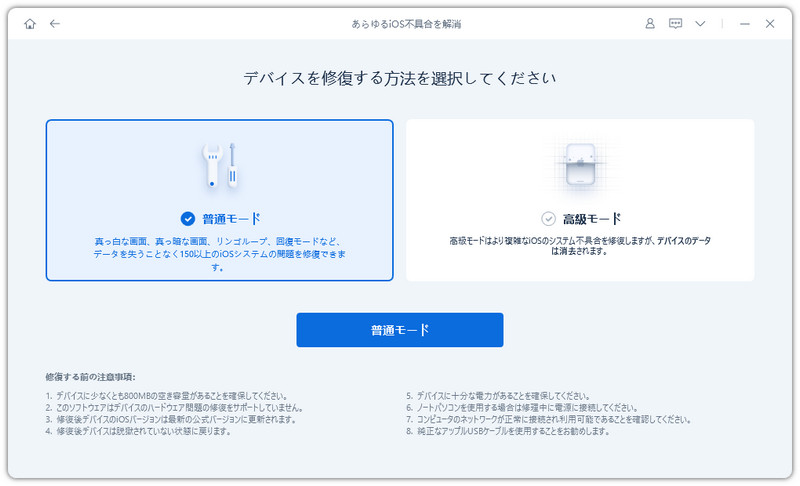
OSのシステム的な不具合が原因で ipadの画面録画 機能が正常に動作しなくなることがあります。軽度な不具合であればiOSアップデートによって改善するケースが多いですが、更新途中でエラーが発生し、問題が解消されない場合も存在します。 Tenorshare ReiBootは、iOSシステムの不具合をデータを消さずに修復できる専門ツールです。通常の再起動やアップデートで改善しないトラブルにも対応できます。
おすすめポイント
- データを消さずに修復可能:写真やアプリなどのデータを保持したまま、不具合の修復が行えます。
- iOSアップデート失敗にも対応:アップデート中のエラーや更新できない状態でも修復が可能です。
- 画面録画・フリーズ・リンゴループなど幅広く解決: 画面録画以外にも、iPadが動かない・起動しないといった症状にも対応しています。




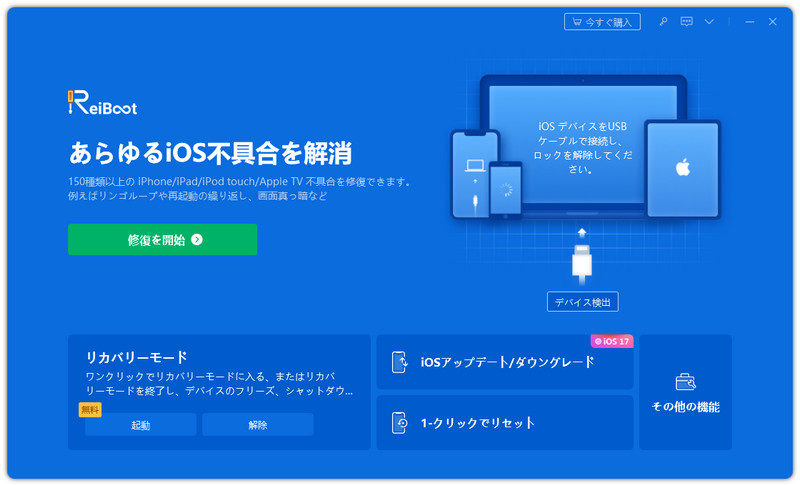
- パソコンでReiBootをインストールしてから起動し、「開始」を押します。
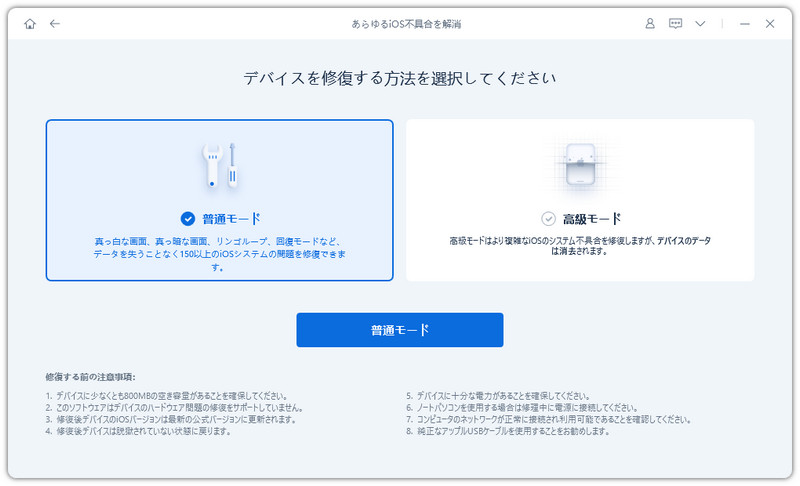
- 純正ケーブルを使ってiPhoneを接続して、「普通モード」を選択します。
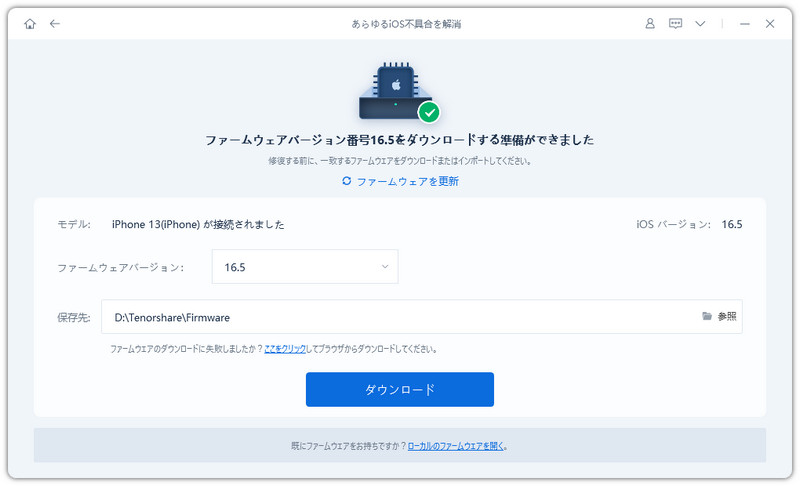
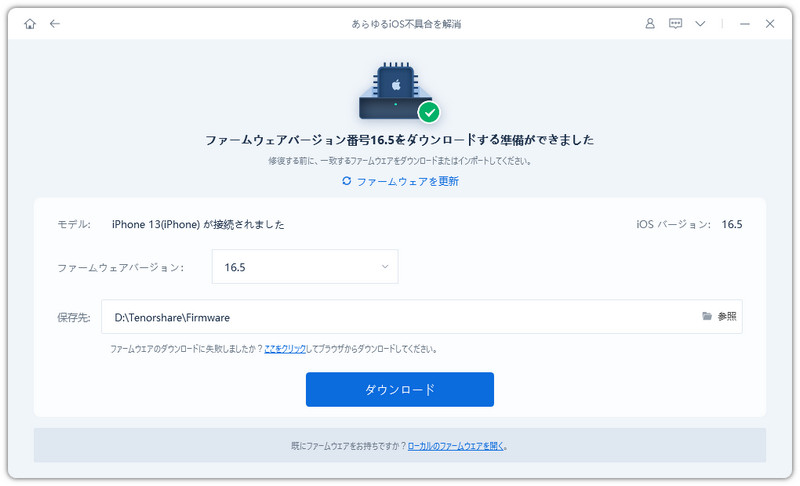
- ファームウェア情報を確認後「ダウンロード」をクリックします。
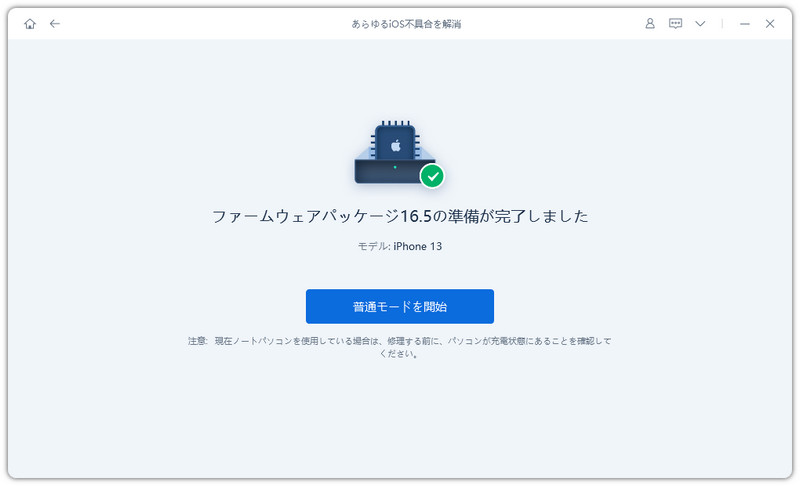
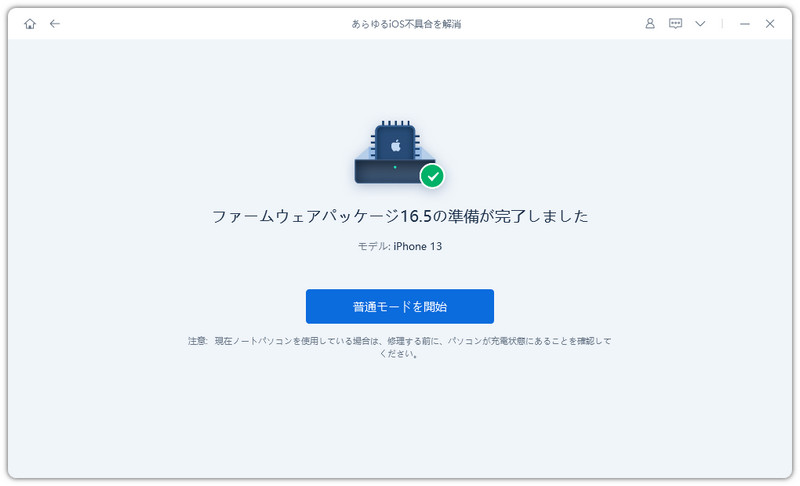
- 「普通モードを開始」からデバイスの修復を始めます。修復が完了するとデバイスが再起動されます。

②スクリーンタイム(機能制限)が原因の場合
スクリーンタイムの設定で画面収録が許可されていない可能性があります。以下の手順で設定を確認・変更してください。
-
iPadの「設定」アプリを開き、左側のメニューから「スクリーンタイム」をタップします。
-
スクリーンタイムのメニューから「コンテンツとプライバシーの制限」をタップします。
-
「コンテンツとプライバシーの制限」がオンになっていることを確認し、「コンテンツの制限」をタップします。一覧から「画面収録」を探し、「許可」に設定します。


③音声が録音されない場合
画面録画時、マイクがオフになっていると音声は入りません。以下の手順でマイクをオンにしてみてください。
- コントロールセンターを開きます。
- 画面収録を長押しし、マイクを「オン」にします。
Part5. iPadで画面を録画する時によくある質問
質問1:iPadで画面収録するにはどうすればいいですか?
コントロールセンターに画面収録を追加し、表示されたアイコンをタップするだけで録画できます。録画開始後は、画面上部に赤い表示が出るため、状態を簡単に確認できます。
質問2:iPadで画面録画をしたらバレますか?
基本的に通知は表示されませんが、アプリやサービスによっては画面録画を検知し、制限がかかる場合があります。特に金融系や動画配信アプリでは注意が必要です。
質問3:iPadで音声付きで画面録画するには?
画面収録開始前に、マイクをオンにしてください。マイクを有効にすると、周囲の音や自分の声も同時に録音できます。
まとめ
iPadで画面録画できない原因は、設定ミスからiOSの不具合までさまざまです。基本的な確認で解決しない場合、システムエラーの可能性も考えられます。もし万が一 ipadの画面録画できない状況が改善されないようであれば、Tenorshare ReiBootを試してみてください。データを失うことなくiOSを修復でき、トラブルを効率的に解消できます。
